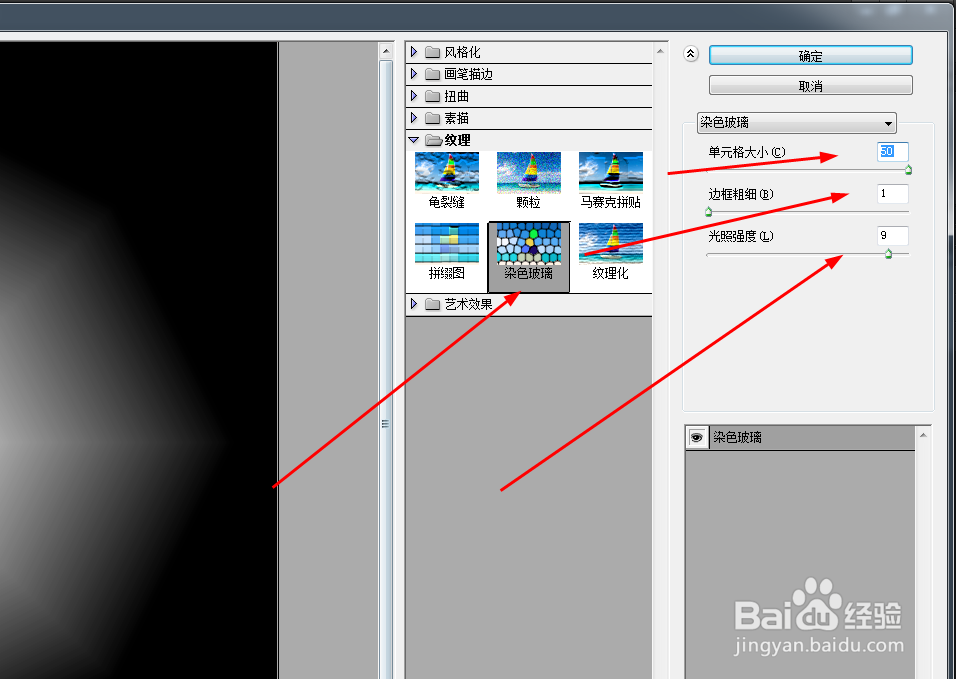
1、在ps软件中,新建一个800*800的文档,,然后新建一个图层填充为黑色在滤镜中添加染色玻璃,如图所示
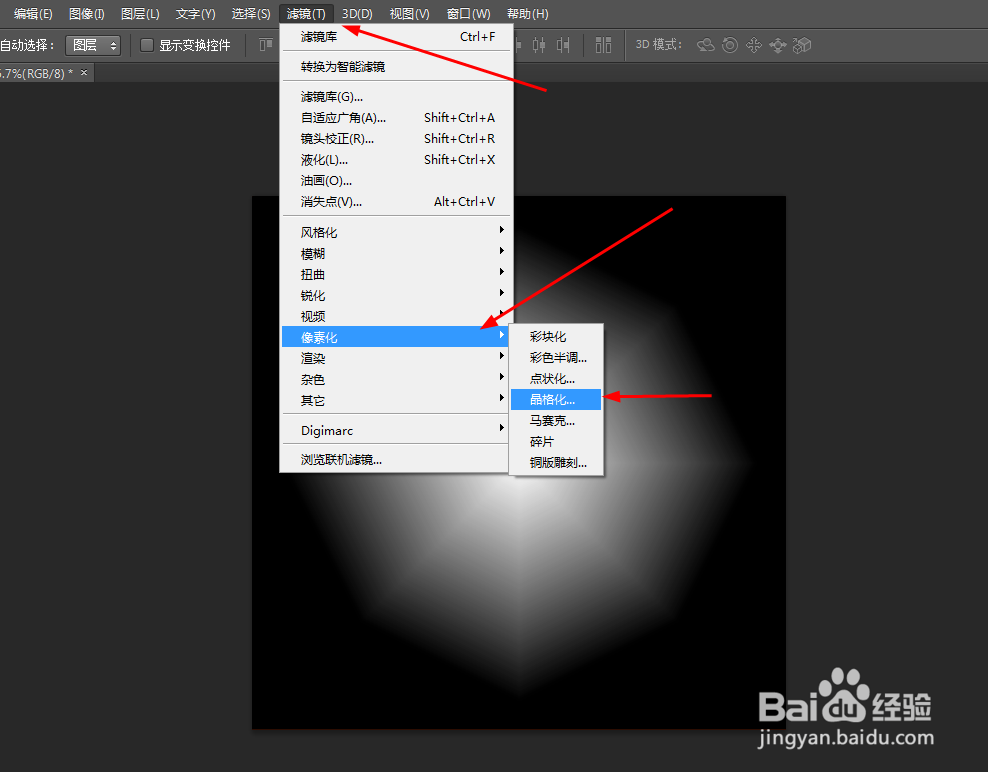
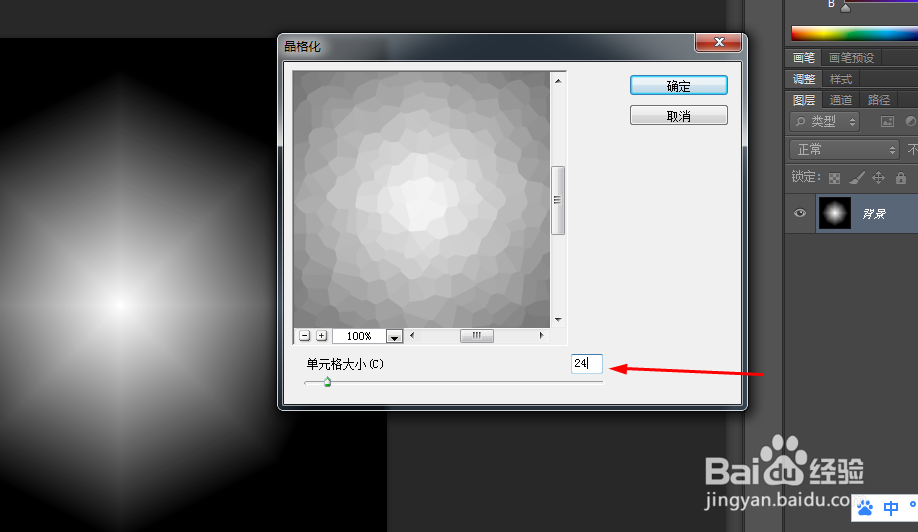
2、接着在滤镜中添加晶格化,如图所示
3、接下来用矩形选区,框选出图像,然后在滤镜中添加极坐标,如图所示


4、再到滤镜库中添加喷溅,如图所示

5、最后按ctrl+b,调一下色彩平衡,如图所示

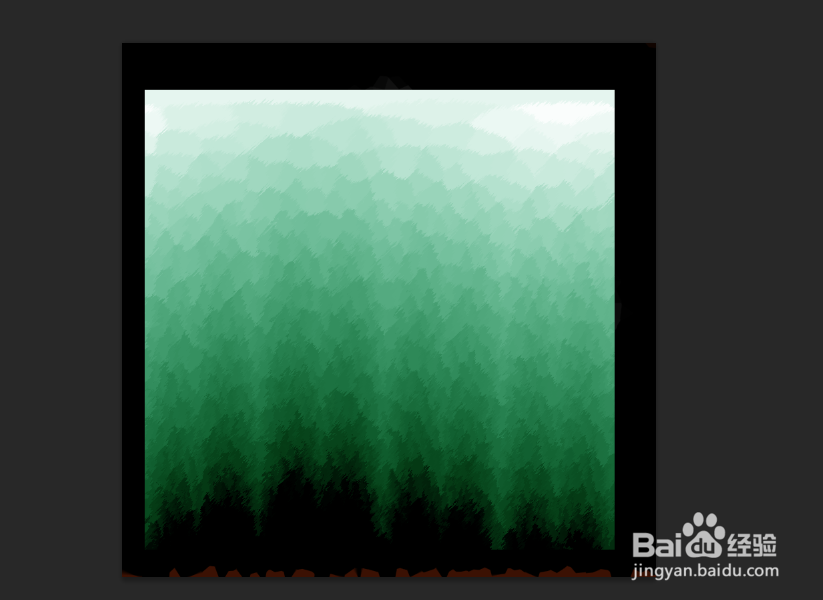
6、取消选区,效果如图所示
时间:2026-04-25 03:17:07
1、在ps软件中,新建一个800*800的文档,,然后新建一个图层填充为黑色在滤镜中添加染色玻璃,如图所示
2、接着在滤镜中添加晶格化,如图所示
3、接下来用矩形选区,框选出图像,然后在滤镜中添加极坐标,如图所示
4、再到滤镜库中添加喷溅,如图所示
5、最后按ctrl+b,调一下色彩平衡,如图所示
6、取消选区,效果如图所示
