Word 文档中图片不显示或对象不显示的解决方法

 时间:2026-04-26 00:13:19

1、当把同事发给自己的word文档打开时,word文档图片处显示如下
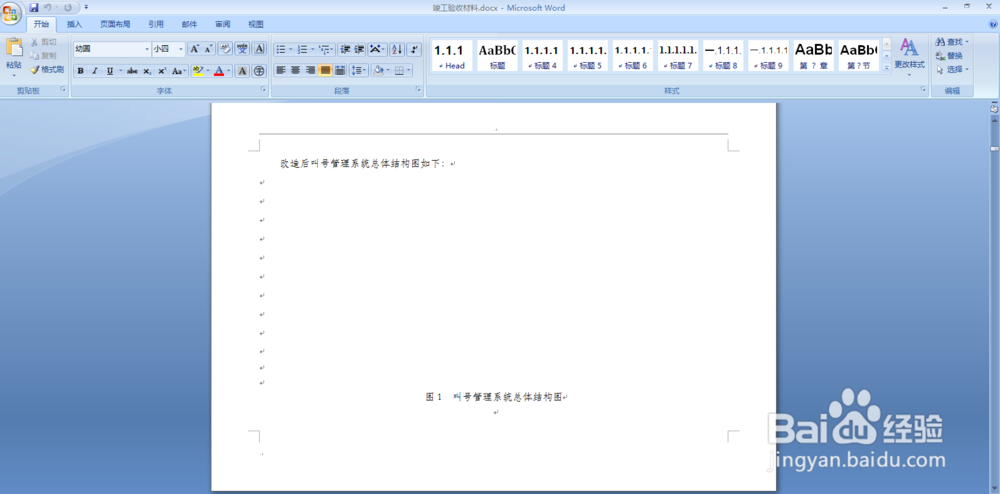
Word 文档中图片不显示或对象不显示的解决方法

2、点击word文档左上角按钮,在弹出的对话框中选择“Word选项”,如下

Word 文档中图片不显示或对象不显示的解决方法

3、弹出“Word选项”对话框,选择“Word选项”对话框中的“高级”选项,如下

Word 文档中图片不显示或对象不显示的解决方法

4、再在“高级”选项右边找到“显示文档内容”,如下

Word 文档中图片不显示或对象不显示的解决方法

5、在“显示文档内容”下,单击勾选“在屏幕上显示图形和文本框”复选框,如下

Word 文档中图片不显示或对象不显示的解决方法

6、如果“显示文档内容”下的“显示图片框”有勾选,可单击清除“显示图片框”复选框试试。 

7、按“确定”完成设置后,同事发给自己的word文档便显示出原来的图片,如下

Word 文档中图片不显示或对象不显示的解决方法

  • word怎么设置不显示回车符?
  • word怎样设置图片和标注文字在同一页?
  • word表格题注怎么删除
  • 行距改成固定值后图片出问题
  • Word回车换行符怎么隐藏
  • 热门搜索
    网银转账怎么转 山西十大景区 眼线怎么画好看 南京旅游景区 克拉玛依旅游 湛江旅游攻略 感冒后咳嗽怎么办 北汽绅宝x65怎么样 阳江旅游 周口师范学院怎么样