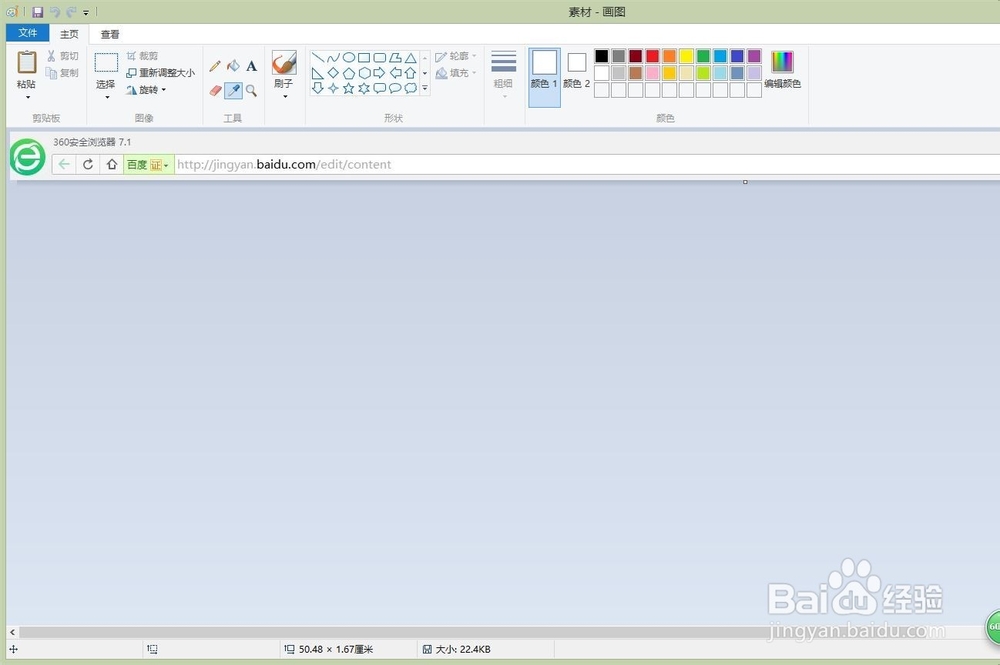
1、先送上一张素材,我们的任务就是修改他的地址栏。

2、使用画图软件打开这张图

3、点击蓝框中的取色笔,选择地址栏的空白部分,颜色1变成了白色
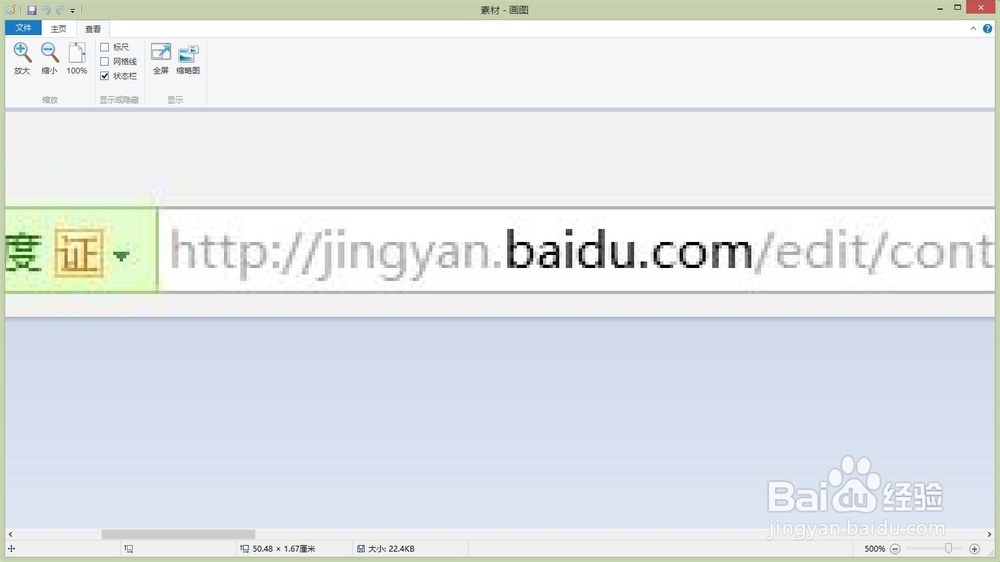
4、点击顶部的查看,然后点击放大,放大到看到地址栏的像素点。
5、回到主页,点击画笔,然后点击粗细,选择最大的。
6、轻轻涂抹地址栏中的文字
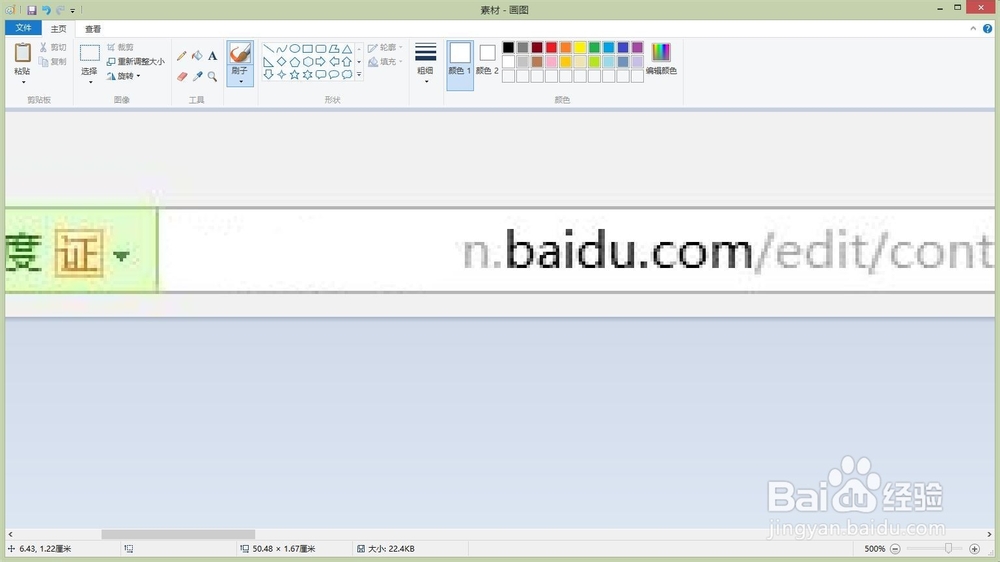
7、涂抹全部的地址栏。
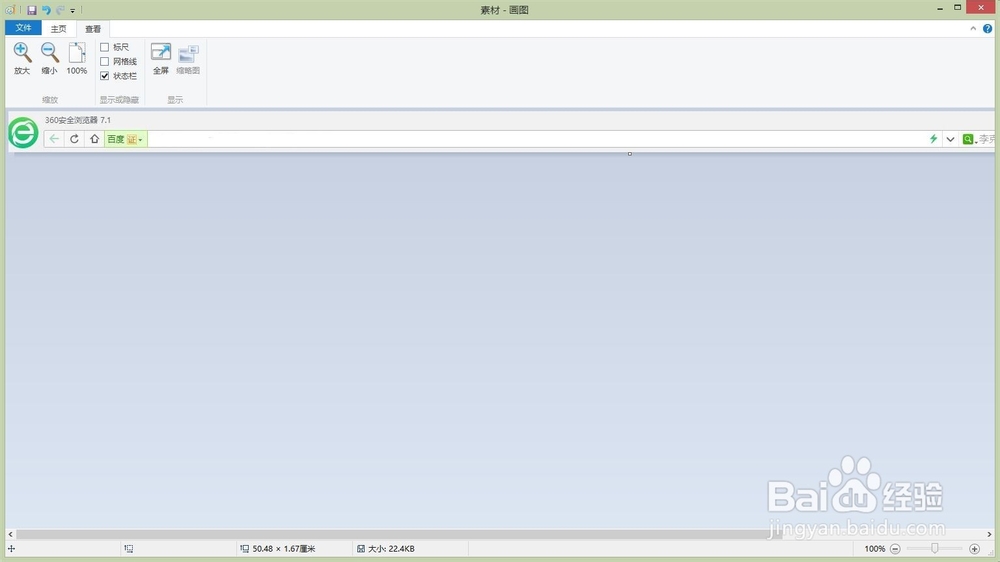
8、好了,现在让我们点击文字工具,点击地址栏的位置,并输入新的文字,最后适当调整文字大小。
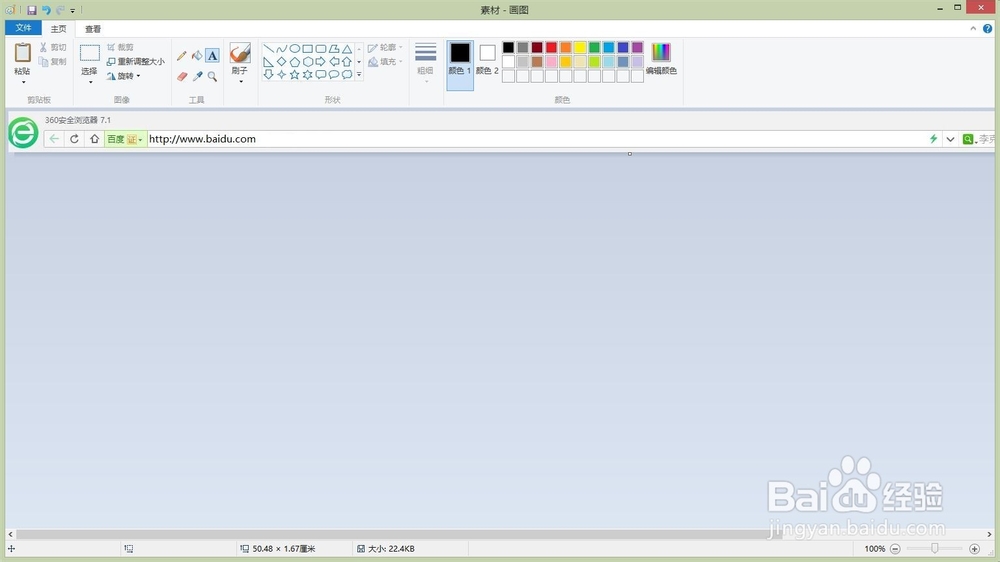
9、保存图片,大功告成。

时间:2026-04-23 00:42:24
1、先送上一张素材,我们的任务就是修改他的地址栏。
2、使用画图软件打开这张图
3、点击蓝框中的取色笔,选择地址栏的空白部分,颜色1变成了白色
4、点击顶部的查看,然后点击放大,放大到看到地址栏的像素点。
5、回到主页,点击画笔,然后点击粗细,选择最大的。
6、轻轻涂抹地址栏中的文字
7、涂抹全部的地址栏。
8、好了,现在让我们点击文字工具,点击地址栏的位置,并输入新的文字,最后适当调整文字大小。
9、保存图片,大功告成。
