共享打印机报错0x000006d9怎么解决

 时间:2026-05-02 19:38:44

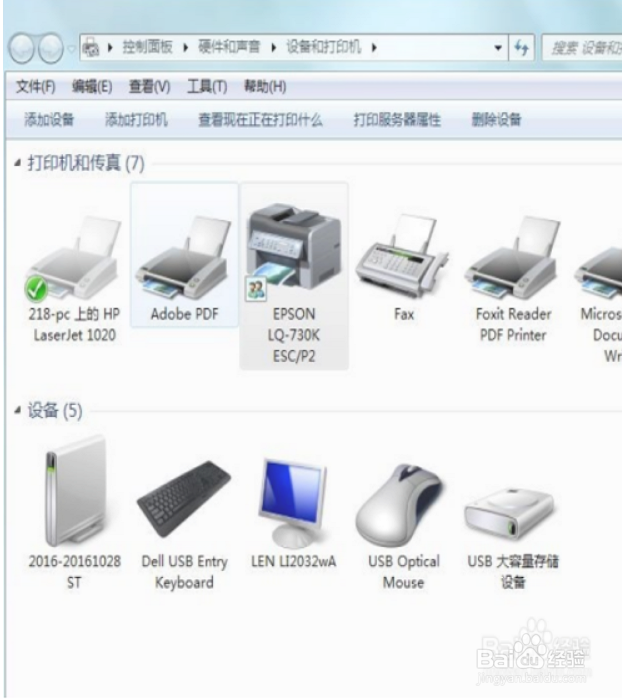
1、共享打印机报错,如图所示

共享打印机报错0x000006d9怎么解决

2、右击计算机,在弹出的菜单中选择【管理】

共享打印机报错0x000006d9怎么解决

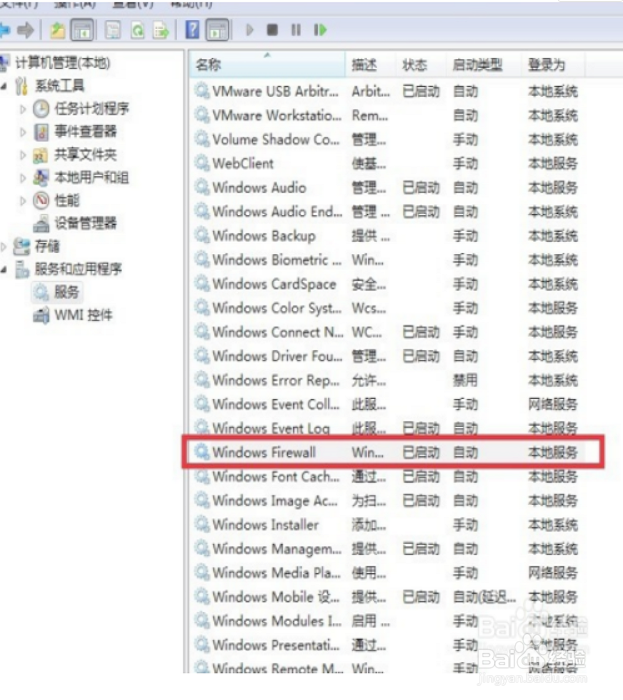
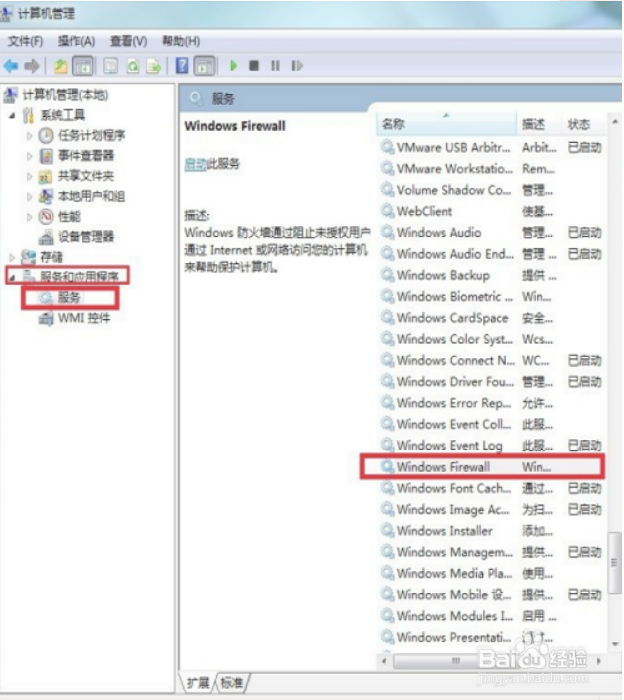
3、在计算机管理的窗口中选英胆狠择左侧的【服务和应用程序】-【服务】,在服务的对话框中拉到底部找撤沃到【Windows Firewall】双击
共享打印机报错0x000006d9怎么解决

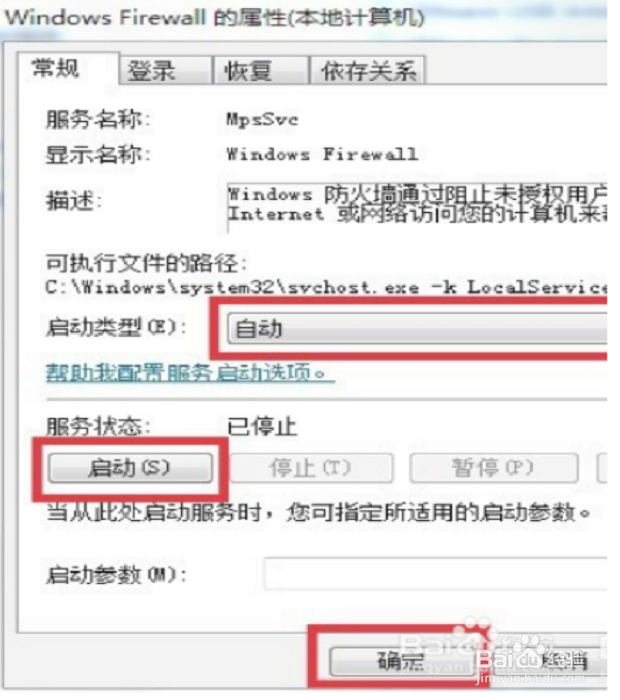
4、在Windows Firewall的属性中设置启动类型选择【自动】-服务状态点击【启动】-【确定】
共享打印机报错0x000006d9怎么解决

5、查随劫看服务是否运行,状态:已启动 启动类型:自动

共享打印机报错0x000006d9怎么解决

6、设置共享打印机成功。

共享打印机报错0x000006d9怎么解决

1、共享打印机报错

右击计算机,在弹出的菜单中选择【管理】

在计算机管理的窗口中选择左侧的【服务和应用程序】-【服务】,在服务的对话框中拉到底部找到【Windows Firewall】双击

在Windows Firewall的属性中设置启动类型选择【自动】-服务状态点击【启动】-【确定】

查看服务是否运行,状态:已启动 启动类型:自动

设置共享打印机成功

  • 删除联想Thinkpad隐藏分区
  • 跑跑卡丁车手游怎么关闭赛道阴影?
  • 装饰公司如何征集样板间
  • ff15 pe 攻略
  • Win7无法远程win10的解决方法
  • 热门搜索
    大黄花鱼怎么做好吃 绝地求生怎么玩 怎么瘦下巴 小刀电动车怎么样 工作简历怎么写 微博自动回复怎么设置 眼睛出血是怎么回事 苹果序列号怎么看 粘滞键怎么取消 无线路由器怎么桥接