1、打开PPT软件。
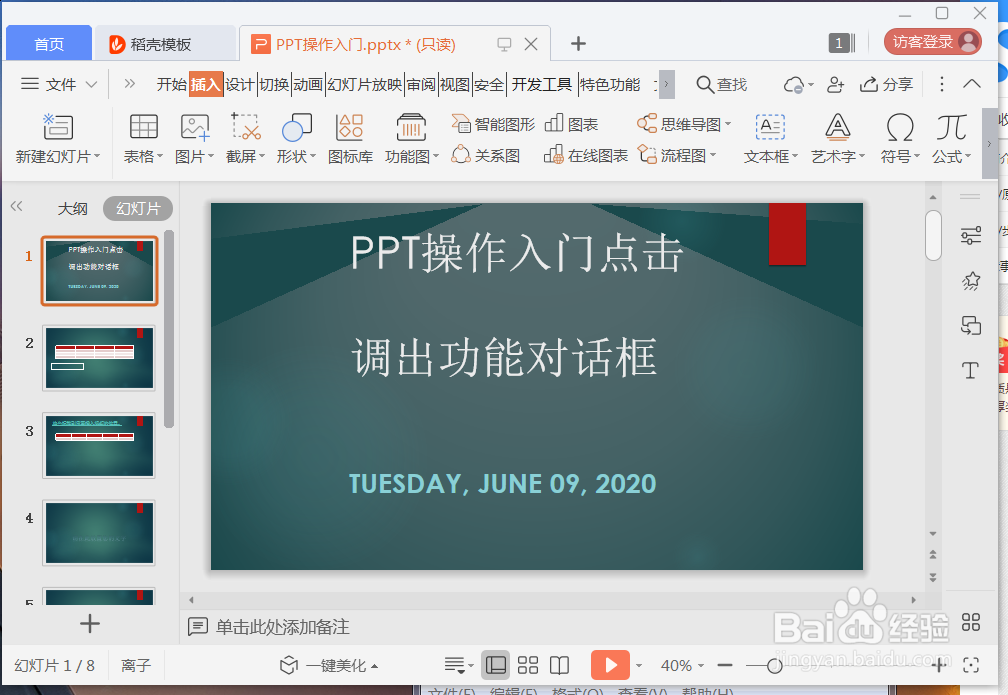
2、输入内容,并选择需要插入内容的位置。
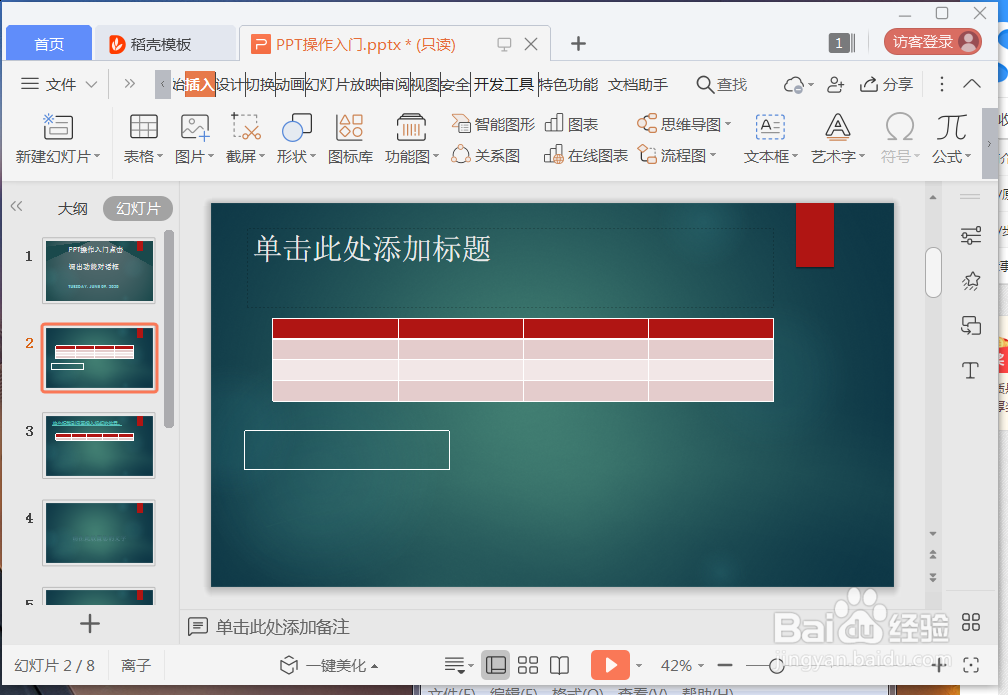
3、将光标移到需要插入图片的位置。
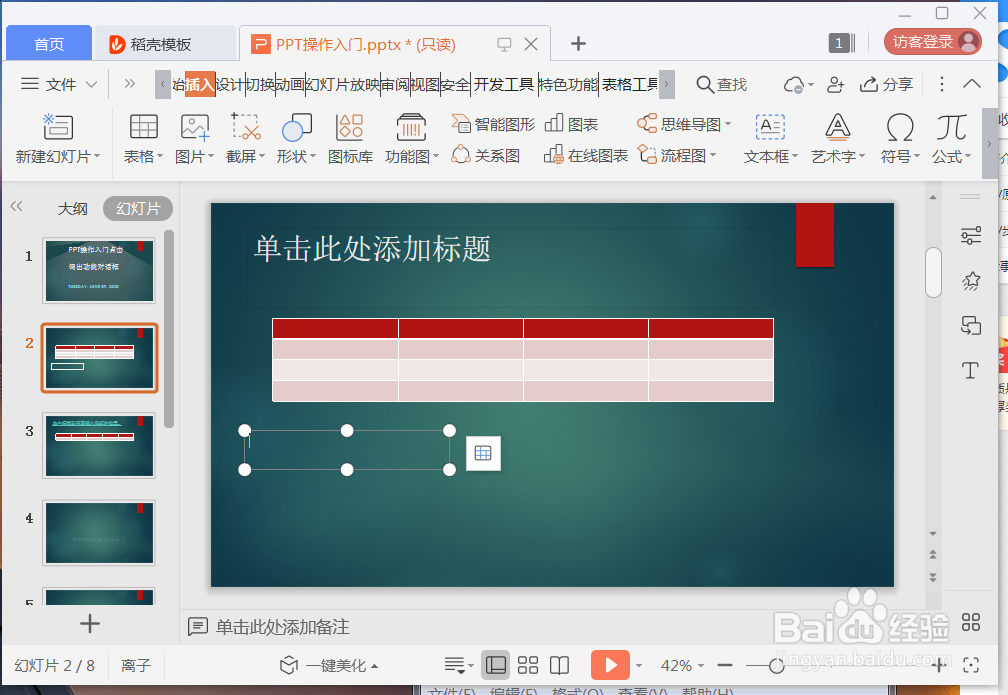
4、点击【插入】菜单。
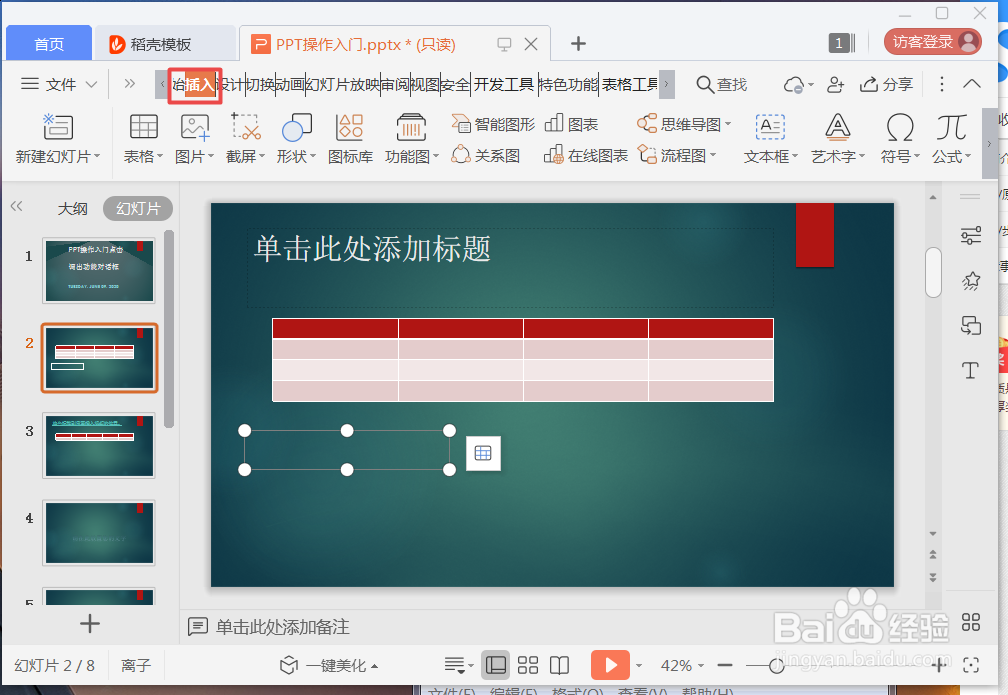
5、点击【截屏】菜单。
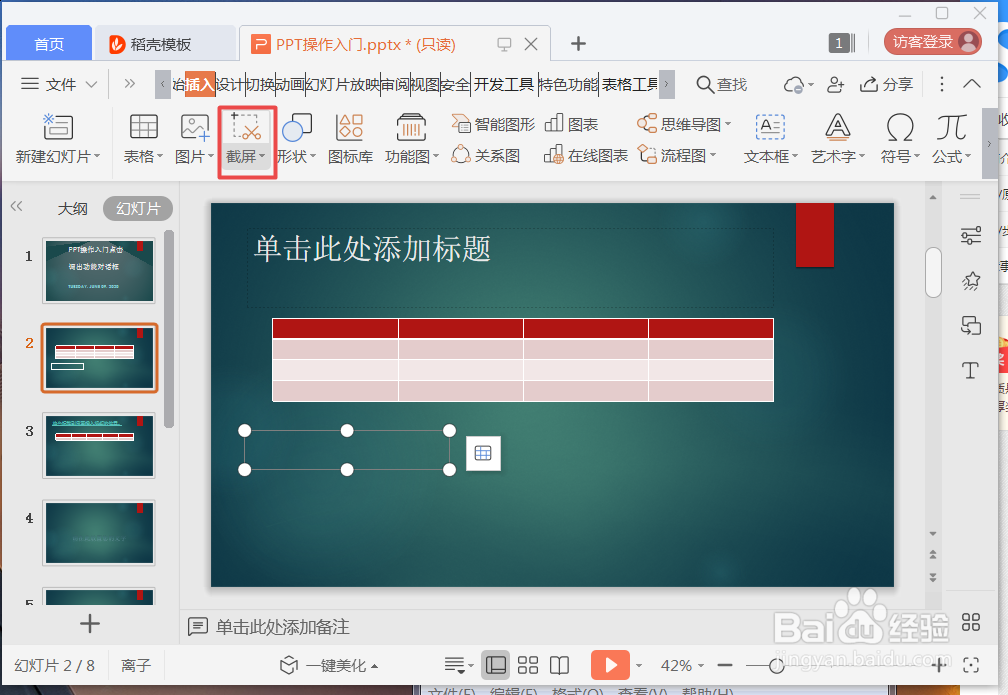
6、点击调出功能对话框,选择相应的样式即可。
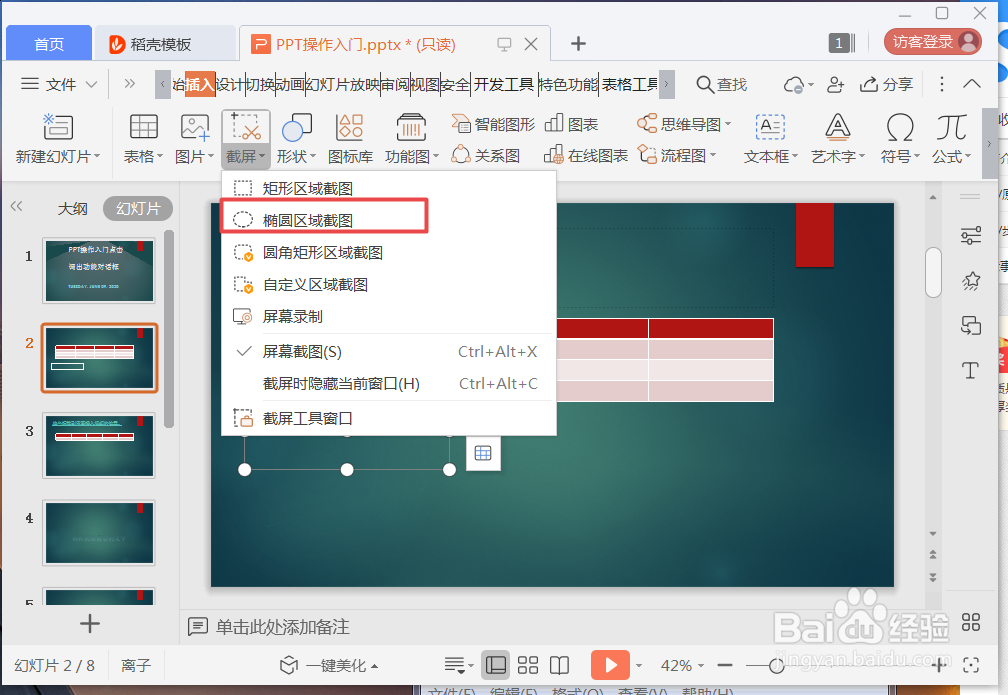
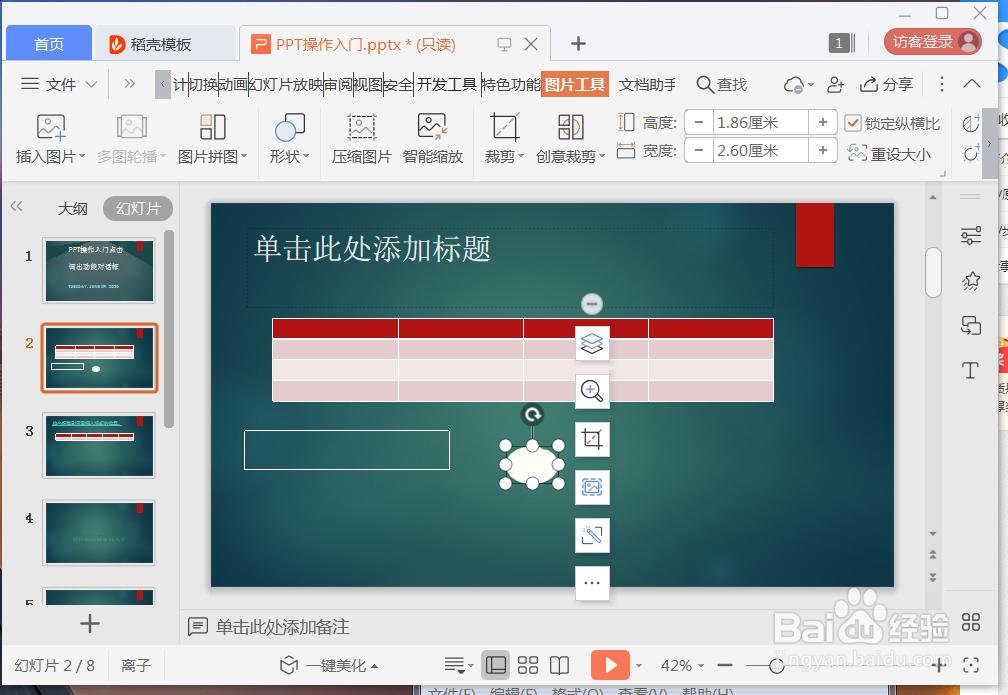
7、选择图片内容并截屏。点击确定,设置成功。
时间:2026-04-22 20:01:28
1、打开PPT软件。
2、输入内容,并选择需要插入内容的位置。
3、将光标移到需要插入图片的位置。
4、点击【插入】菜单。
5、点击【截屏】菜单。
6、点击调出功能对话框,选择相应的样式即可。
7、选择图片内容并截屏。点击确定,设置成功。
