Excel表格单元格里面的插入和删除

 时间:2026-04-22 19:18:54

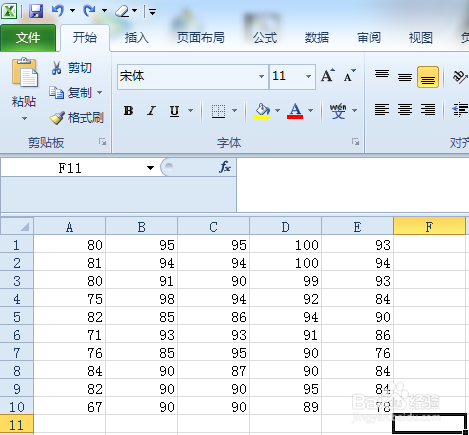
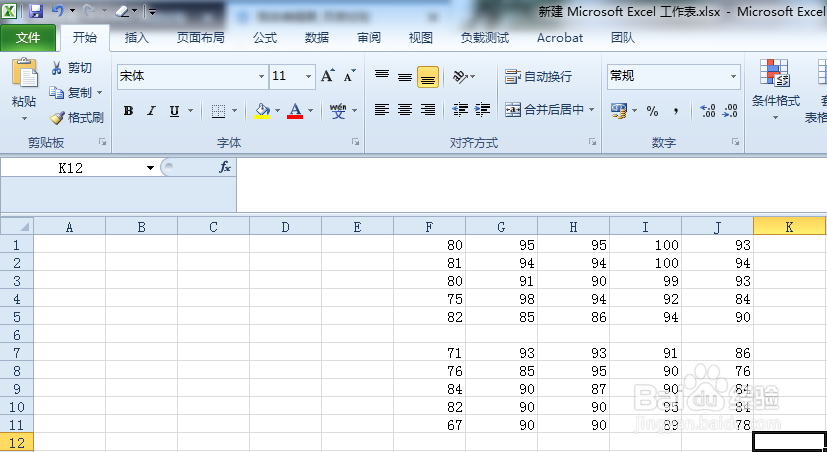
1、首先,我们需要新建一个表格,然后将数据输入excel表格里面。
Excel表格单元格里面的插入和删除

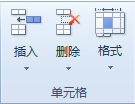
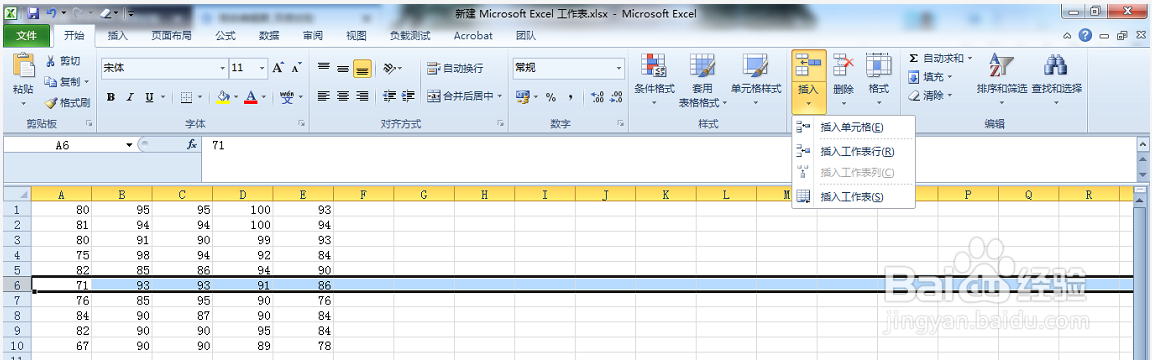
2、然后在我们的工具栏里面找到“单元格”里面的“插入”。如下图位置:

Excel表格单元格里面的插入和删除

Excel表格单元格里面的插入和删除

3、然后我们可以鼠标左击一下最前面的阿拉伯序号,如下图所示:

Excel表格单元格里面的插入和删除

4、然后我们点击“插入”,会出现下示弹窗:

Excel表格单元格里面的插入和删除

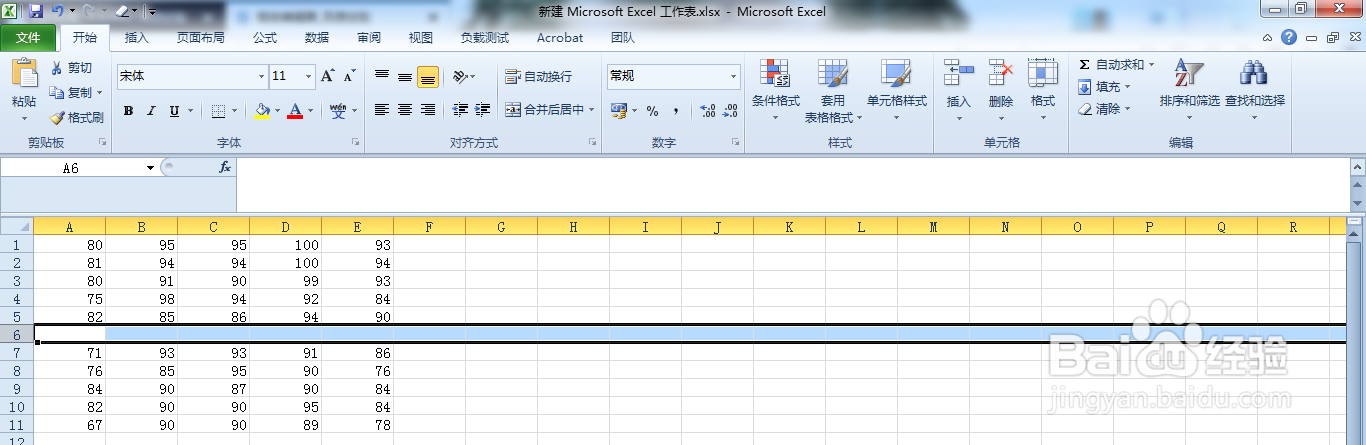
5、然后我们在点击“插入单元格”,就会完成一行的单元格插入。其最终结果如下图所示:
Excel表格单元格里面的插入和删除

6、如果我们选中所有的数据表格,然后点击“插入”,在下拉的弹窗里面我们可以选择“插入工作表行”和“插入工作表列”选项。如果我们选择“插入工作表列”选项,我们就可以在原数据左边插入相同列数的单元格。
Excel表格单元格里面的插入和删除

  • 安装好了proe之后打开出现个小框OK的解决方法
  • 如何使用Excel软件绘制正圆
  • Excel2010如何适用LEFT函数
  • 如何用visio绘制羽毛球场?
  • Excel使用向下取整函数INT求整数倍数用法及实例
  • 热门搜索
    我是你姐啊你怎么这么对我 羊腿肉的做法大全 软中华怎么看几字头 幂怎么读 怎么把软件下载到u盘 袁枚简介 45岁闭经怎么办 衣服上的墨水怎么洗 营养不良怎么办 肝血管瘤怎么治疗