Photoshop如何更改快速导出格式

 时间:2026-05-07 09:27:02

1、打开Adobe Photoshop并进入主界面。
Photoshop如何更改快速导出格式

2、进入Photoshop主界面,点击菜单栏的编辑。

Photoshop如何更改快速导出格式

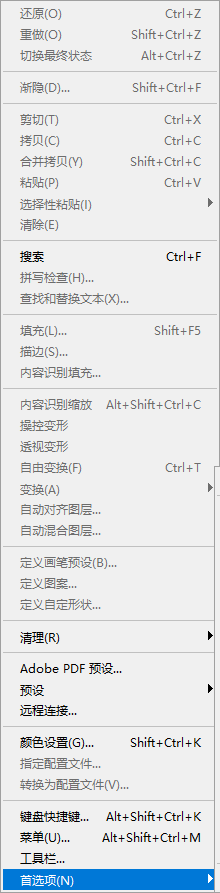
3、在编辑菜单中选择首选项。

Photoshop如何更改快速导出格式

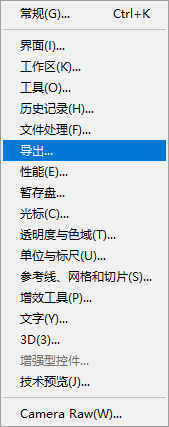
4、选择导出。

Photoshop如何更改快速导出格式

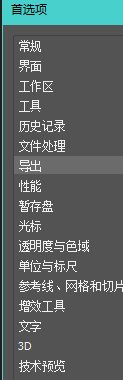
5、在首选项里选择导出。

Photoshop如何更改快速导出格式

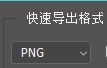
6、找到快速导出格式。

Photoshop如何更改快速导出格式

7、更改选项。

Photoshop如何更改快速导出格式

8、最后点击确定即可。

Photoshop如何更改快速导出格式

  • Photoshop如何导出jpg图片
  • photoshop2018 cc 如何更改快速导出图片格式?
  • 如何禁止photoshop导出剪贴板
  • Photoshop如何导出高质量PNG图片
  • Photoshop如何导出jpg格式图片
  • 热门搜索
    铿锵怎么读 玉米饼的做法大全 泡菜汤的做法 火腿肠的做法 蒸面条的做法 炸蘑菇的家常做法 甲鱼怎么做法好吃 讫怎么读 卤菜的做法 面包做法