1、ps中打开需要操作的图片,【ctrl+j】复制一层。
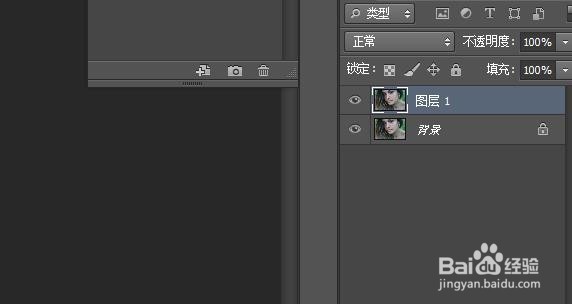
2、点击通道,选择蓝通道,复制一层。
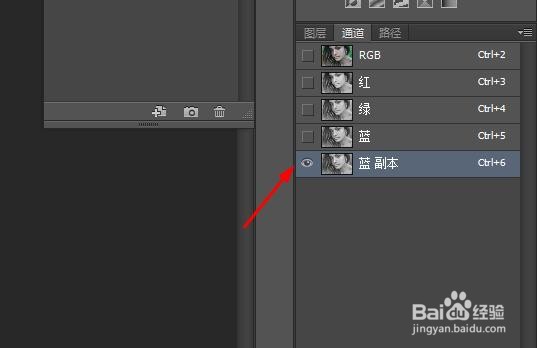
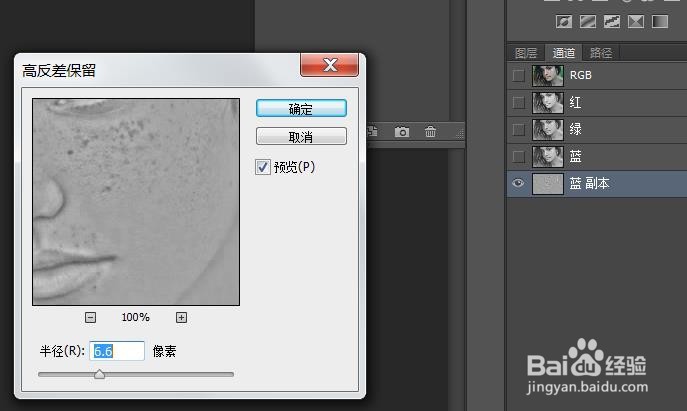
3、选择【滤镜-其他-高反差保留】,将半径设置到可以清晰看到斑点的数值。
4、选择【图像-计算】,将混合模式改为【强光】,确定。
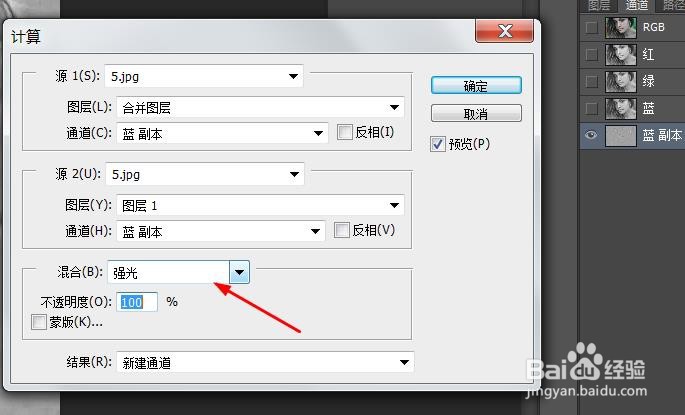
5、再进行两次计算。
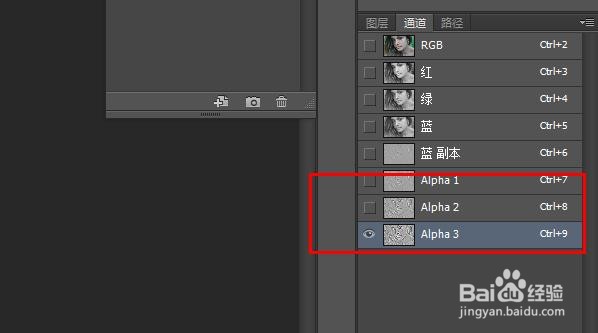
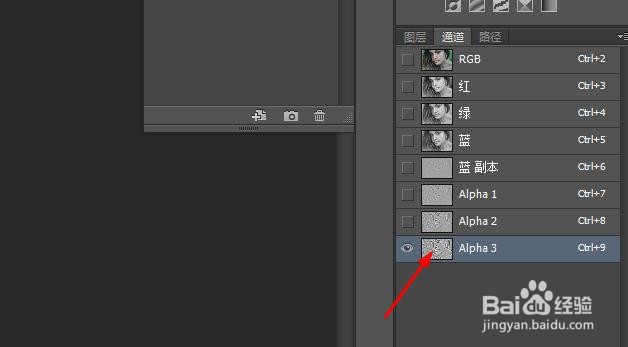
6、按住ctrl键,点击通道缩览图,选中白色区域。再按【ctrl+shift+i】反选,选中斑点。
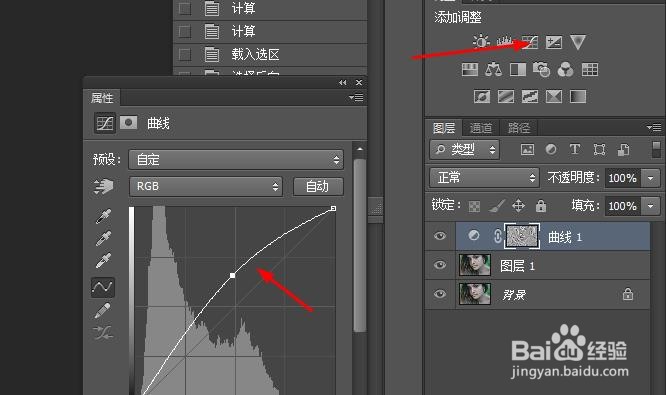
7、点击rgb通道,回到图层面板。添加曲线图层,调亮。
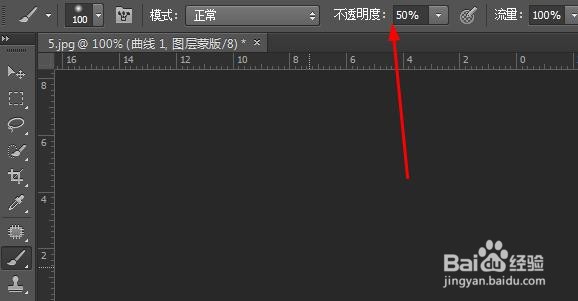
8、这样斑点没了,但是任务也比较模糊。选中画笔,降低不透明度,将脸部以外的区域擦回来即可。
时间:2026-04-23 18:03:36
1、ps中打开需要操作的图片,【ctrl+j】复制一层。
2、点击通道,选择蓝通道,复制一层。
3、选择【滤镜-其他-高反差保留】,将半径设置到可以清晰看到斑点的数值。
4、选择【图像-计算】,将混合模式改为【强光】,确定。
5、再进行两次计算。
6、按住ctrl键,点击通道缩览图,选中白色区域。再按【ctrl+shift+i】反选,选中斑点。
7、点击rgb通道,回到图层面板。添加曲线图层,调亮。
8、这样斑点没了,但是任务也比较模糊。选中画笔,降低不透明度,将脸部以外的区域擦回来即可。
