VideoStudio Pro X6安装步骤详解

 时间:2024-10-14 12:00:04

1、打开软件源安装文件的存放目录,双击后缀是exe的可执行程序。

VideoStudio Pro X6安装步骤详解

2、弹出保存路径窗口,点击浏览选择软件安装目录,然后点击保存。

VideoStudio Pro X6安装步骤详解VideoStudio Pro X6安装步骤详解

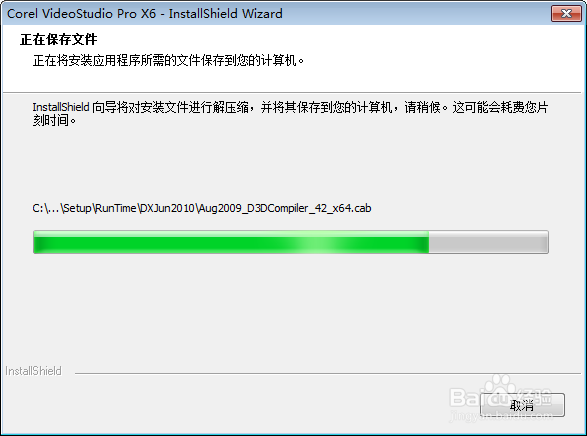
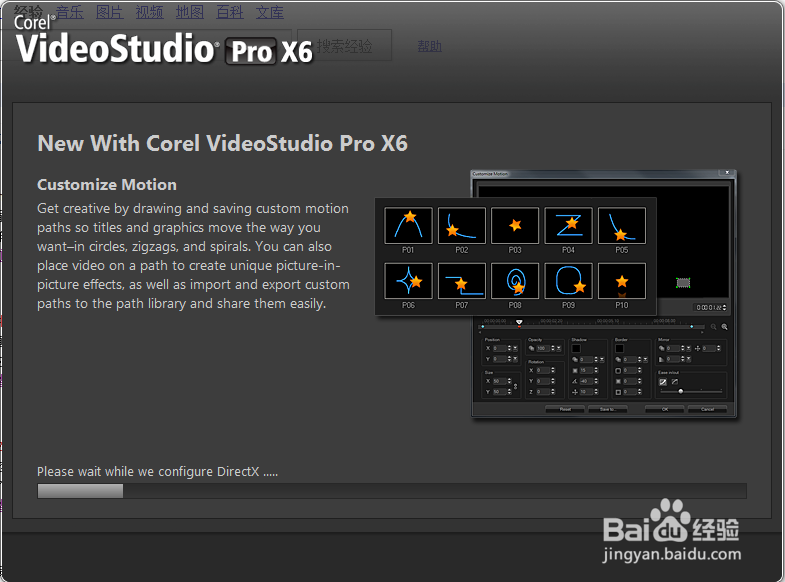
3、保存完毕后,进入VideoStudio Pro安装流程,安装语言为英文界面,按提示继续。

VideoStudio Pro X6安装步骤详解VideoStudio Pro X6安装步骤详解VideoStudio Pro X6安装步骤详解

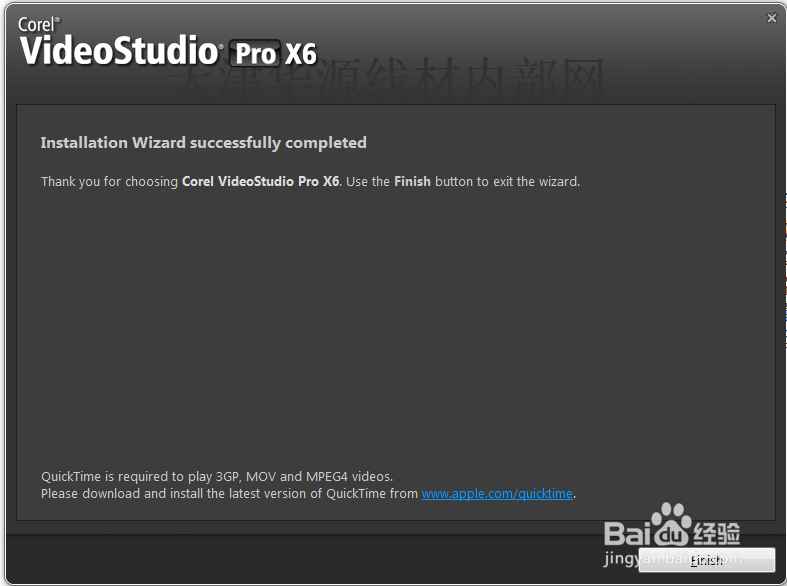
4、当进度条走到最右边时,程序切换到完成界面,点击Finish按钮。

VideoStudio Pro X6安装步骤详解

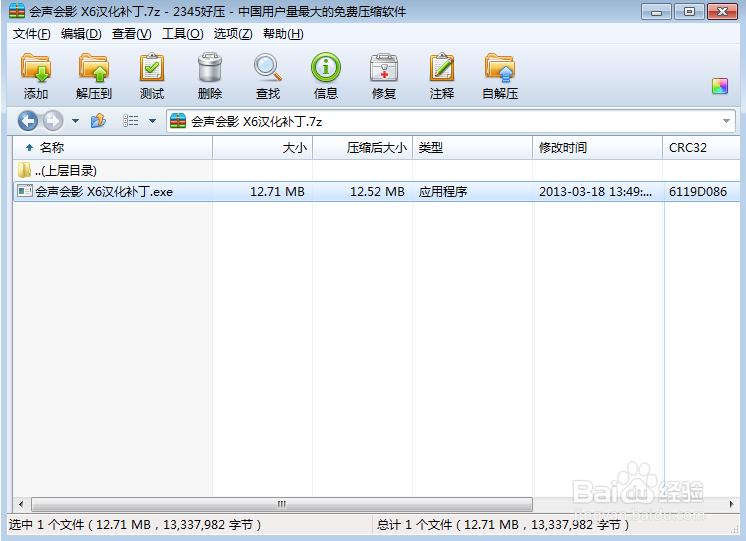
5、双击安装目录中的 汉化压缩包,打开后双击压缩包中的 汉化补丁

VideoStudio Pro X6安装步骤详解VideoStudio Pro X6安装步骤详解

6、弹出安装界面后,点击下一步,然后 点击安装,最后完成。

VideoStudio Pro X6安装步骤详解VideoStudio Pro X6安装步骤详解

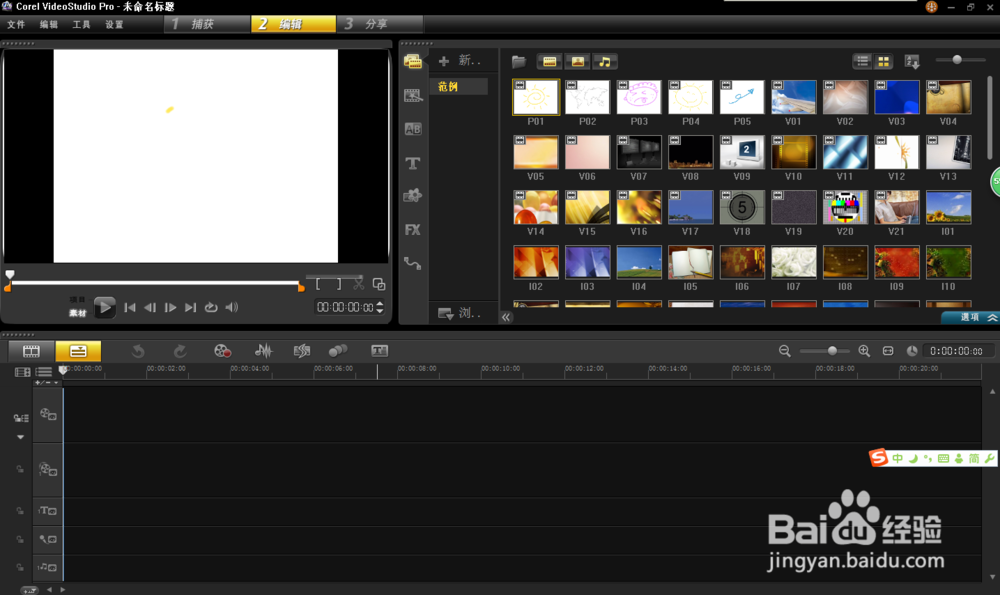
7、汉化完成后,运行开始菜单的VideoStudio Pro X6,可以正常进入操作,安装成功。

VideoStudio Pro X6安装步骤详解VideoStudio Pro X6安装步骤详解VideoStudio Pro X6安装步骤详解
  • win10桌面所有程序打不开
  • ghost装系统出现decompression error abort?
  • 怎么使用命令行查看BIOS信息?
  • WINCC向ACCESS写入数据
  • Win10专业版开机后自动重启怎么解决
  • 热门搜索
    网上如何找工作 什么的生活 ysl是什么牌子 生活的英文 东营职业学院怎么样 中考分数低怎么上高中 电脑散热不好怎么办 晨光牛奶怎么样 生活即教育 广州航海学院怎么样