photoshop如何导入笔刷

 时间:2026-04-29 18:26:01

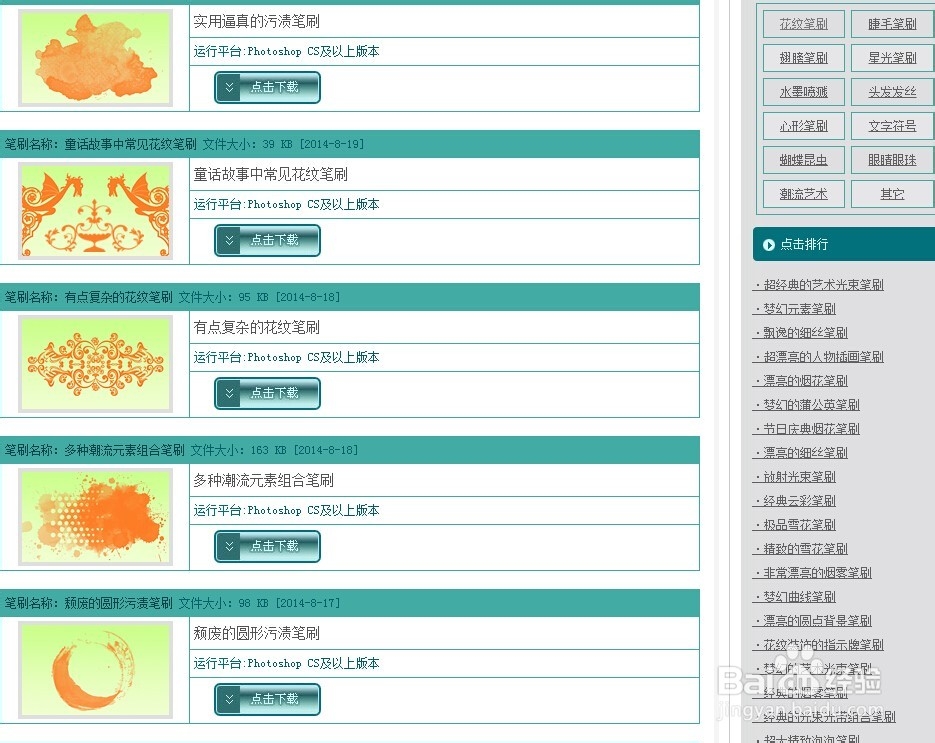
1、首先我们先进入PS联盟这个网站,如图所示点击右上方的笔刷下载

photoshop如何导入笔刷

2、之后你可以看到里面有丰富的笔刷资源可供下载

photoshop如何导入笔刷

3、之后我们找到一个"潮流风格五角星"的笔刷进行下载

photoshop如何导入笔刷

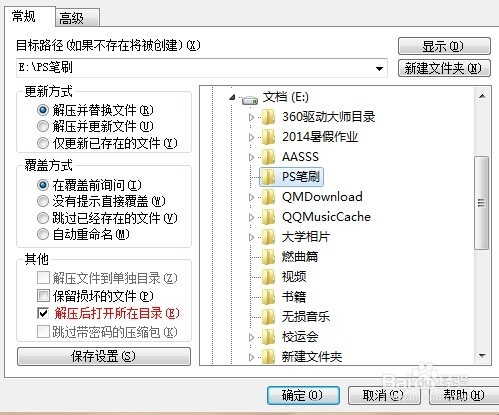
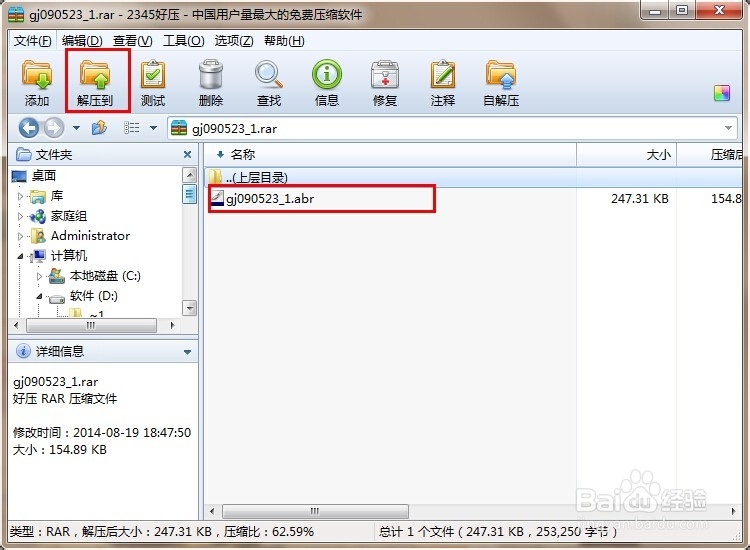
4、下载之后打开压缩文件,选中后缀名为abr的笔刷文件,点击解压到指定文件夹
photoshop如何导入笔刷

photoshop如何导入笔刷

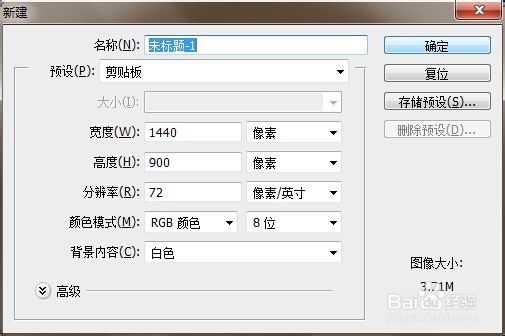
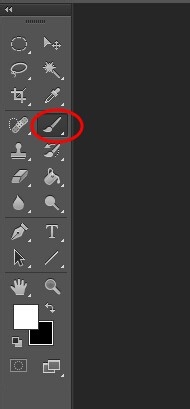
5、接着我们打开PS,新建一个空白文件,选中画笔工具

photoshop如何导入笔刷

photoshop如何导入笔刷

photoshop如何导入笔刷

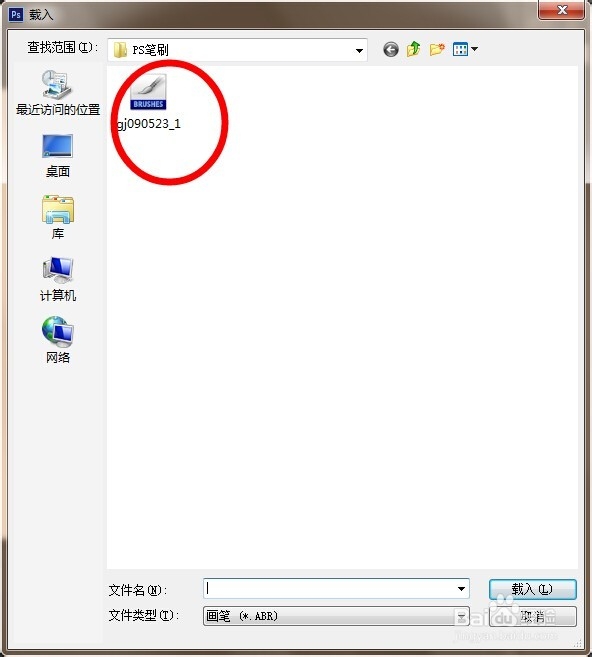
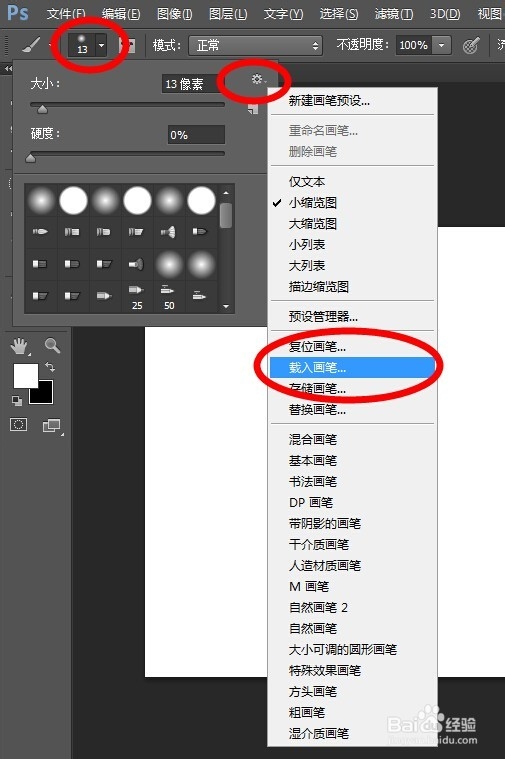
6、之后这一步很重要,如图所示,我们点击首先点击上方笔刷预设旁边的三角形图标,调出笔刷预设,点击设置图标,再点击载入画笔,选中我们下载好的笔刷预设
photoshop如何导入笔刷

photoshop如何导入笔刷

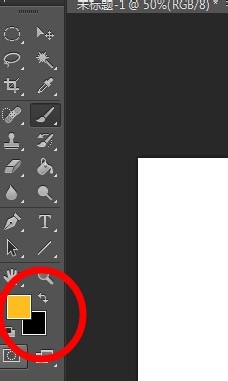
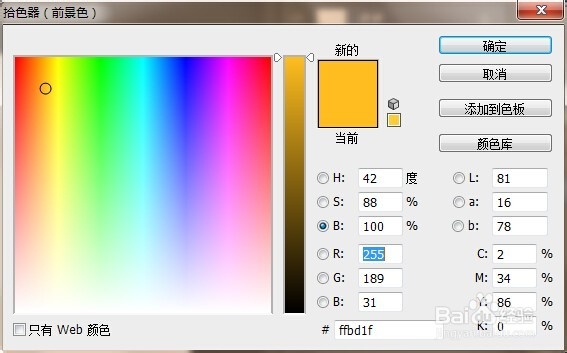
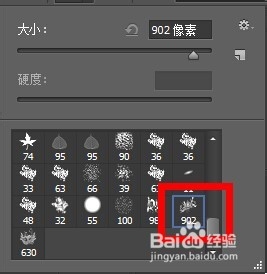
7、然后我们在画笔预设面板里面选择我们载入好的笔刷,并且将前景色改成你喜欢的颜色(这里我选的是橙色)
photoshop如何导入笔刷

photoshop如何导入笔刷

photoshop如何导入笔刷

8、上面工作完成之后我们就可以在空白处用笔刷绘出美丽的图案

photoshop如何导入笔刷

  • ps怎么放大画布
  • 怎样用Photoshop调整图片的色相/饱和度
  • ps中如何放大缩小画布
  • ps如何选择图层选区
  • ps如何关闭标尺参考线
  • 热门搜索
    九里香怎么养 头痛怎么办最快最有效 微信怎么发起接龙 鱿鱼须怎么做好吃 油耳朵是怎么回事 拥趸怎么读 人参榕树盆景怎么养 打印机卡纸怎么处理 河蚌怎么吃 电脑怎么定时关机