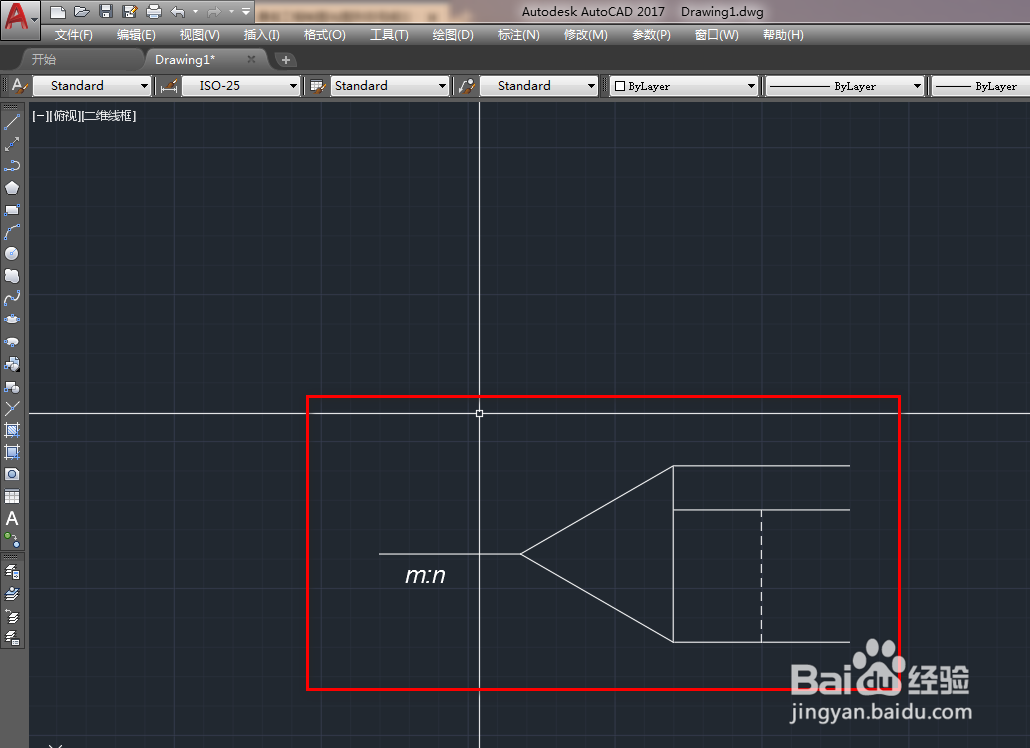
使用CAD绘制光分纤箱

 时间:2026-02-12 13:04:00

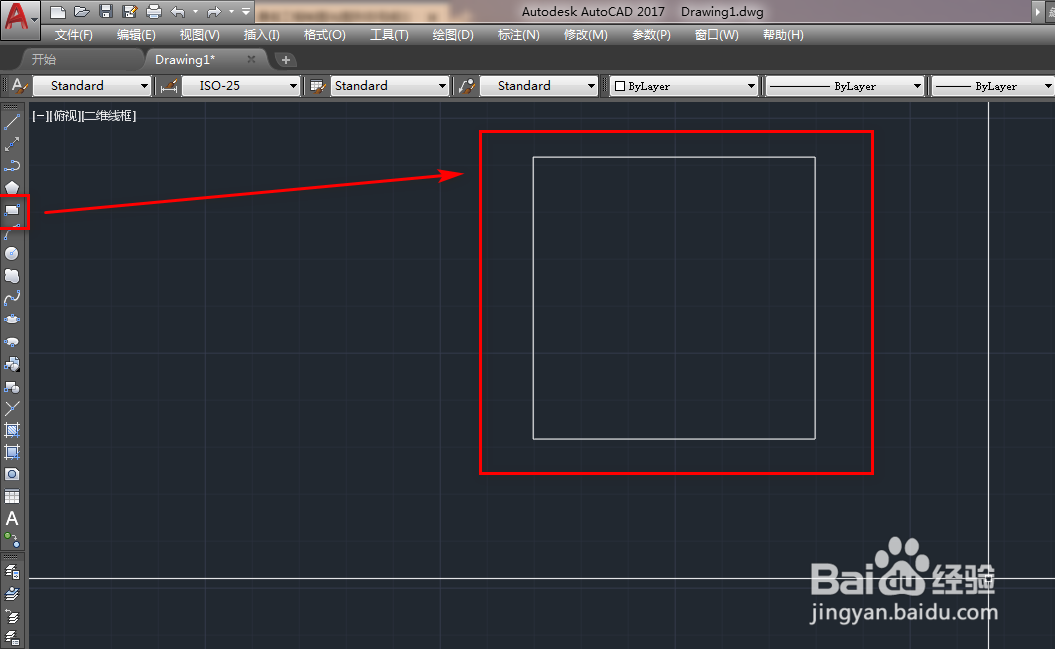
1、打开CAD,使用矩形工具在作图区绘制一个正方形,如下图。
使用CAD绘制光分纤箱

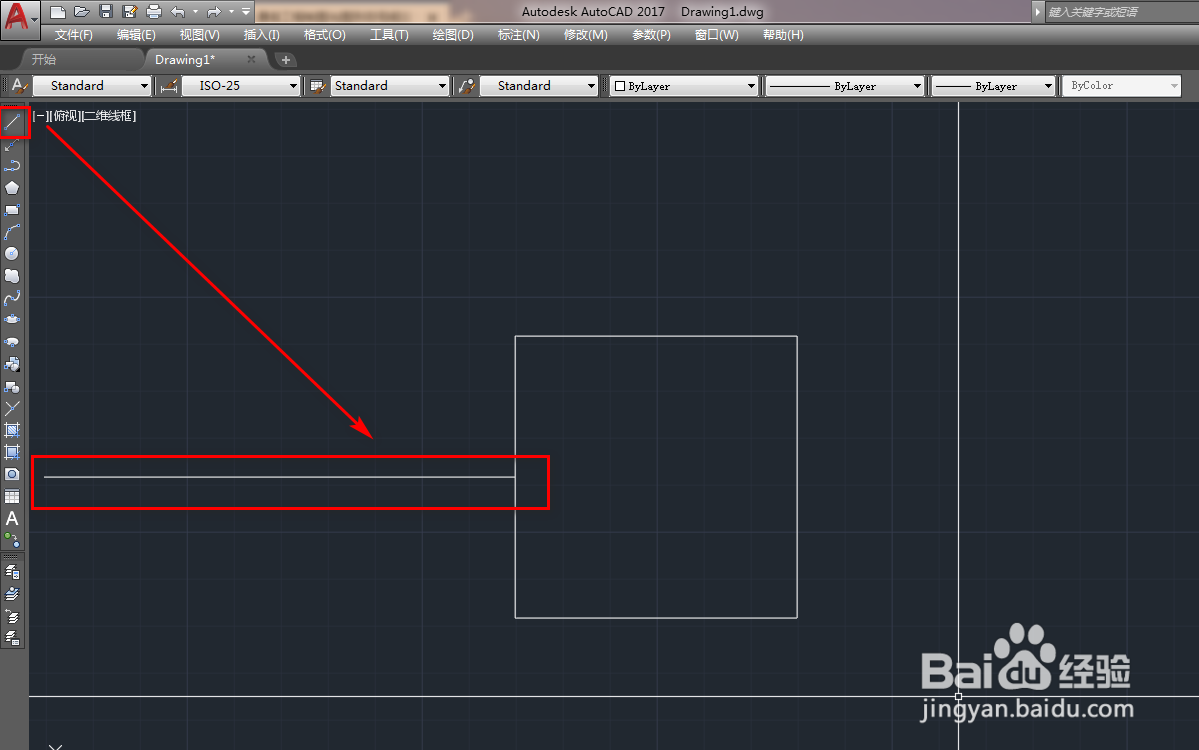
2、使用直线工具绘制一条横线,如下图。

使用CAD绘制光分纤箱

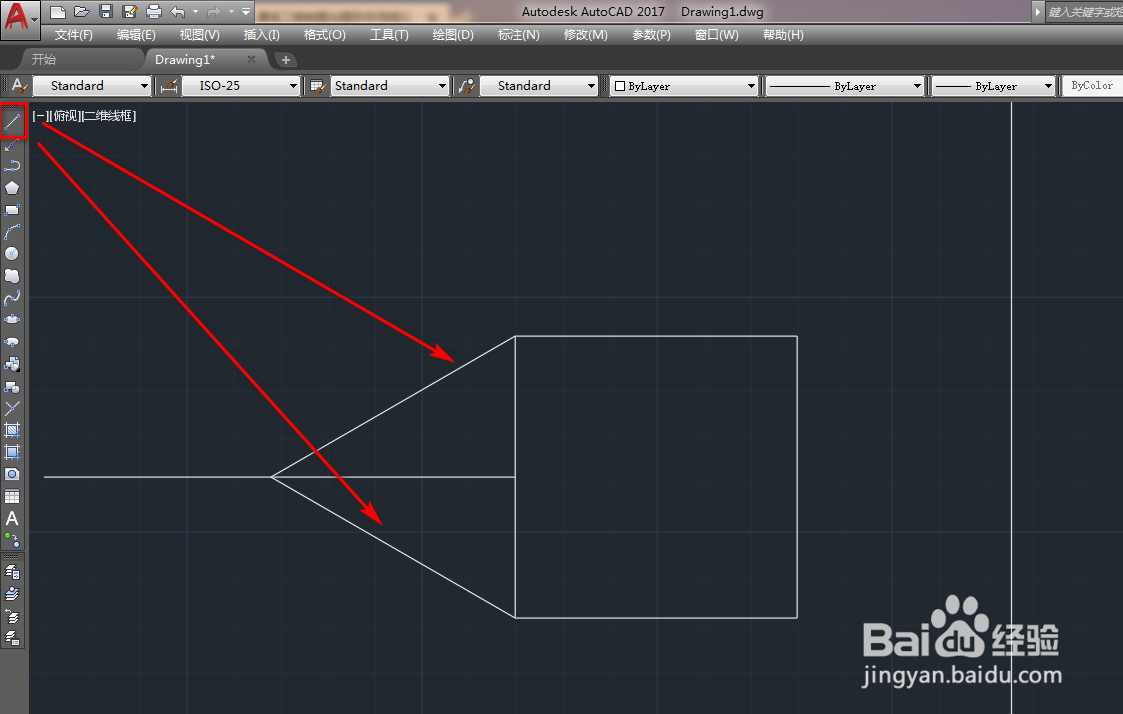
3、使用直线工具绘制两条斜线,如下图。

使用CAD绘制光分纤箱

4、使用打断工具将正方形的一边在中点处打断,如下图。

使用CAD绘制光分纤箱

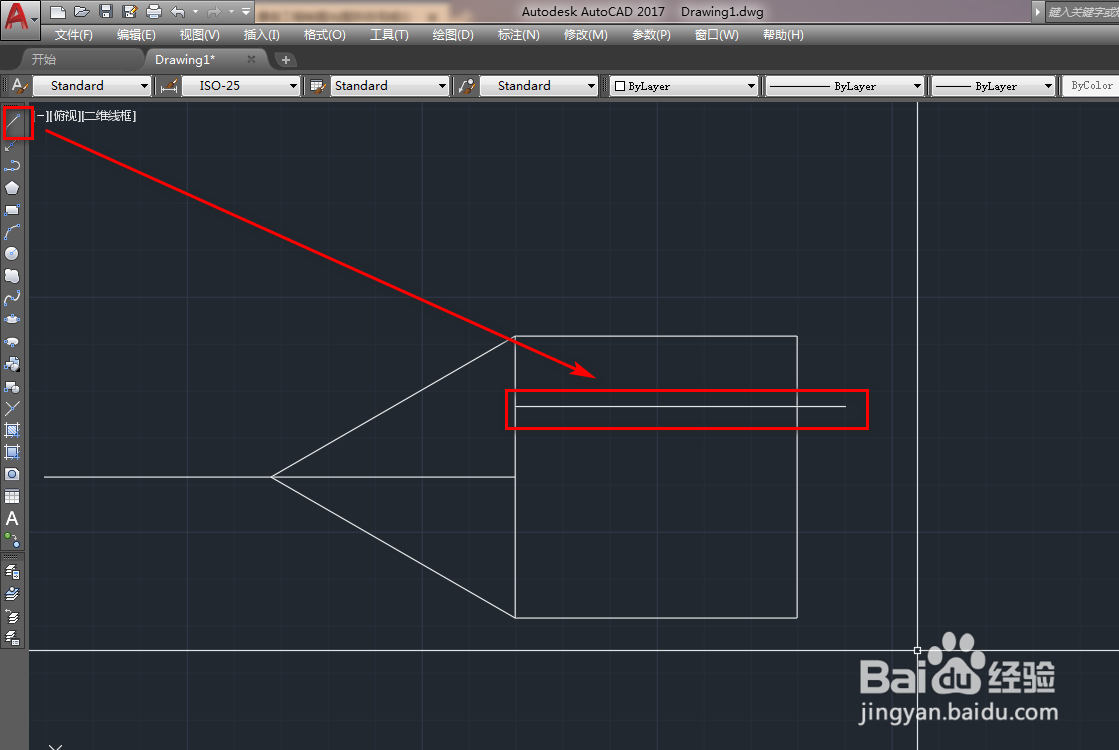
5、使用直线工具,再以打断后的线段中点为起点绘制一条横线,如下图。

使用CAD绘制光分纤箱

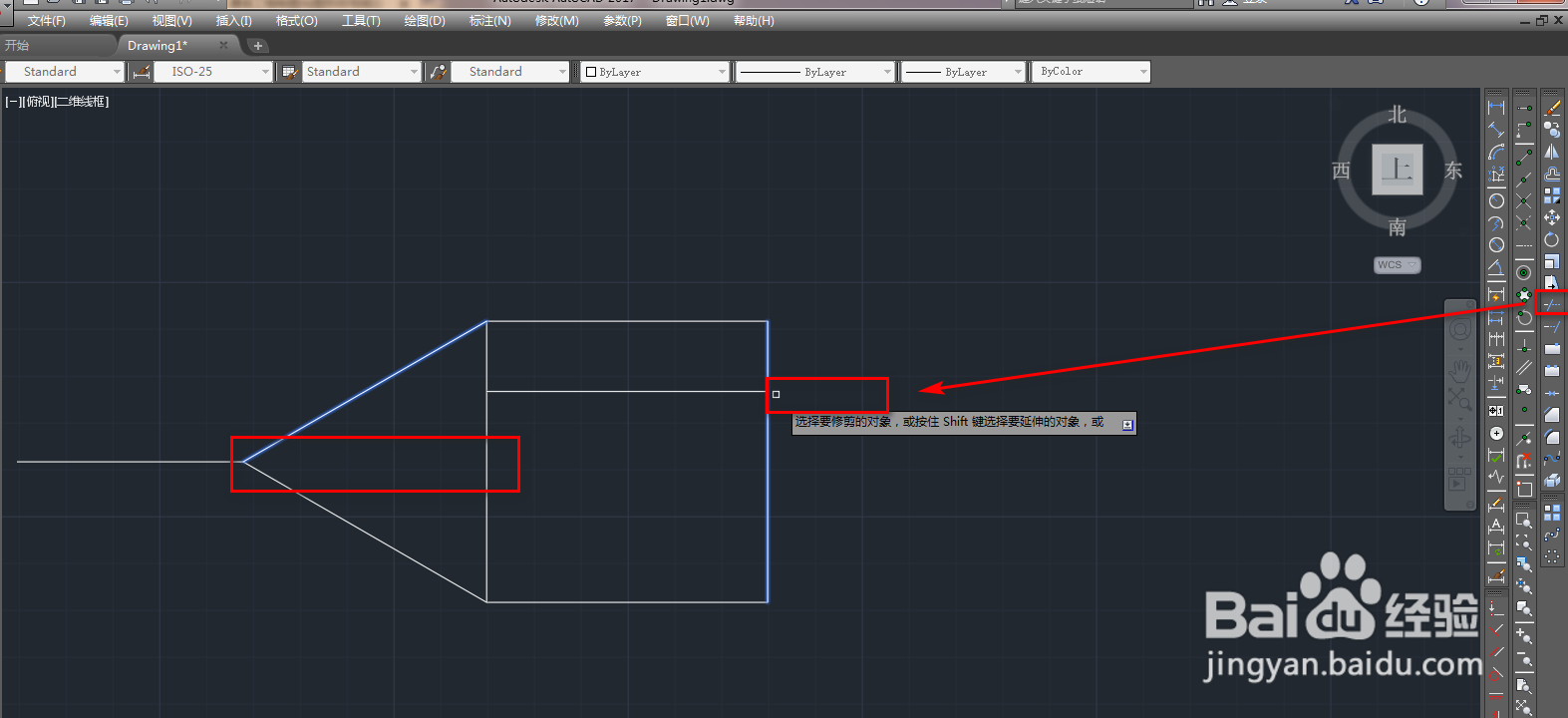
6、使用修剪工具,将多余的线段修剪掉,如下图。

使用CAD绘制光分纤箱

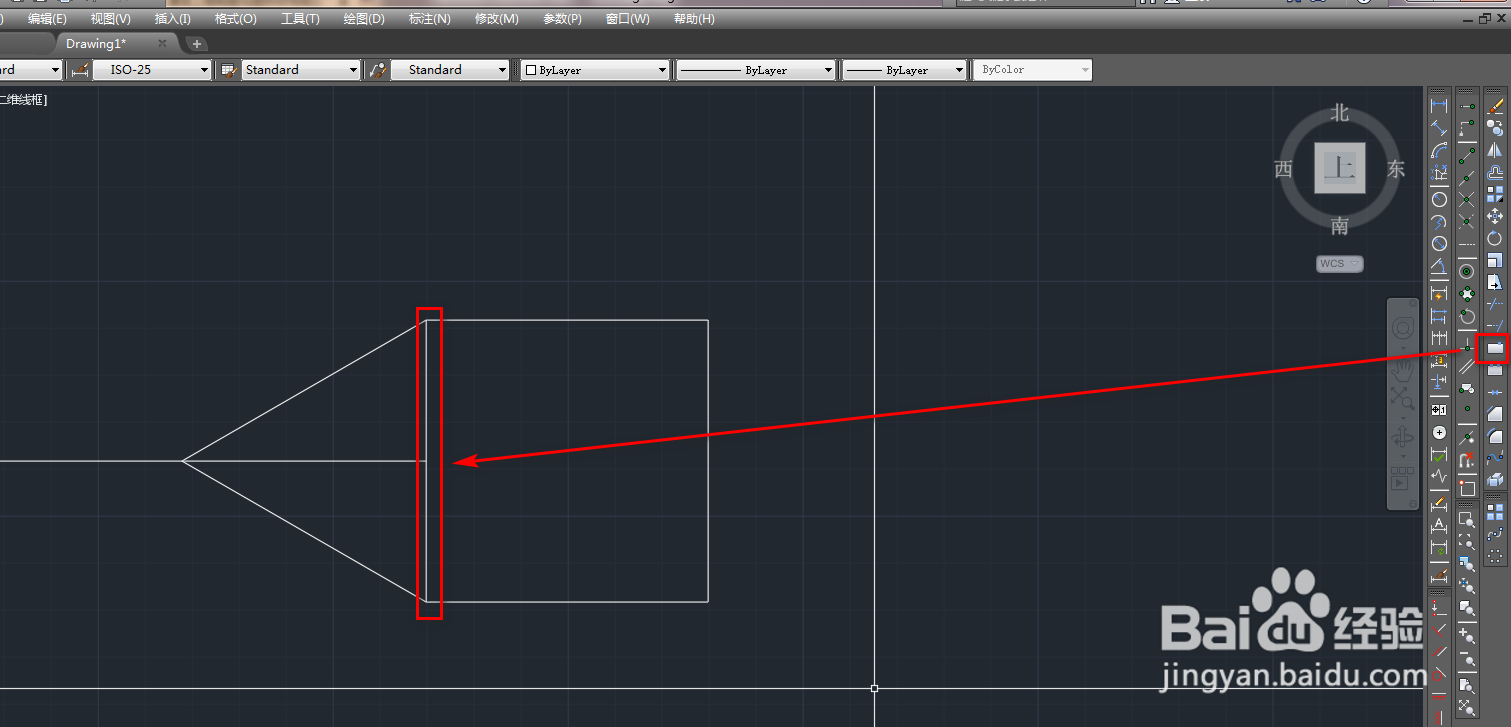
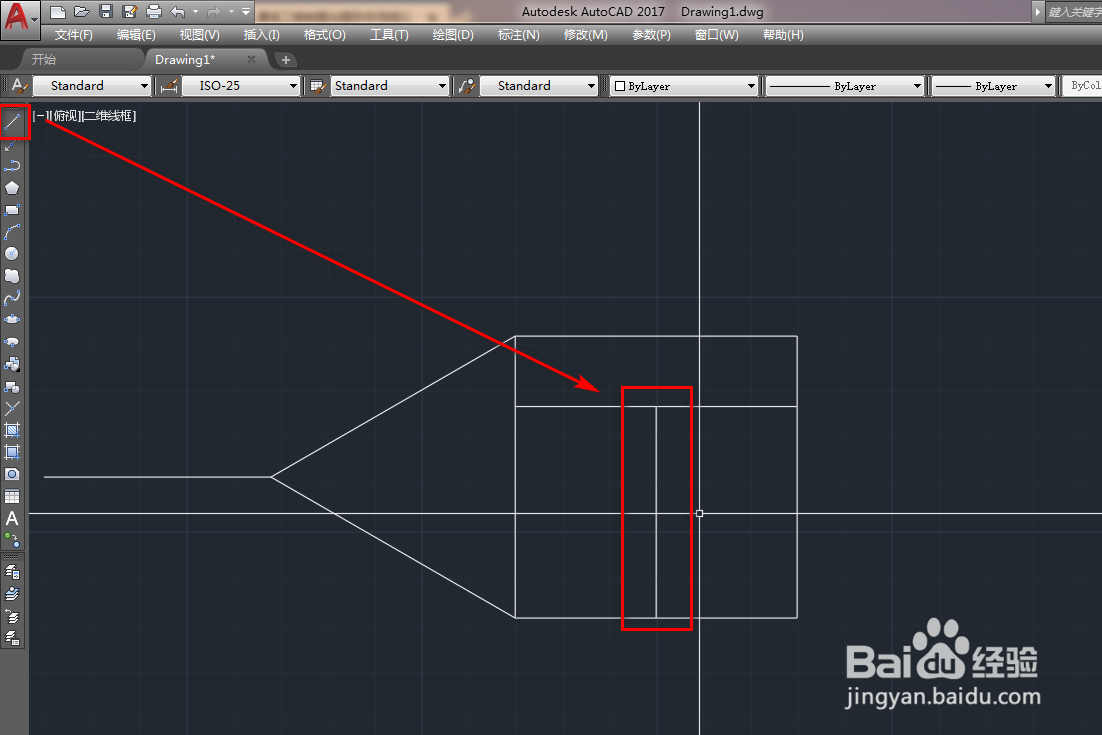
7、使用直线工具,绘制一条竖线,如下图。

使用CAD绘制光分纤箱

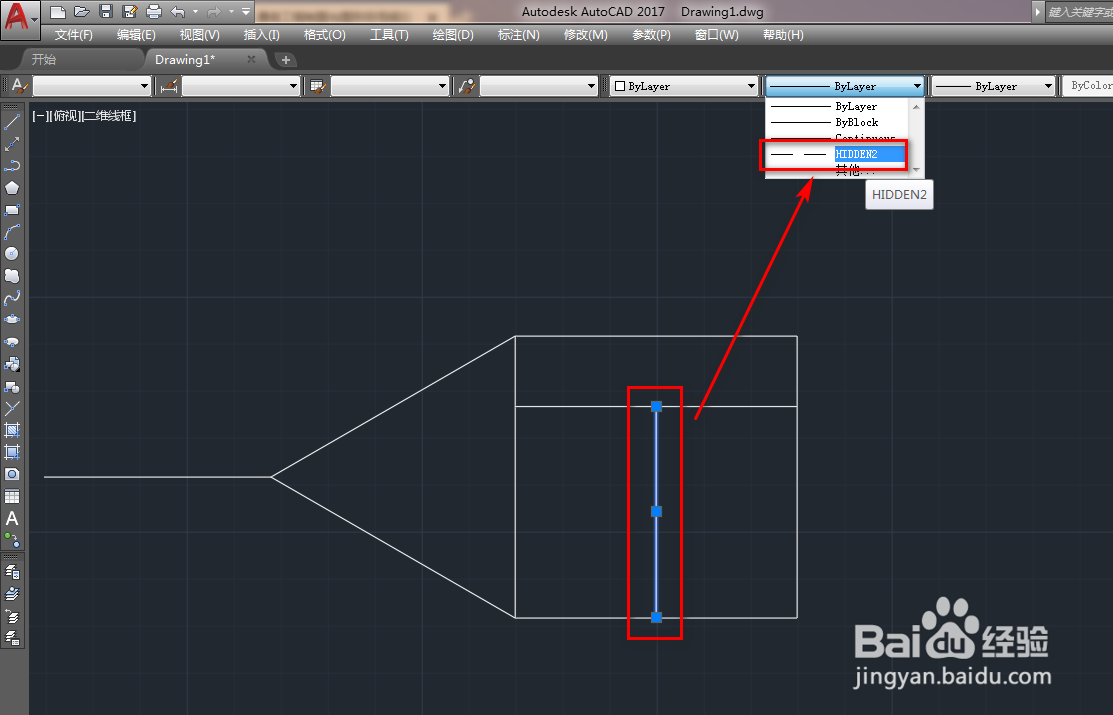
8、修改竖线的线型,如下图。

使用CAD绘制光分纤箱

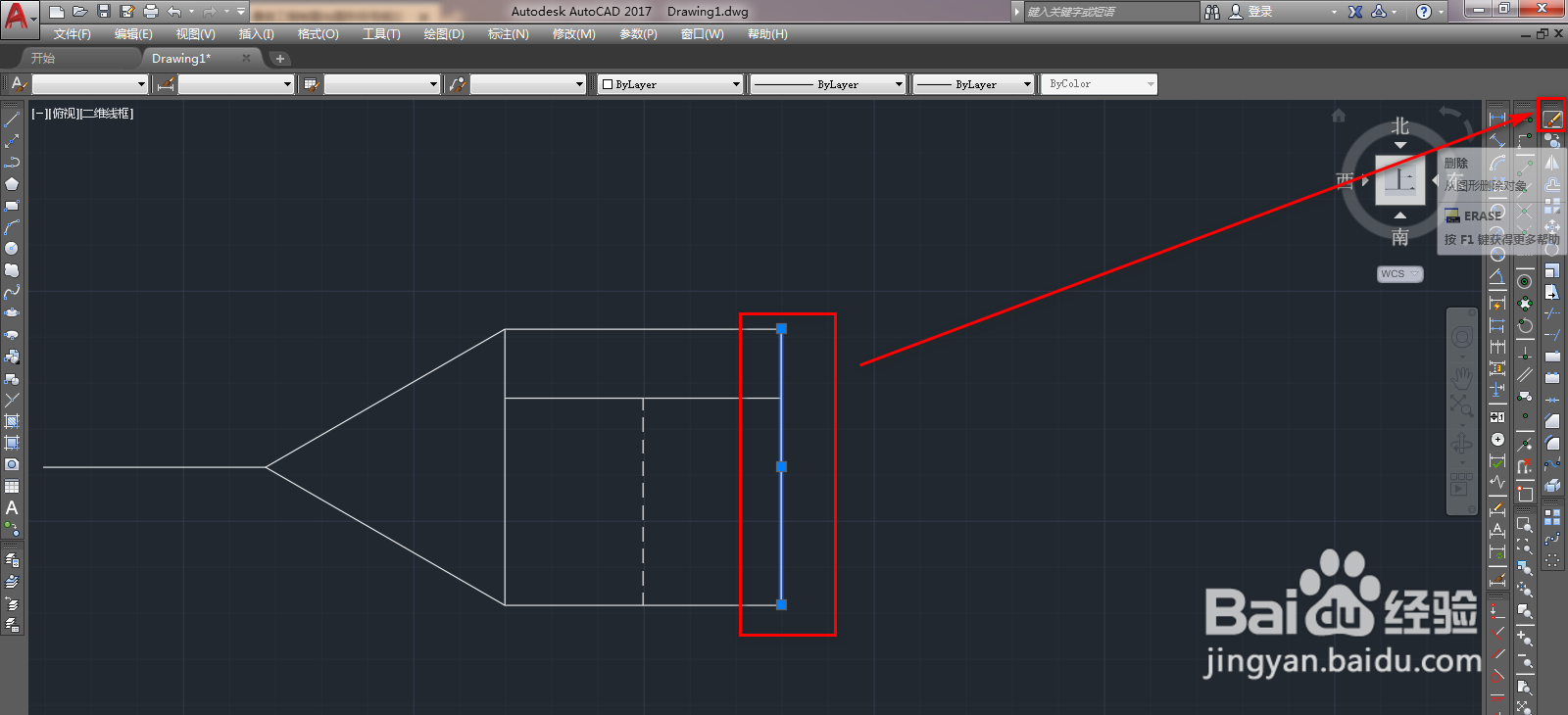
9、选中正方形的右侧边,将其删除,如下图。

使用CAD绘制光分纤箱

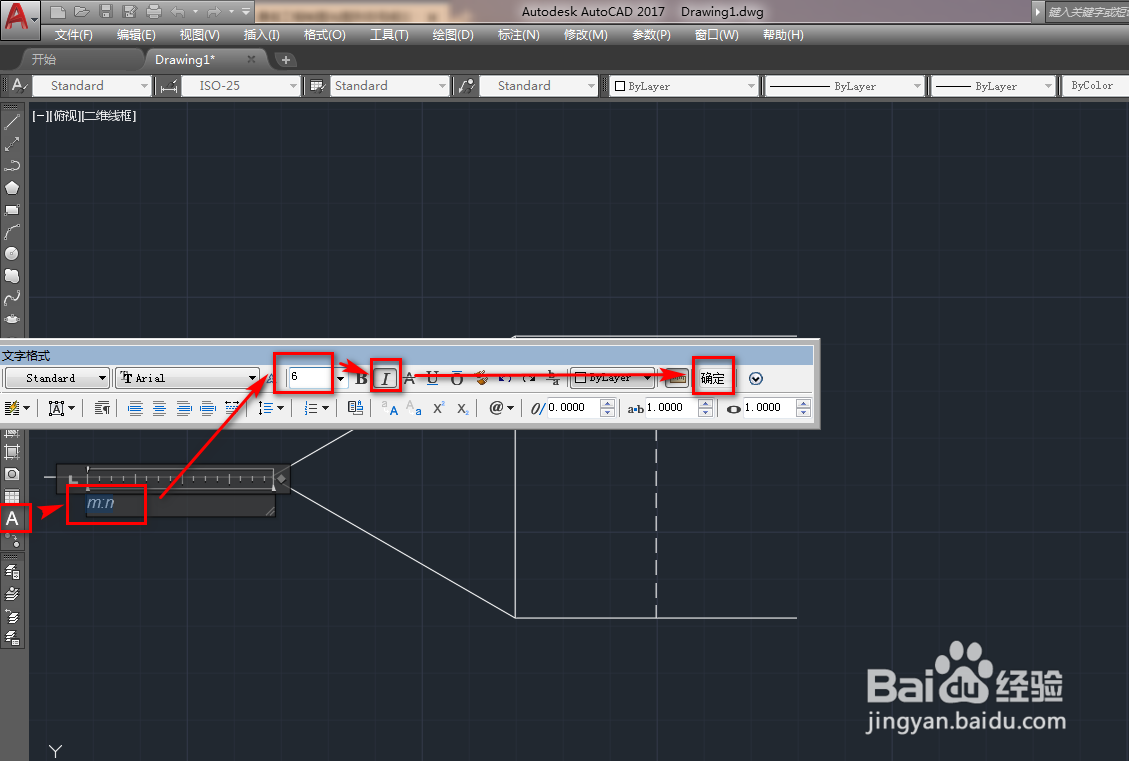
10、使用多行文本工具,输入文本后调整大小,设置为斜体,点击确定,如下图。
使用CAD绘制光分纤箱

11、这样,我们就完成了光分纤箱图块的绘制,如下图。

使用CAD绘制光分纤箱

  • 想把多个CAD文件进行批处理 有什么办法
  • 对DXF图纸图层怎么样使用
  • CAD中如何把一个图形缩放为想要的尺寸?
  • AUTOCAD如何将视觉样式应用到视口
  • CAD 如何画露天边坡线
  • 热门搜索
    怎么减肚子上的赘肉 昶怎么读 芹菜炒肉的家常做法 猪舌头的做法大全 男生为什么想睡自己的女朋友 我的世界酿造台怎么做 吏怎么读 手机掉水里怎么办 偏头痛怎么办 流鼻涕怎么办速效办法