PS图像处理案例:黑白素描图片变彩色

 时间:2026-02-15 14:35:26

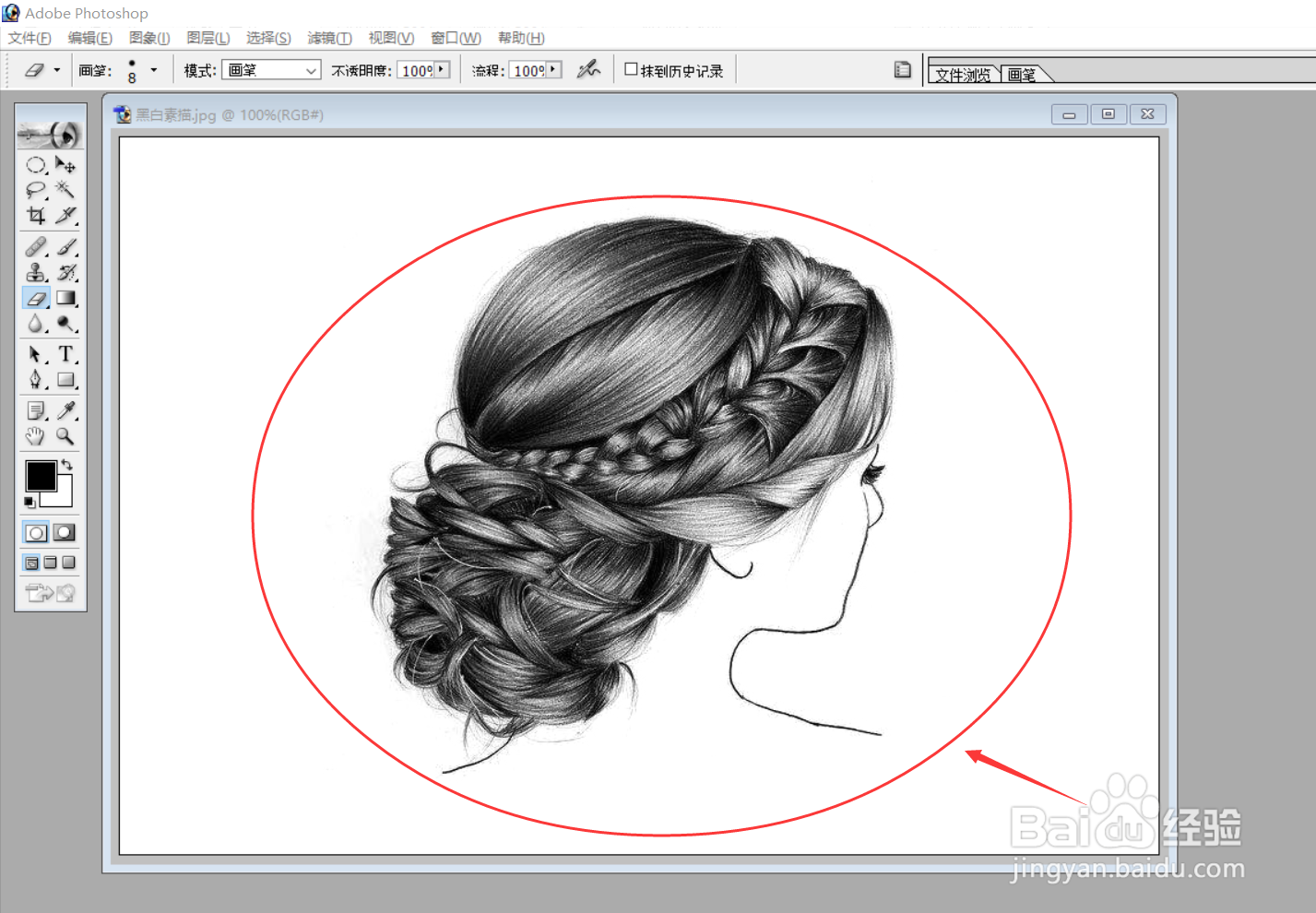
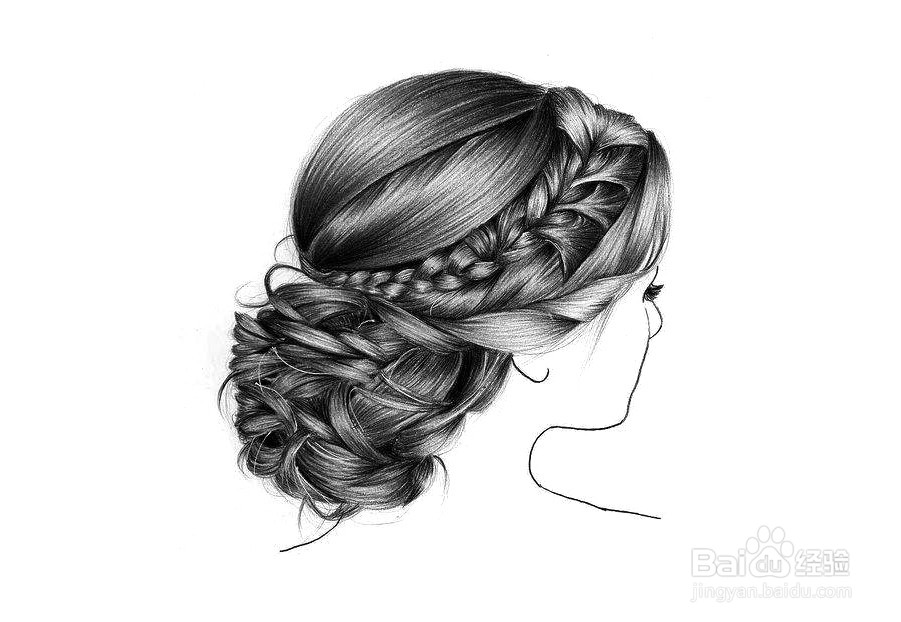
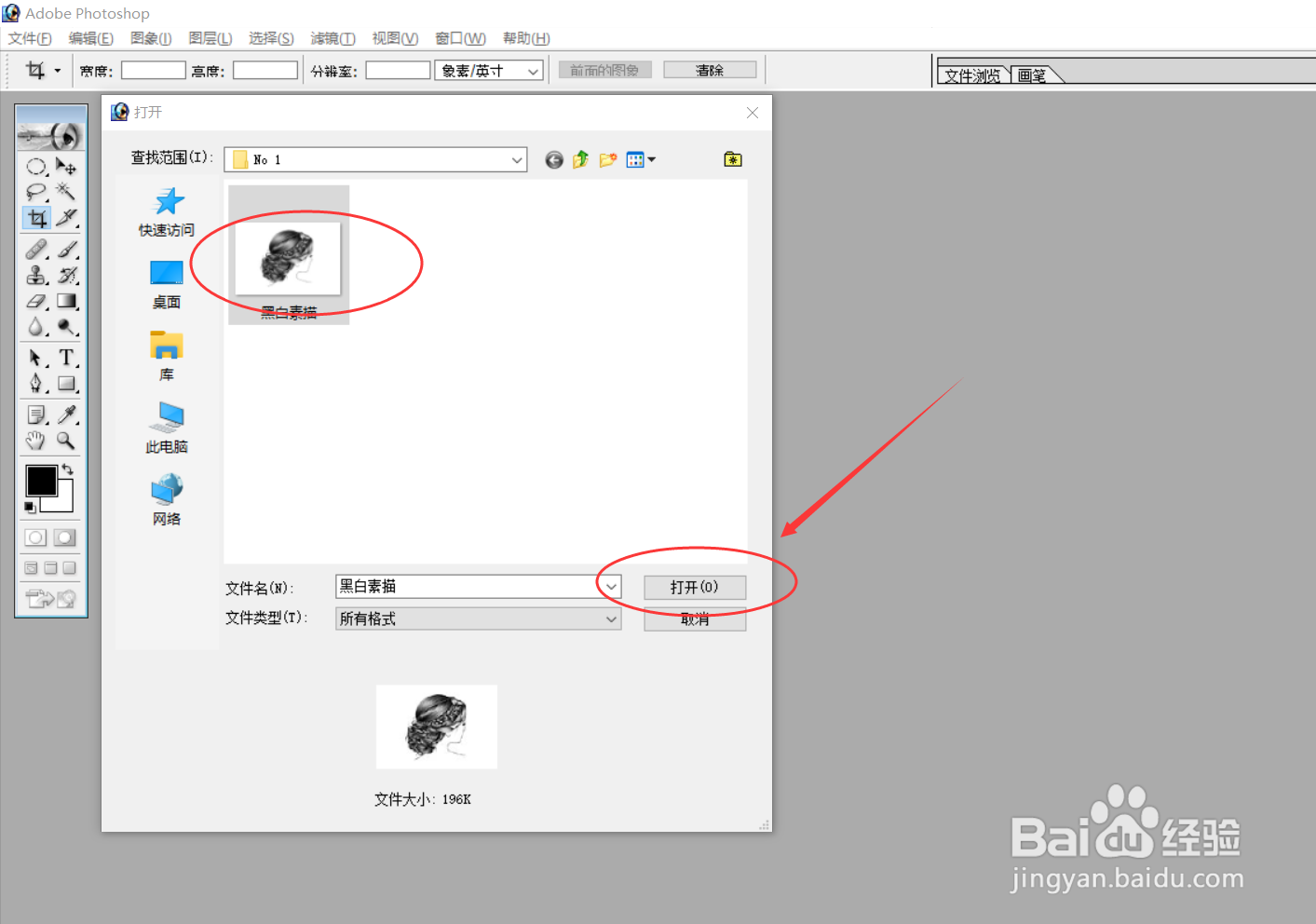
1、在Photoshop软件里打开一张黑白素描图片。
PS图像处理案例:黑白素描图片变彩色

PS图像处理案例:黑白素描图片变彩色

PS图像处理案例:黑白素描图片变彩色

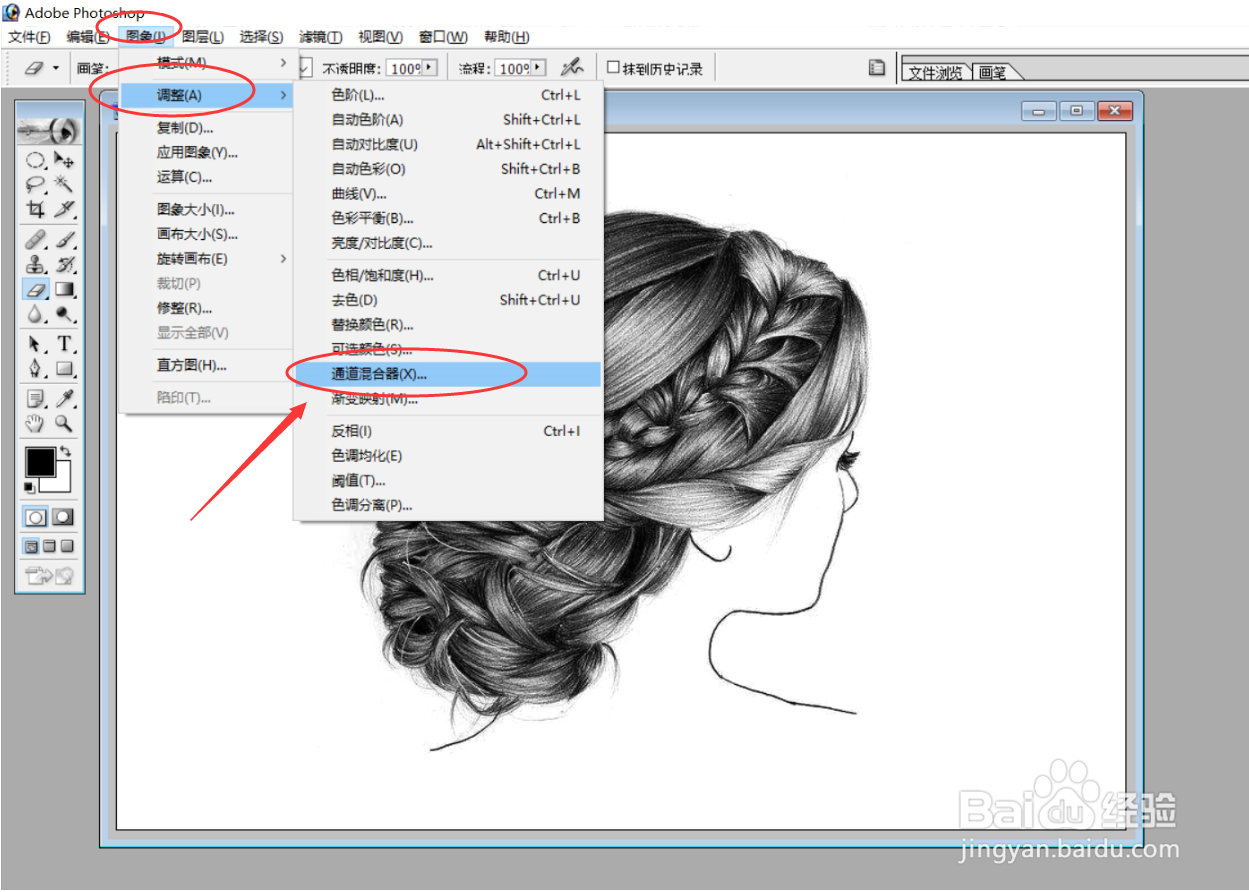
2、接着欧鬼在菜单工具栏中执行下列操作:

"图像"---"调整"---"通道混合器"。
PS图像处理案例:黑白素描图片变彩色

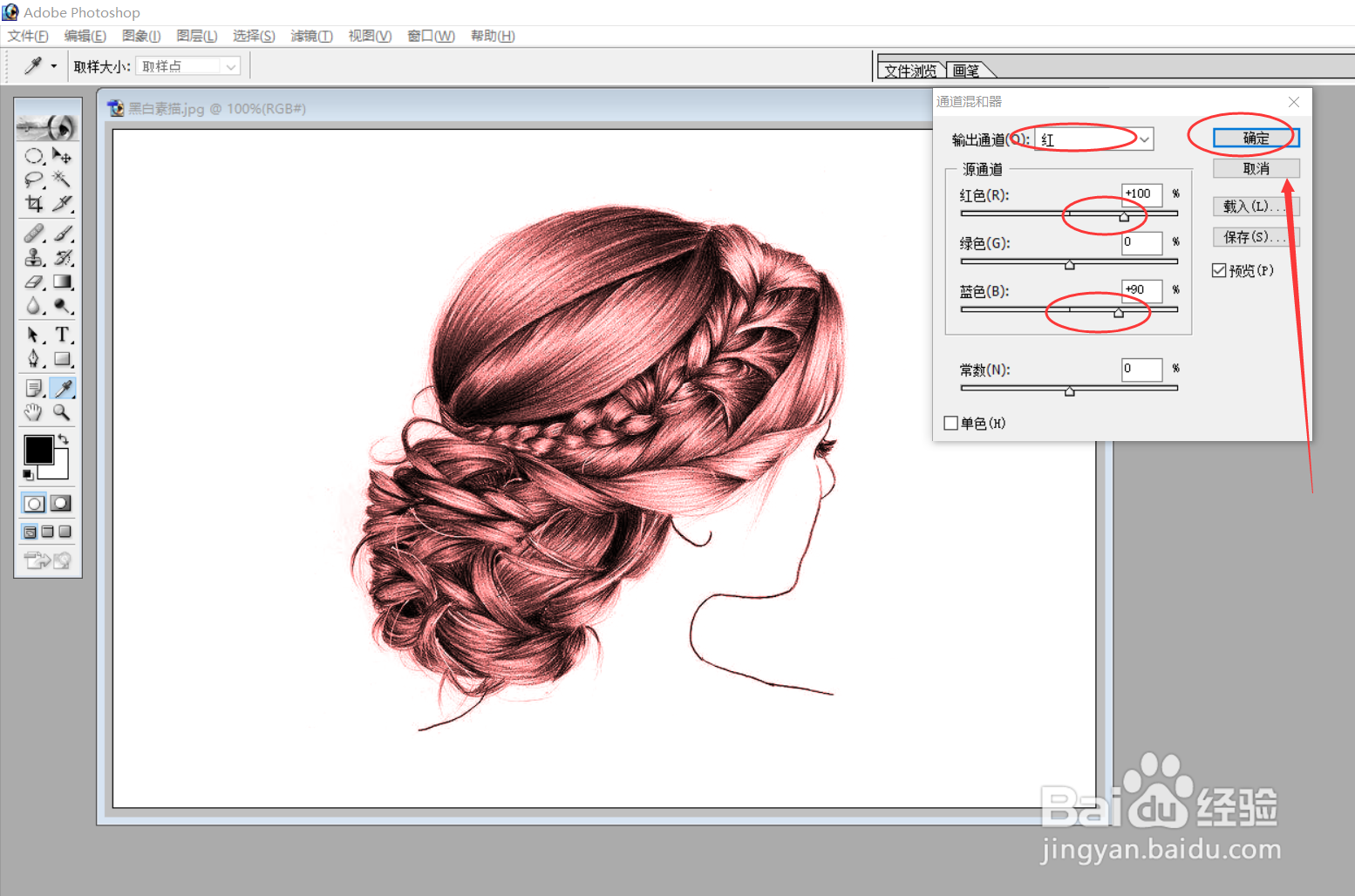
3、“通道混合器”面板打开,选择不同通道进行调整。

1、可先对红色通道进行数值调整,即可将图片中的“黑头发”调成“锈红色头发”。

第一种彩色图片完成。
PS图像处理案例:黑白素描图片变彩色

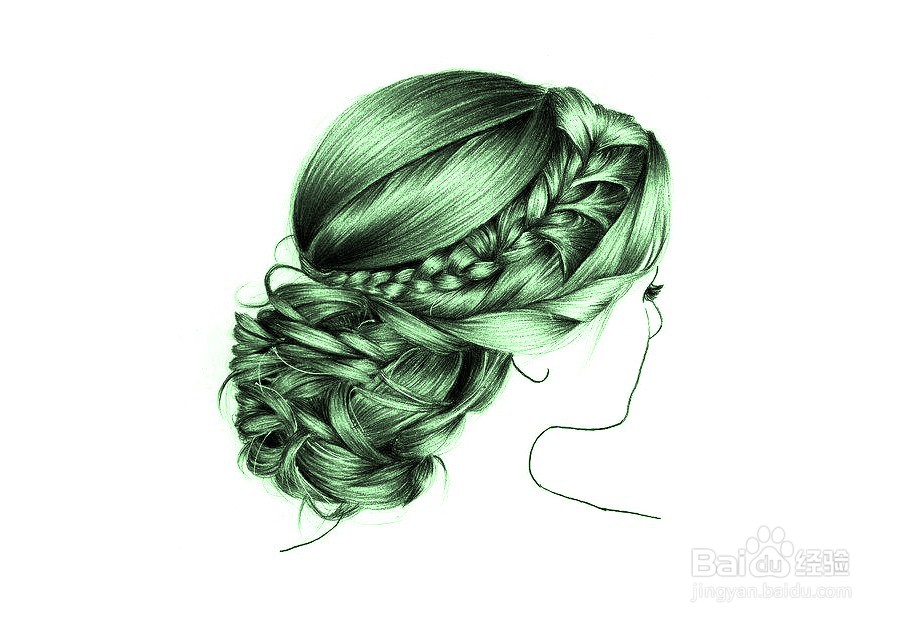
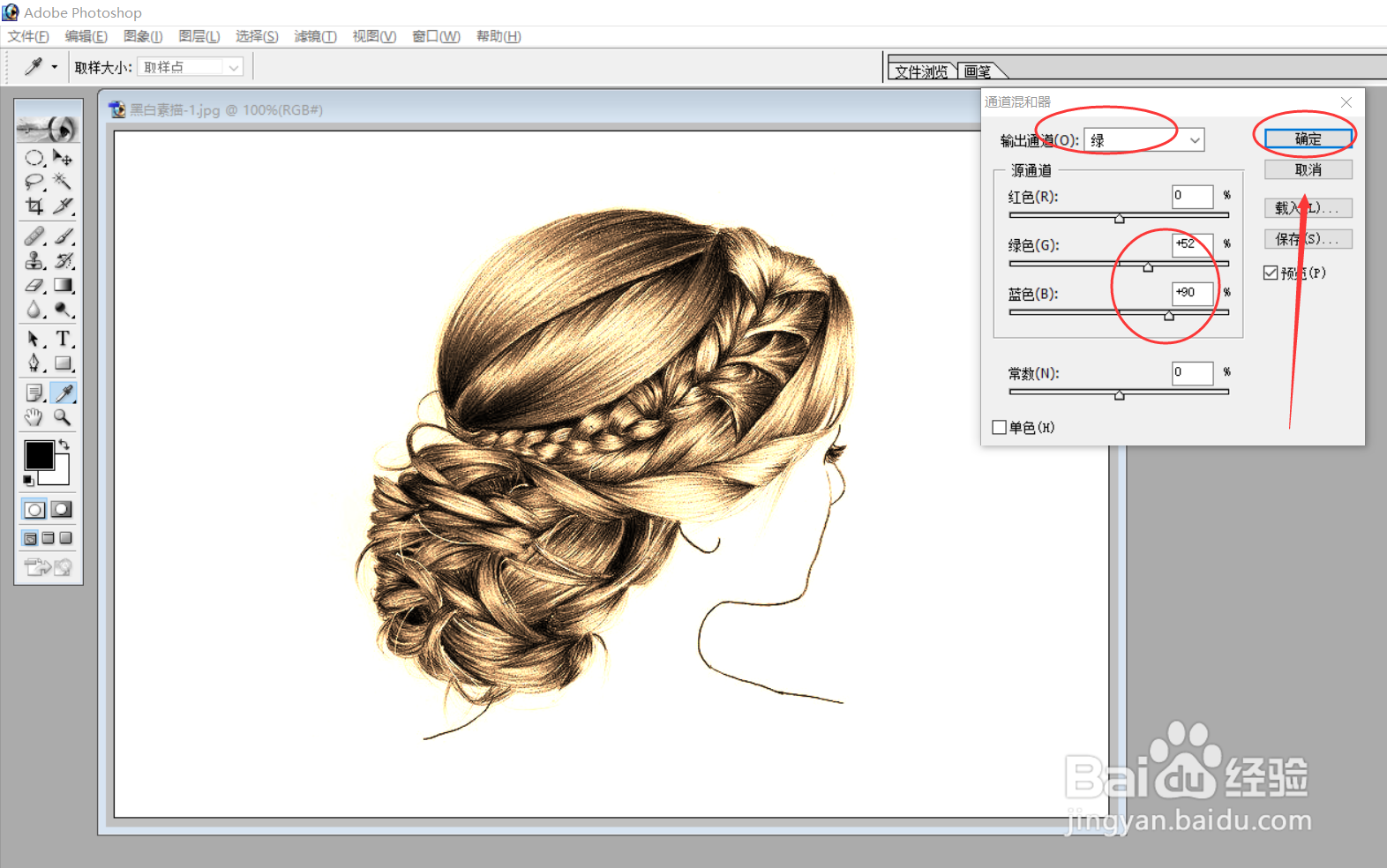
4、然后可对绿色通道进行数值调整,即可将图片中的“黑头发”调成“ 金色头发”。铲铲

第二种彩色图片完成。
PS图像处理案例:黑白素描图片变彩色

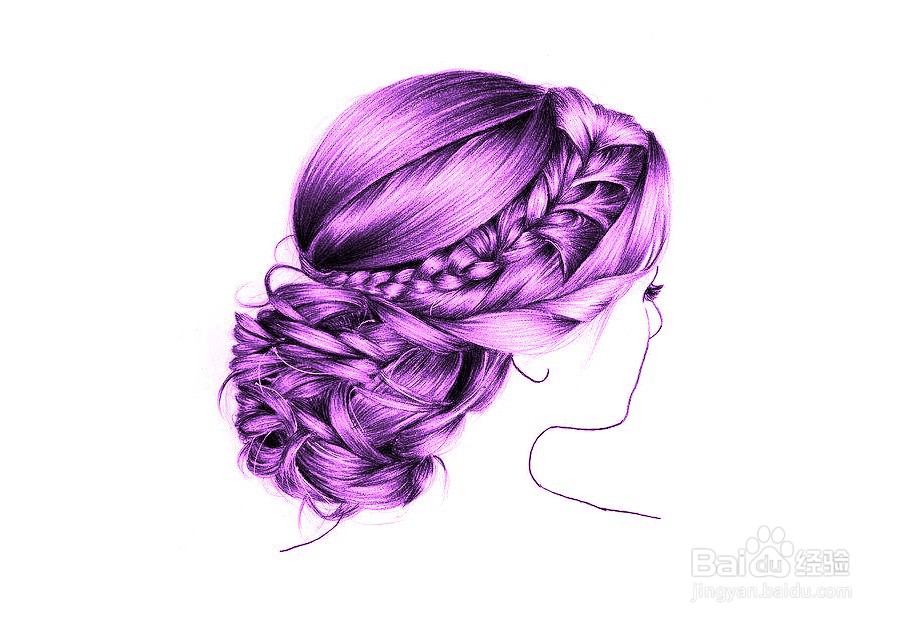
5、接着可哄涛哨对蓝色通道进行数值调整,即可将图片中的“黑头发”调成“ 紫色头发”。

第三种彩色图片完成。
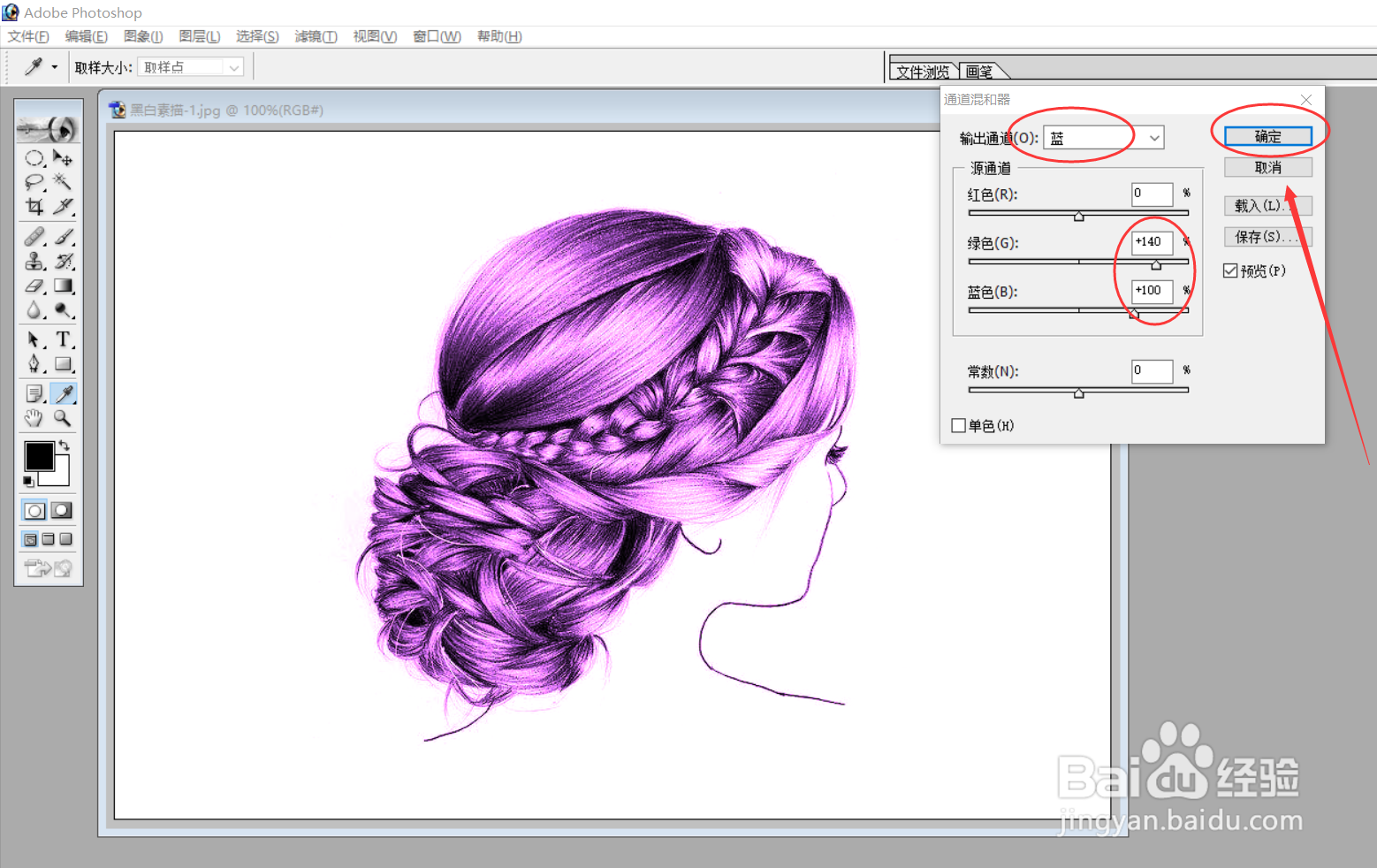
PS图像处理案例:黑白素描图片变彩色

6、按上述系列操作,根据不同的通道并进行不同的数值设定,可随时将黑白素描图片调成自己想要的颜色。

以下是最初的黑白图片通过调整后生成的各种彩色图片。

PS图像处理案例:黑白素描图片变彩色

PS图像处理案例:黑白素描图片变彩色

PS图像处理案例:黑白素描图片变彩色

  • Photoshop中形状工具的描边过程
  • Ai教程——图案设计的思路与方法
  • Ps 如何将圆分三等分
  • ps怎么把图片变成线稿
  • PS设计制作花好月圆艺术字
  • 热门搜索
    选调生是什么意思啊 什么是横盘 什么掌不能拍 三七功效与作用 什么东西往上升永远掉不下来 什么是阻尼 知青是什么意思 bc是什么意思 滥竽充数的意思 泡温泉需要准备什么