1、打开excel工作薄如图所示。

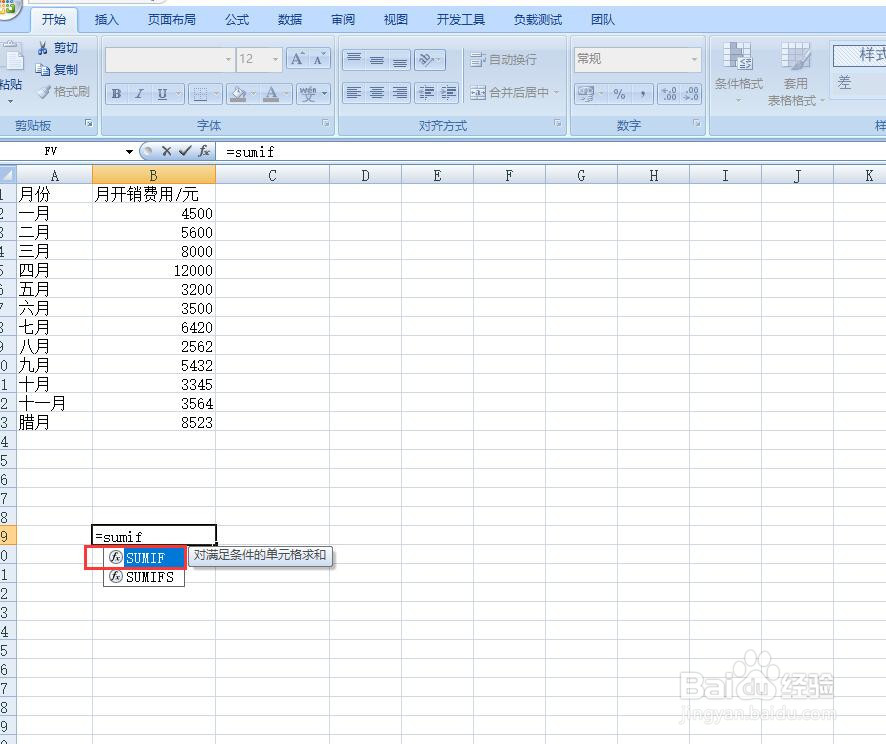
2、在空白单元格输入=SUMIF,出现相关函数,选择第一个函数,如图所示。
3、在空白单元格输入=SUMIF(B2:B13,"<7000"),可计算小于7000的所有值的和。如图所示。

4、按下回车键可得到计算结果,如图所示。

5、在空白单元格输入=SUMIF(B2:B13,">10000"),可计算大于10000的所有值的和。如图所示。

6、按下回车键可得到计算结果,因为大于10000只有12000,所以计算结果为12000.如图所示。

时间:2026-05-03 20:47:03
1、打开excel工作薄如图所示。
2、在空白单元格输入=SUMIF,出现相关函数,选择第一个函数,如图所示。
3、在空白单元格输入=SUMIF(B2:B13,"<7000"),可计算小于7000的所有值的和。如图所示。
4、按下回车键可得到计算结果,如图所示。
5、在空白单元格输入=SUMIF(B2:B13,">10000"),可计算大于10000的所有值的和。如图所示。
6、按下回车键可得到计算结果,因为大于10000只有12000,所以计算结果为12000.如图所示。
