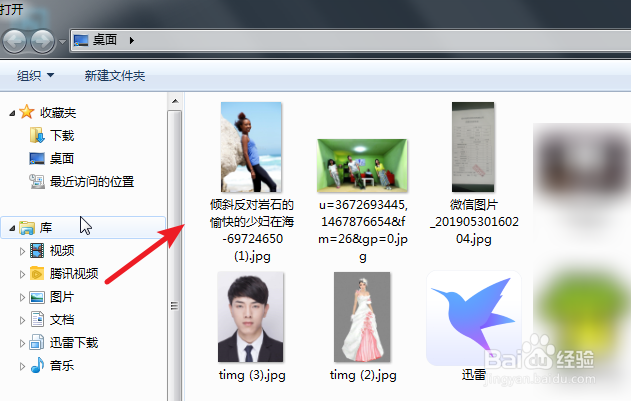
1、打开电脑进入系统后,双击PS应用进入后,在左侧点击打开的选项,也可以使用Ctrl+O键。

2、点击后,在电脑中,选择需要校正的照片,双击载入到工作区。
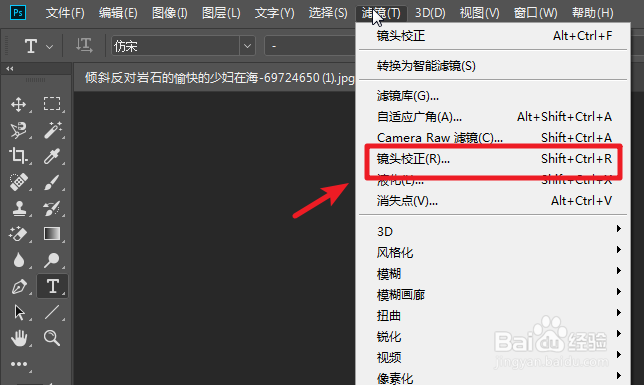
3、加载后,在上方的菜单栏中,点击滤镜的选项。

4、点击后,在下方的选项内,选择镜头校正的选项。
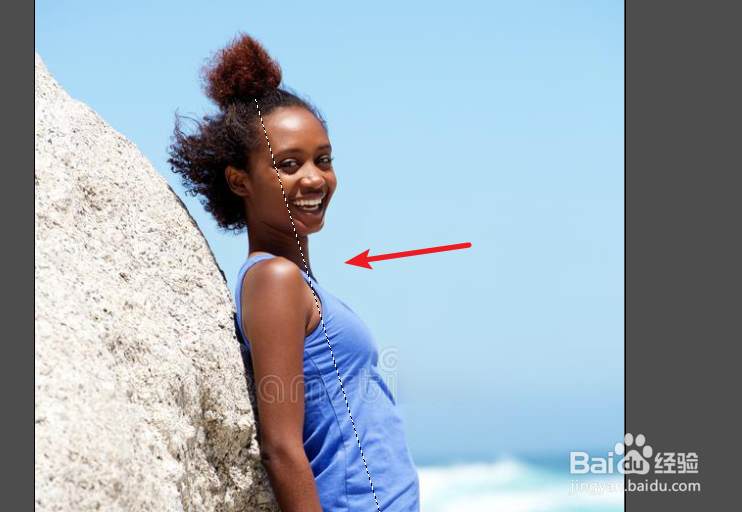
5、点击后,在左侧的选项中,点击拉直的图标,如下图。

6、点击后,在需要校正的图片上,画出直线,然后点击确定的选项。
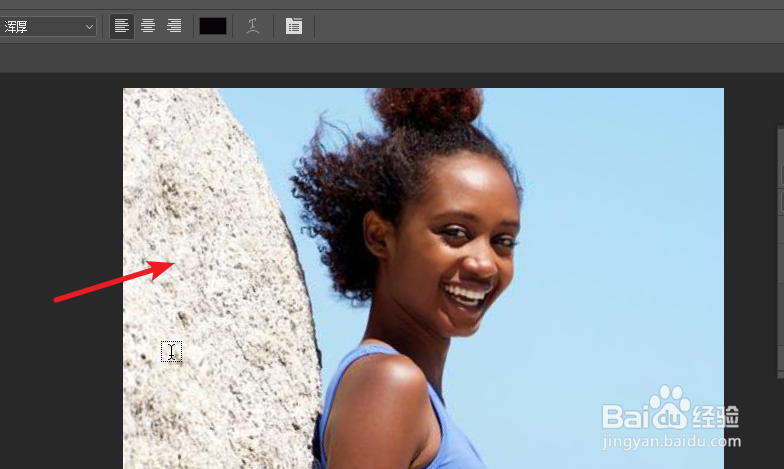
7、确定后,可以看到原本倾斜的照片,就被校正。如下图。
时间:2026-04-23 23:27:21
1、打开电脑进入系统后,双击PS应用进入后,在左侧点击打开的选项,也可以使用Ctrl+O键。
2、点击后,在电脑中,选择需要校正的照片,双击载入到工作区。
3、加载后,在上方的菜单栏中,点击滤镜的选项。
4、点击后,在下方的选项内,选择镜头校正的选项。
5、点击后,在左侧的选项中,点击拉直的图标,如下图。
6、点击后,在需要校正的图片上,画出直线,然后点击确定的选项。
7、确定后,可以看到原本倾斜的照片,就被校正。如下图。
