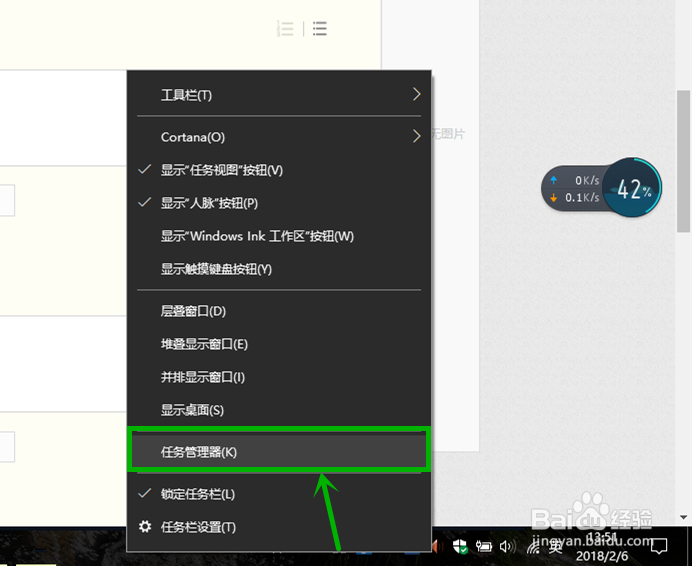
1、我们右击【任务栏】空白处,在右键中选择【任务管理器】
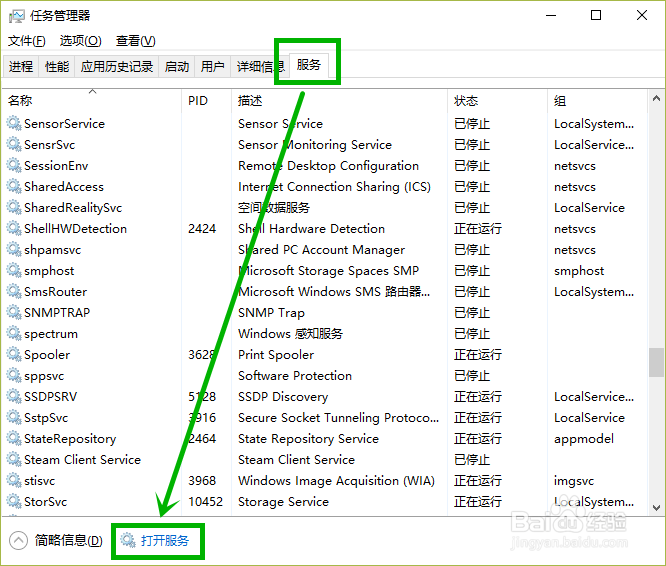
2、在【任务管理器】界面,选择【服务】选项卡,然后选择下面的【打开服务】
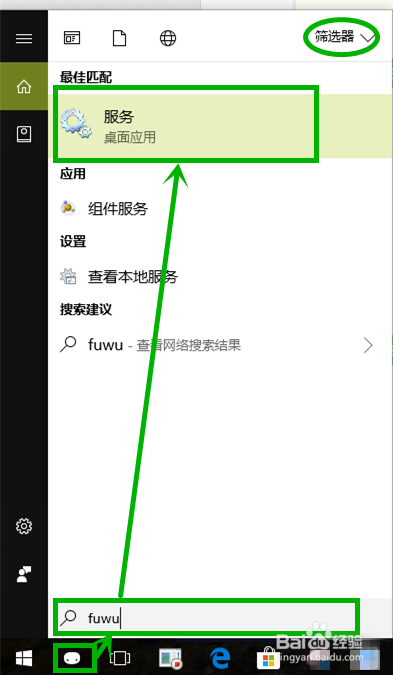
3、这里顺便说一种打开【服务】的快捷方法,大家以后用来打开别的应用也是很方便的。操作方法如下:
点击任务栏的小娜图标,在弹出页面下面的搜索框输入要搜索的内容,如:服务,直接就可以找到【服务】这一桌面应用,点击就可以打开服务窗口
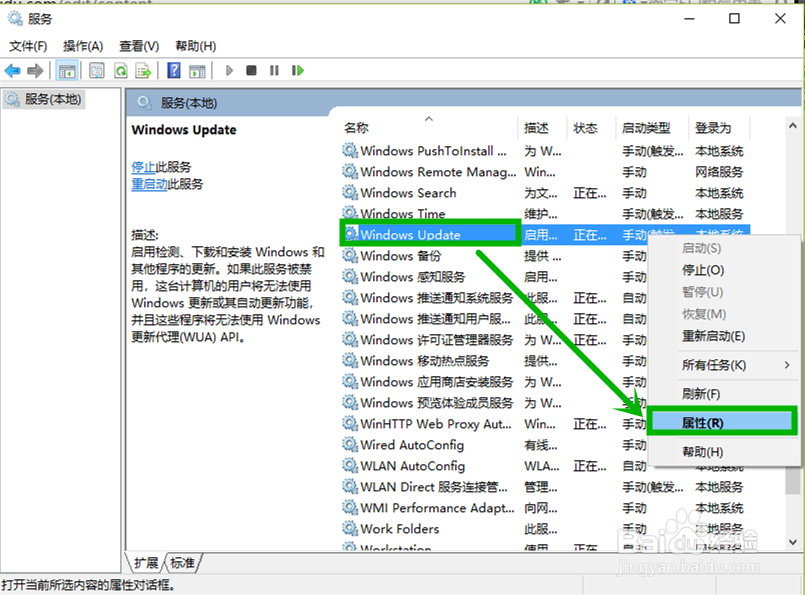
4、在打开的【服务】窗口,我们找到服务“Windows update”,发现它可耻的“正在运行”,并且启动类型还是“手动”,我们右击“Windows update”,选择【属性】
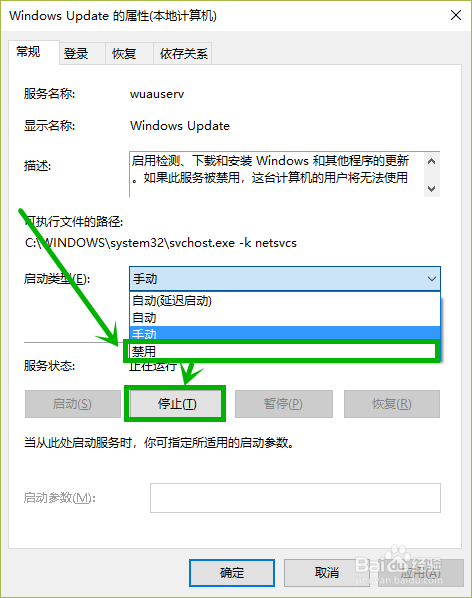
5、在打开的【Windows update的属性】窗口的【常规】选项卡,我们将【启动类型】改为【禁用】,然后单击下面的【停止】按钮。以前这样就可以停止更新程序,但是现在还需要一步
6、选择【恢复】选项卡,将【第一次失败】改为【无操作】,点击【确定】,这样关闭更新后就不会自动启动了

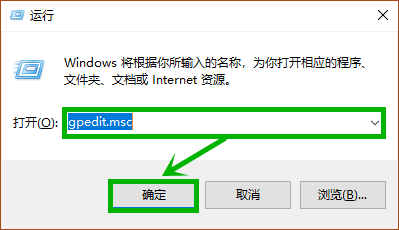
1、快捷键“win+r”打开【运行】,在运行文本框输入‘gpedit.msc’后点击【确定】或者回车
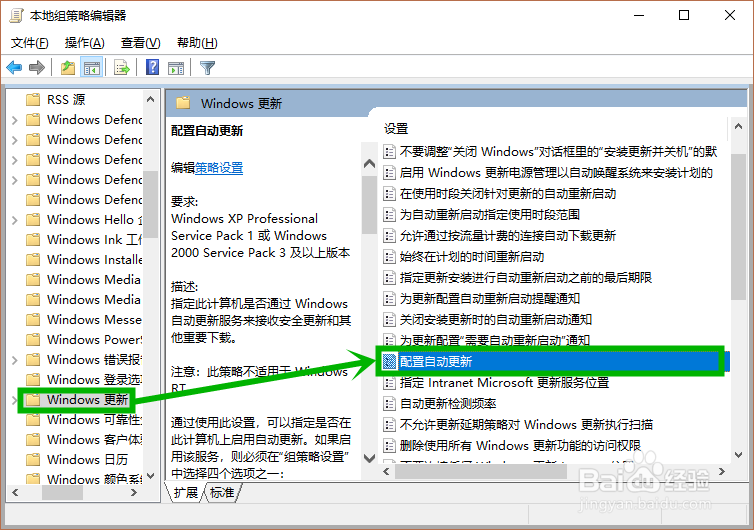
2、在打开的【本地组策略编辑器】界面左侧定位到:计算机配置>管理模板>windows组件>Windows更新,然后双击右侧的【配置自动更新】选项
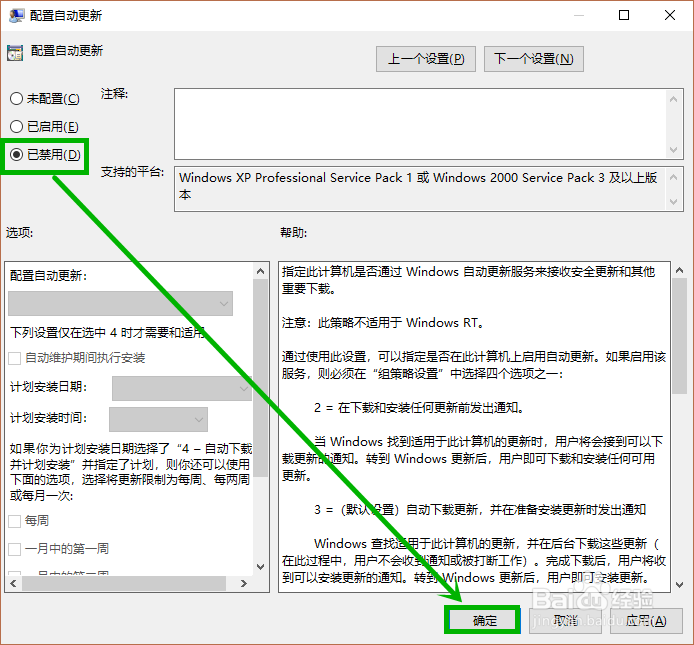
3、在打开的【配置自动更新】窗口选择【已禁用】,点击【应用】后【确定】,退出就行了