1、新建一个画布,填充背景颜色,选择圆角矩形工具,颜色我们就设置白色好了,画一个圆角矩形,添加投影

2、复制一个圆角矩形图层,添加内发光,渐变叠加,投影


3、再复制一个图层,添加内发光 , 渐变叠加


4、画一个圆,颜色白色,添加混合选项中“斜面和浮雕”,设置等高线

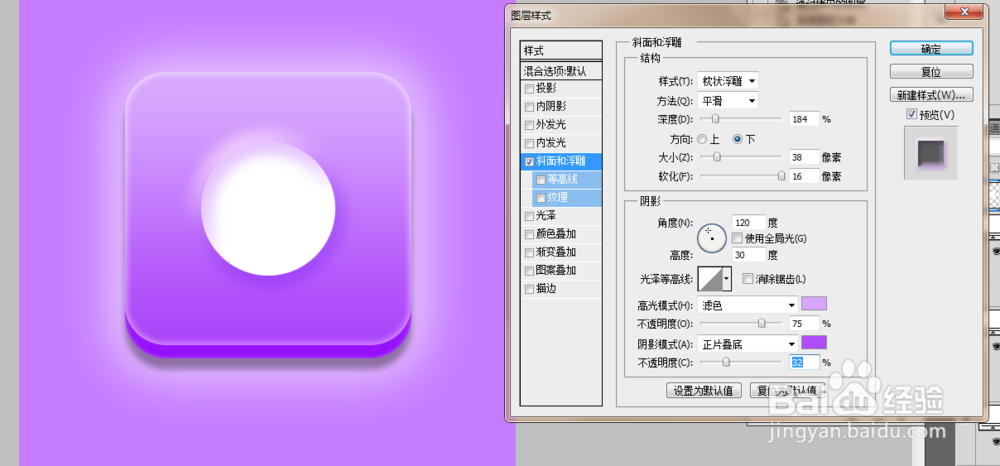
5、添加内阴影

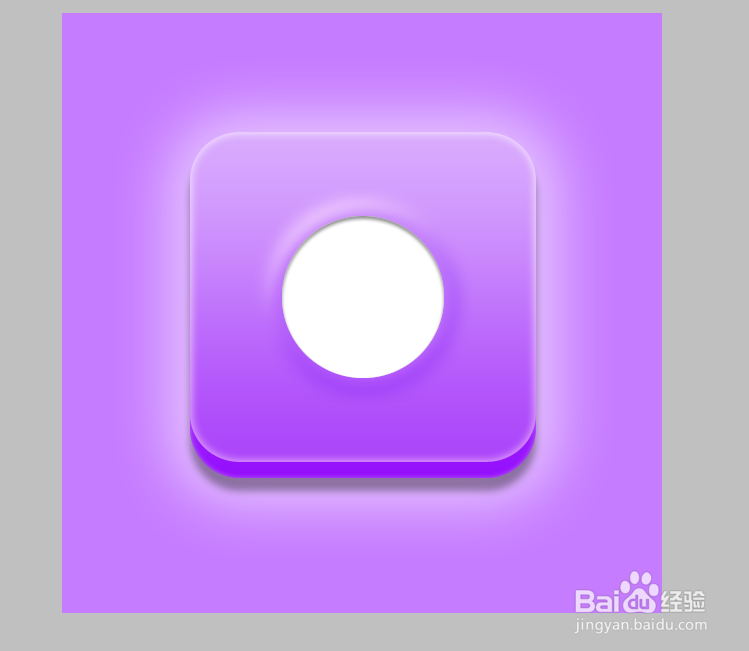
6、效果
时间:2026-04-24 19:45:17
1、新建一个画布,填充背景颜色,选择圆角矩形工具,颜色我们就设置白色好了,画一个圆角矩形,添加投影
2、复制一个圆角矩形图层,添加内发光,渐变叠加,投影
3、再复制一个图层,添加内发光 , 渐变叠加
4、画一个圆,颜色白色,添加混合选项中“斜面和浮雕”,设置等高线
5、添加内阴影
6、效果
