如何卸载VMWare 14

 时间:2024-10-11 23:34:02

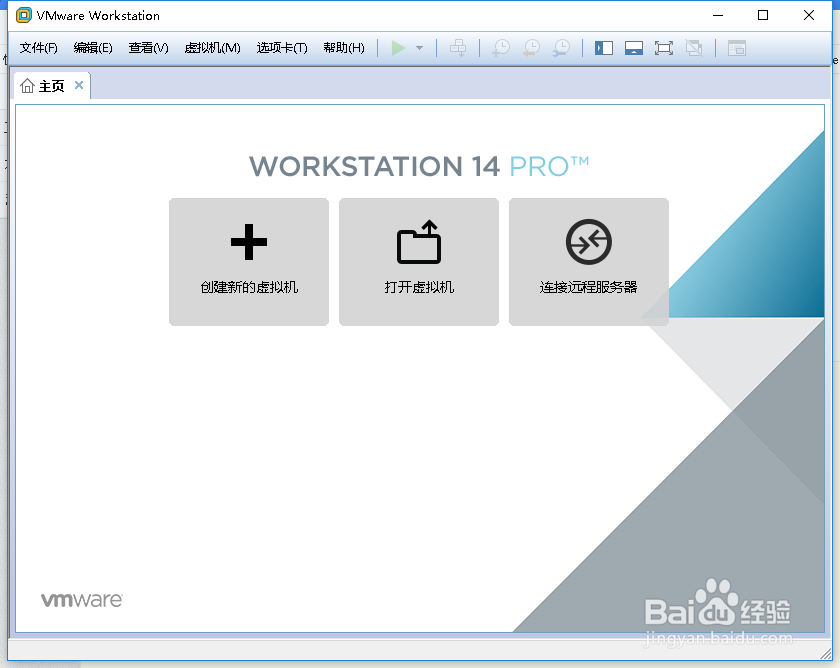
1、打开VMWare 14

如何卸载VMWare 14

2、在卸载之前要先确保我们的虚拟机是关闭的状态

如何卸载VMWare 14

3、虚拟机都关闭之后,接着打开控制面板在控制面板中,找到卸载程序

如何卸载VMWare 14

4、进入卸载程序画面

如何卸载VMWare 14

5、在程序的列表中,找到VMWare 14

如何卸载VMWare 14

6、在VMWare 14中单击右键在右键菜单中,选择更改

如何卸载VMWare 14

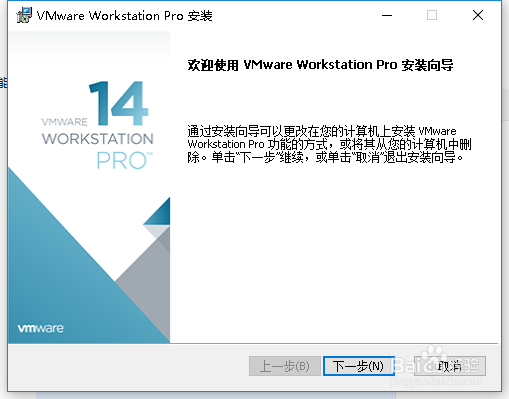
7、进入VMWare 14 向导选择下一步

如何卸载VMWare 14

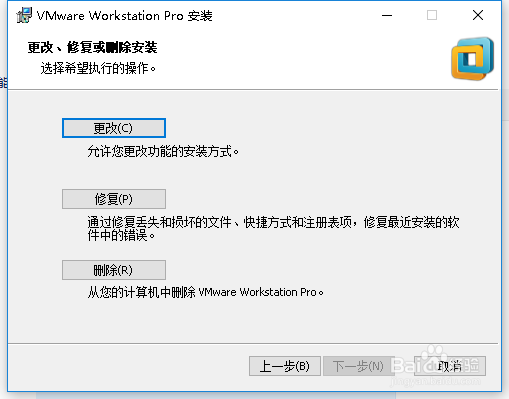
8、选择 删除 按钮

如何卸载VMWare 14如何卸载VMWare 14

9、是否要保留VMWare 14的配置信息设定好之后选择下一步

如何卸载VMWare 14

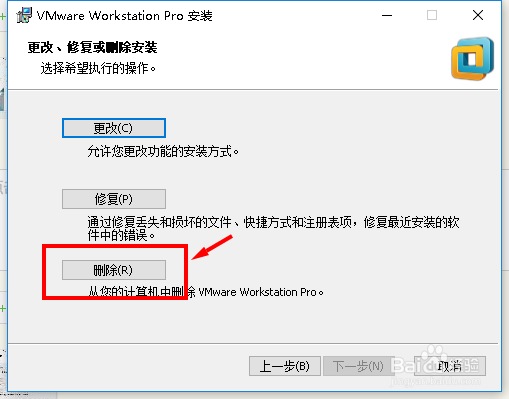
10、选择 删除 按钮

如何卸载VMWare 14

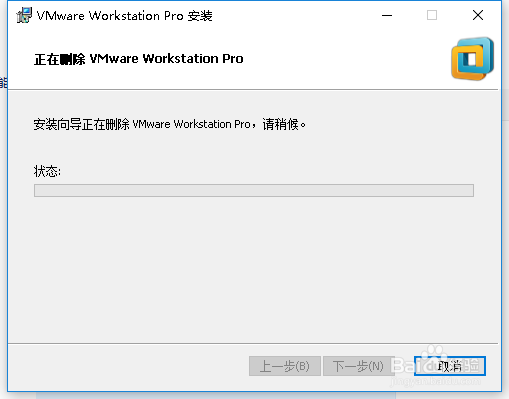
11、开始进行删除动作

如何卸载VMWare 14

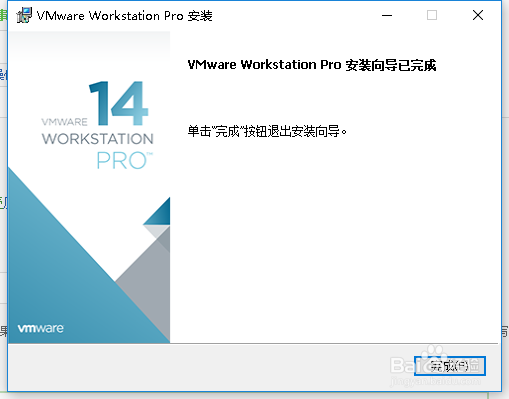
12、卸载完成后,选择 完成 按钮,VMWare 14就卸载完成了

如何卸载VMWare 14
  • 怎么彻底关闭Windows11右下角的弹窗
  • steam怎么解绑手机
  • Win11主题下载一直转圈怎么操作
  • 山中常见的几种药材的用途
  • 战锤:战争黎明3 图文解析攻略合集 灵族
  • 热门搜索
    ptp是什么意思 什么后人乘凉 睿智是什么意思 独立法人是什么意思 什么是小金库 峰值是什么意思 侍弄的意思 万般无奈的意思 什么是996工作制 牛角梳什么牌子好