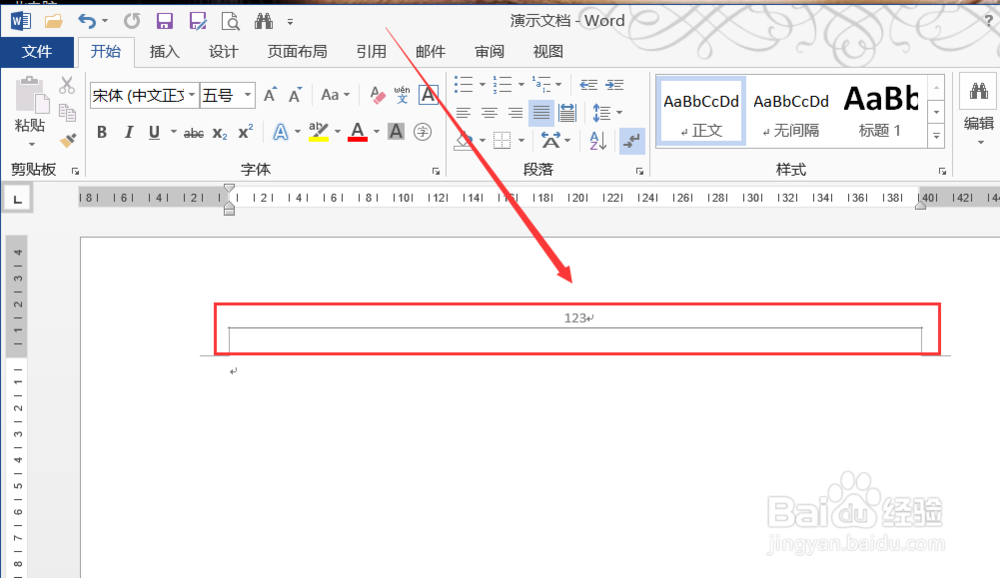
1、如图,添加页眉后,文字下方就会出现一条下划线。
2、双击页眉,进入页眉和页脚编辑状态。
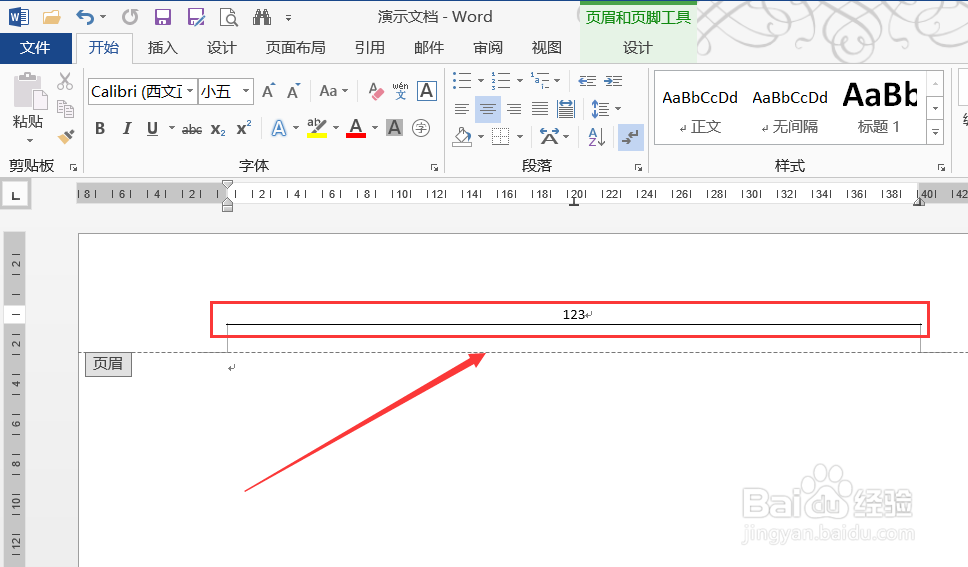
3、把光标停留在页眉,进入【开始】-【样式】,选择“正文”,下划线就会被删除了。

4、还可以通过选中页眉的文字。
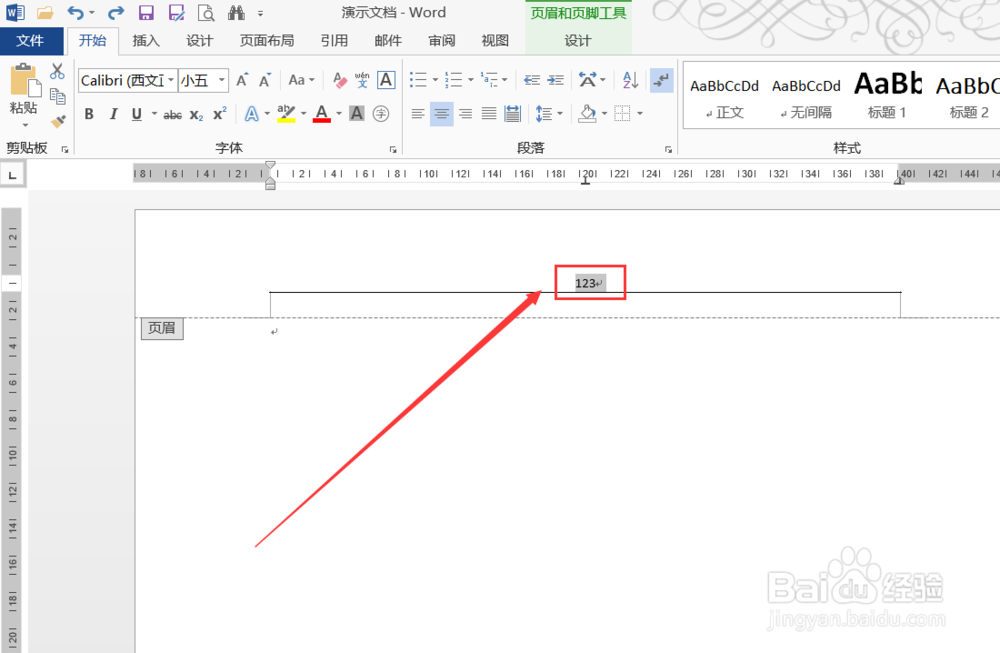
5、进入【开始】-【段落】,在“边框”中选择“无框线”。

6、点击之后,页眉的下划线就被删除了。这里页眉的格式也没发生变化。

7、如果想要恢复下划线,可以通过【开始】-【段落】,在“边框”中选择“下框线”。注:当然也可以添加其他样式的框线。

时间:2026-05-06 12:25:48
1、如图,添加页眉后,文字下方就会出现一条下划线。
2、双击页眉,进入页眉和页脚编辑状态。
3、把光标停留在页眉,进入【开始】-【样式】,选择“正文”,下划线就会被删除了。
4、还可以通过选中页眉的文字。
5、进入【开始】-【段落】,在“边框”中选择“无框线”。
6、点击之后,页眉的下划线就被删除了。这里页眉的格式也没发生变化。
7、如果想要恢复下划线,可以通过【开始】-【段落】,在“边框”中选择“下框线”。注:当然也可以添加其他样式的框线。
