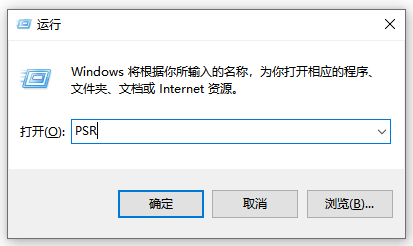
1、第1步、使用快捷键“Win+R”打开电脑的【运行】页面,并在页面的输入框中输入“PSR”,打开步骤记录器页面。
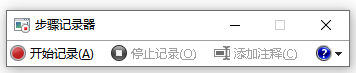
2、第2步、点击【开始记录】按钮,就可以录制电脑屏幕上所执行的操作了。
1、第1步、使用快捷键“Win+G”开启该快捷工具栏;
2、第2步、然后再点击录屏功能界面上面的红点开始录制;
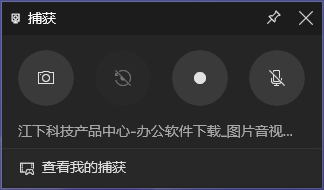
3、第3步、录制完毕后再按该按钮即可停止录制。
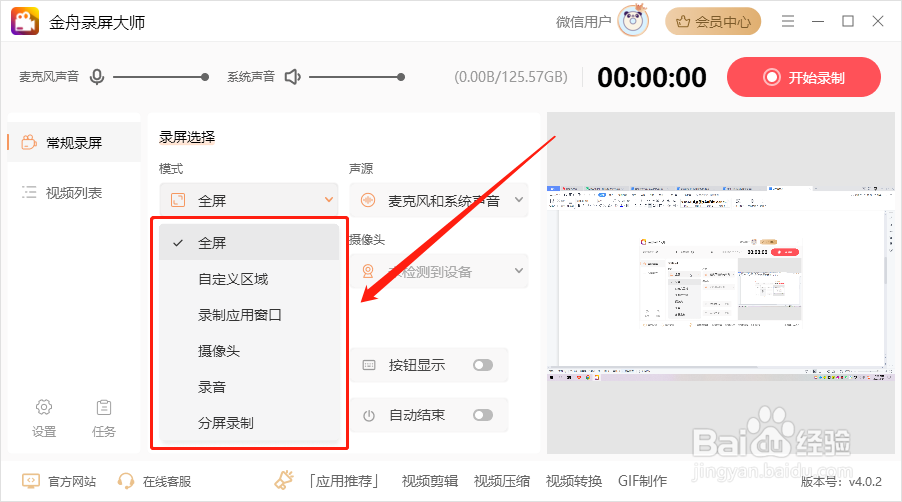
1、【录屏选择】-模式
录屏模式分别有全屏、自定义区域、录制应用窗口、摄像头、录音、分屏录制,基本都能满足我们日常录屏的需求
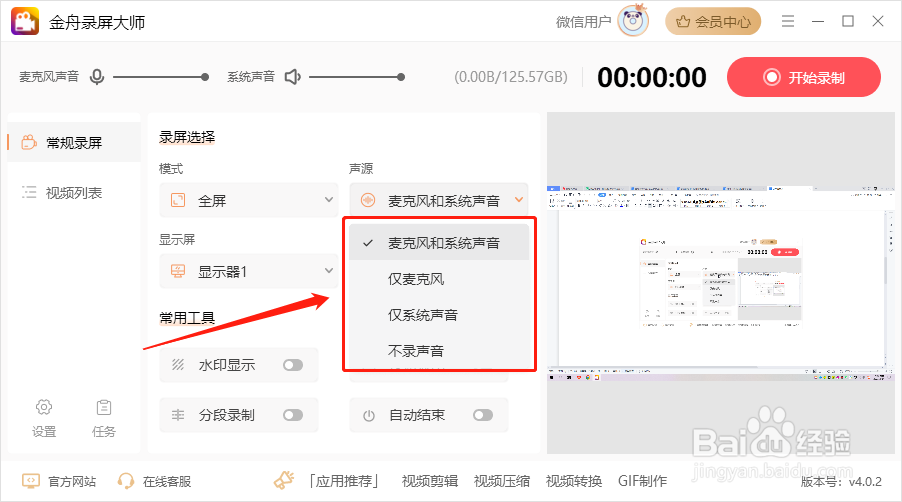
2、【录屏选择】-声源
用户对录屏的声源有所要求,所以这里将麦克风和系统声组成以下几种选项,根据自己的需要选择即可
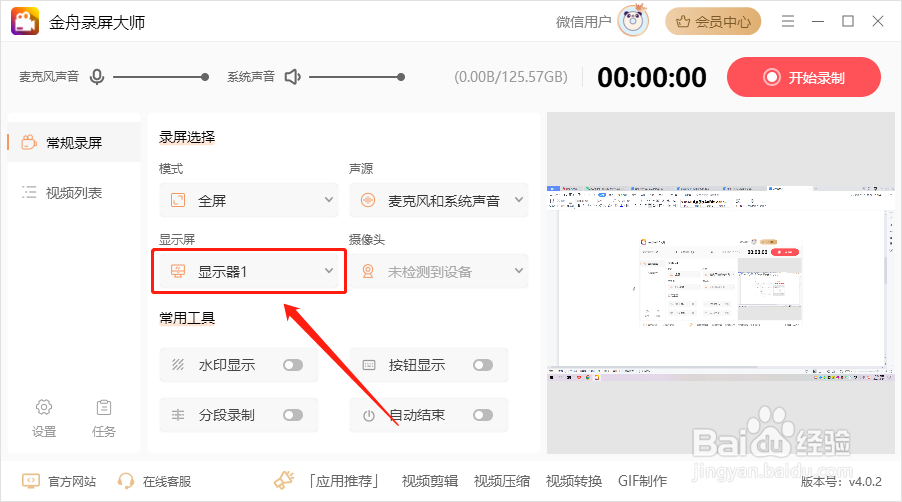
3、【录屏选择】-显示屏
启动多屏录制时,在这里可以自定义选择需要录制的显示器,点击下拉按钮选择
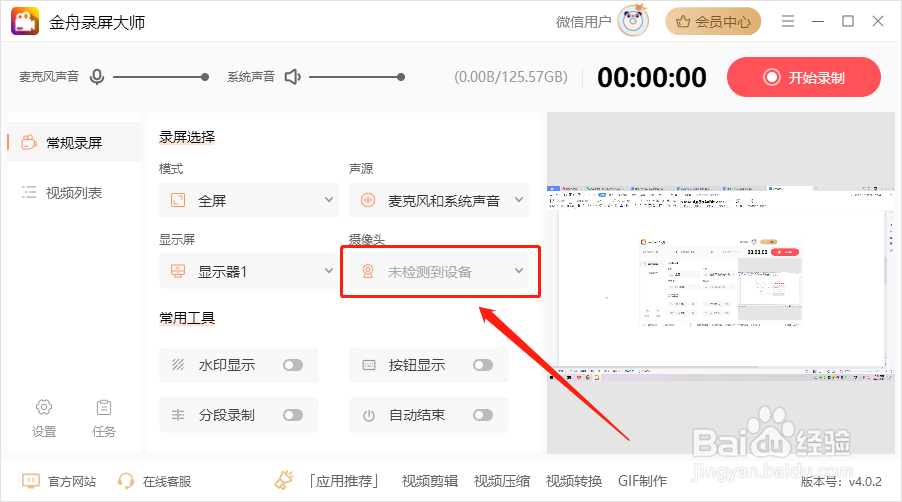
4、【录屏选择】-摄像头
需要用到摄像头录屏时,在这里选择相应的设备