MIUI10如何设置定时开启静音模式勿扰模式

 时间:2026-04-25 19:28:34

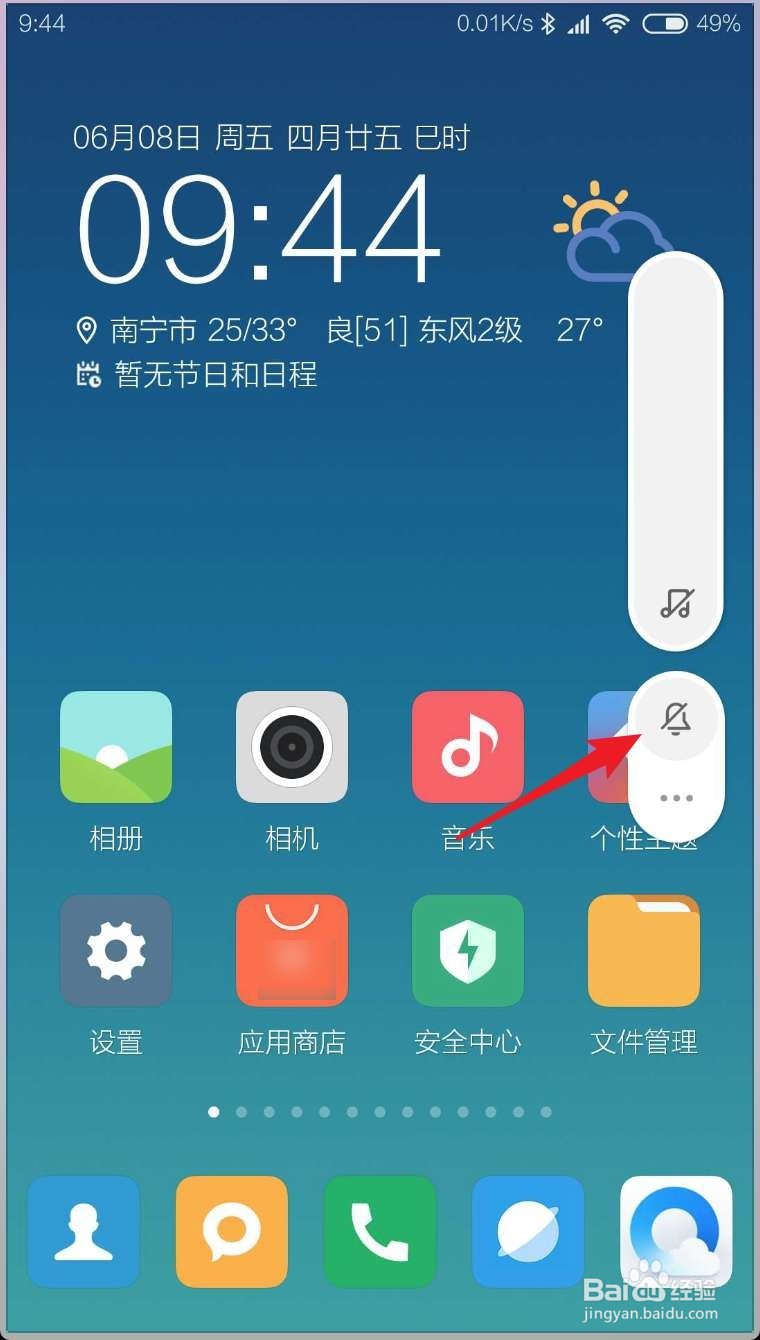
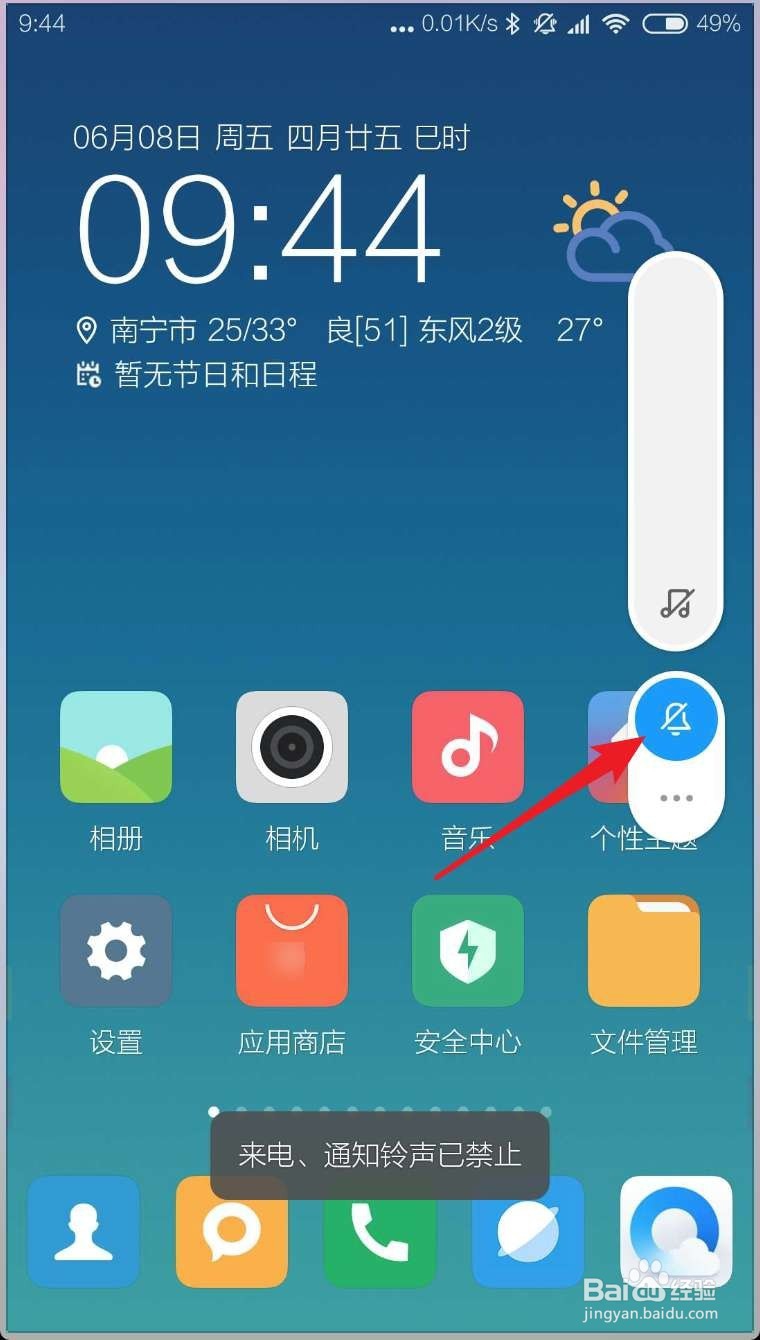
1、先按音量键,然后在音量条点击这个静音的符号,点击后变成蓝色,说明开启了静音模式。
MIUI10如何设置定时开启静音模式勿扰模式

MIUI10如何设置定时开启静音模式勿扰模式

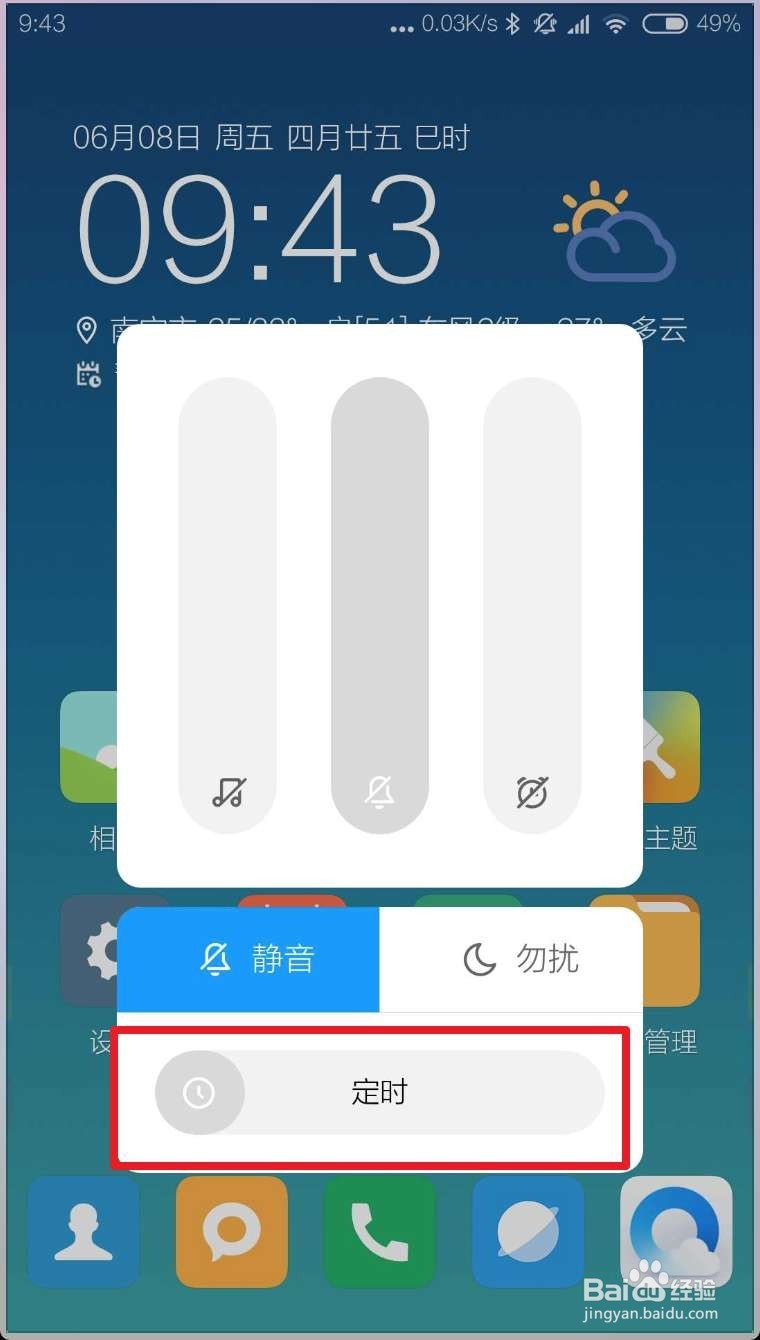
2、如果要定时,按音量键点击点点点,然后点击定时。

MIUI10如何设置定时开启静音模式勿扰模式

MIUI10如何设置定时开启静音模式勿扰模式

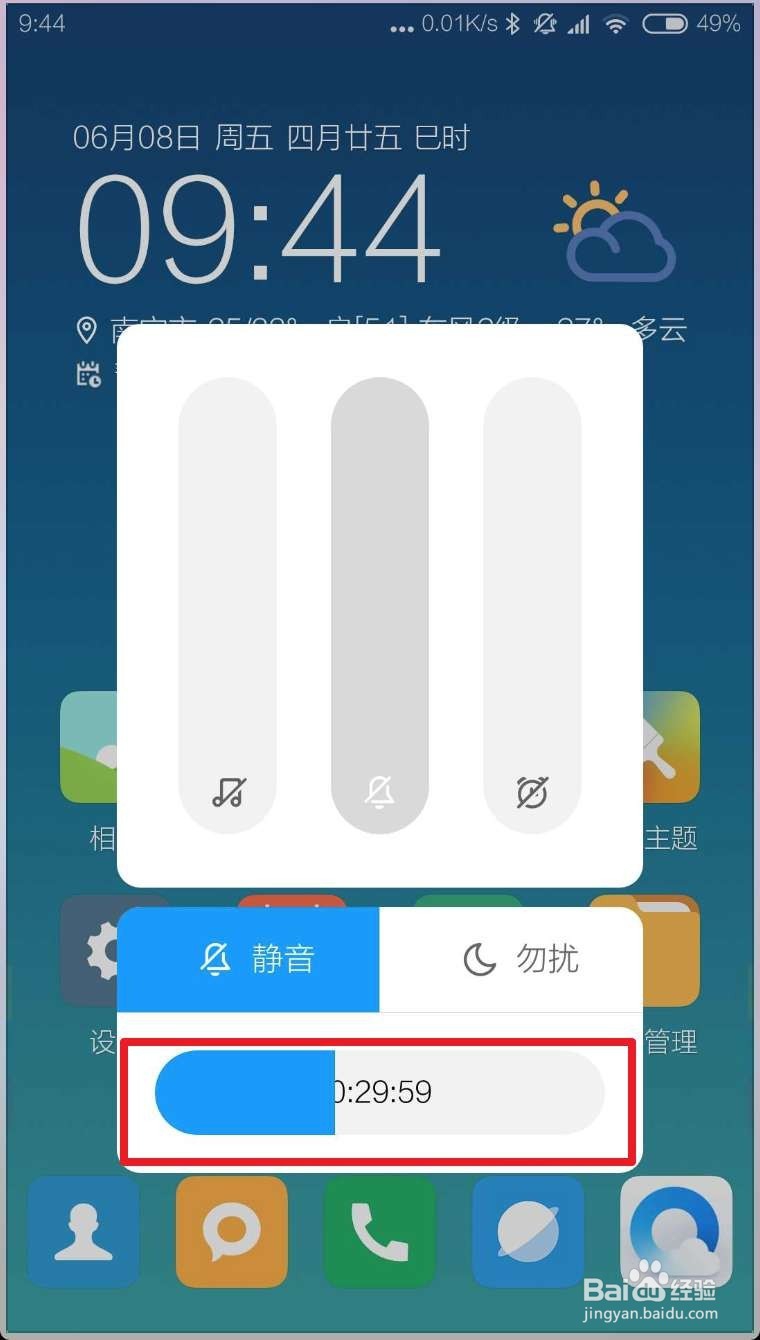
3、然后点击静音或者是勿扰模式,然后拖动底部的时间条,设置一个时长,过了这个时长就会自动的关闭的。非常适合开会的。
MIUI10如何设置定时开启静音模式勿扰模式

MIUI10如何设置定时开启静音模式勿扰模式

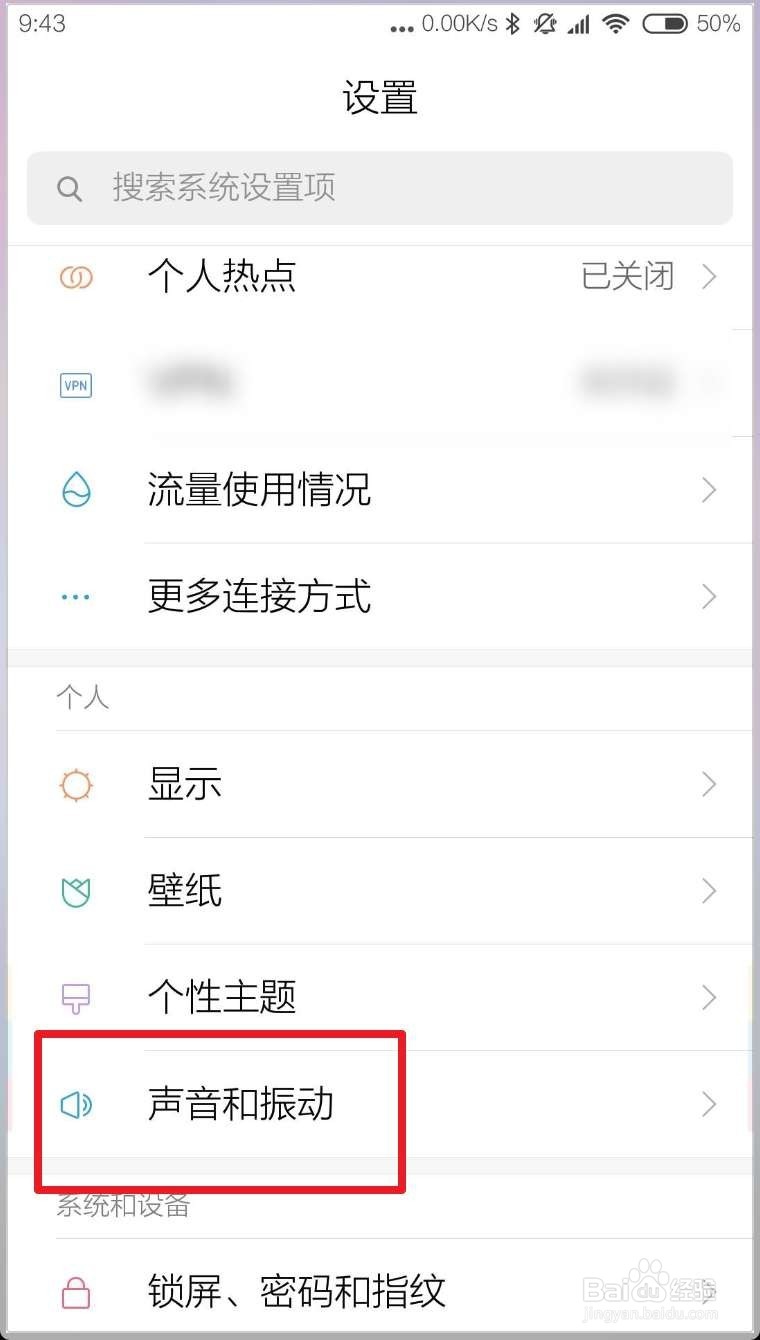
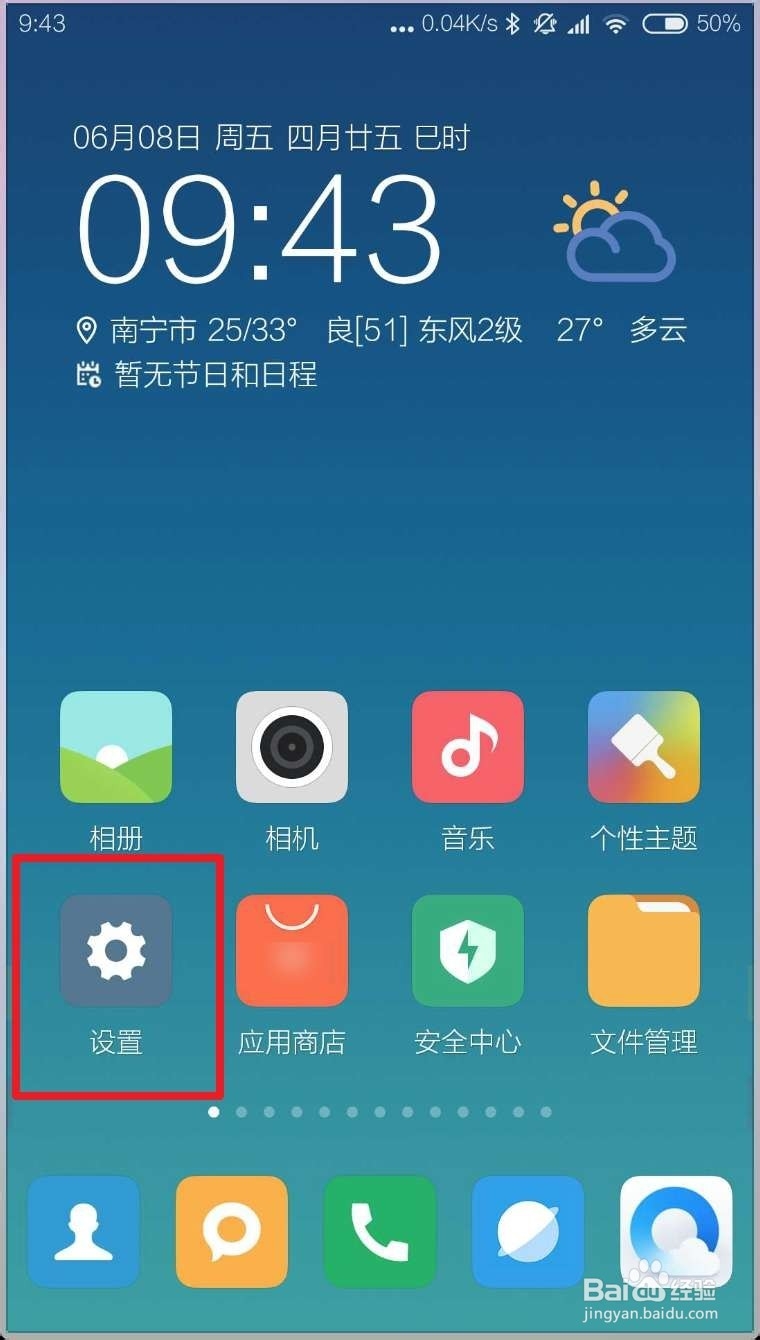
1、如果你每天都是固定开启的,则可以使用规则的方法,点击设置,点击声音。
MIUI10如何设置定时开启静音模式勿扰模式

MIUI10如何设置定时开启静音模式勿扰模式

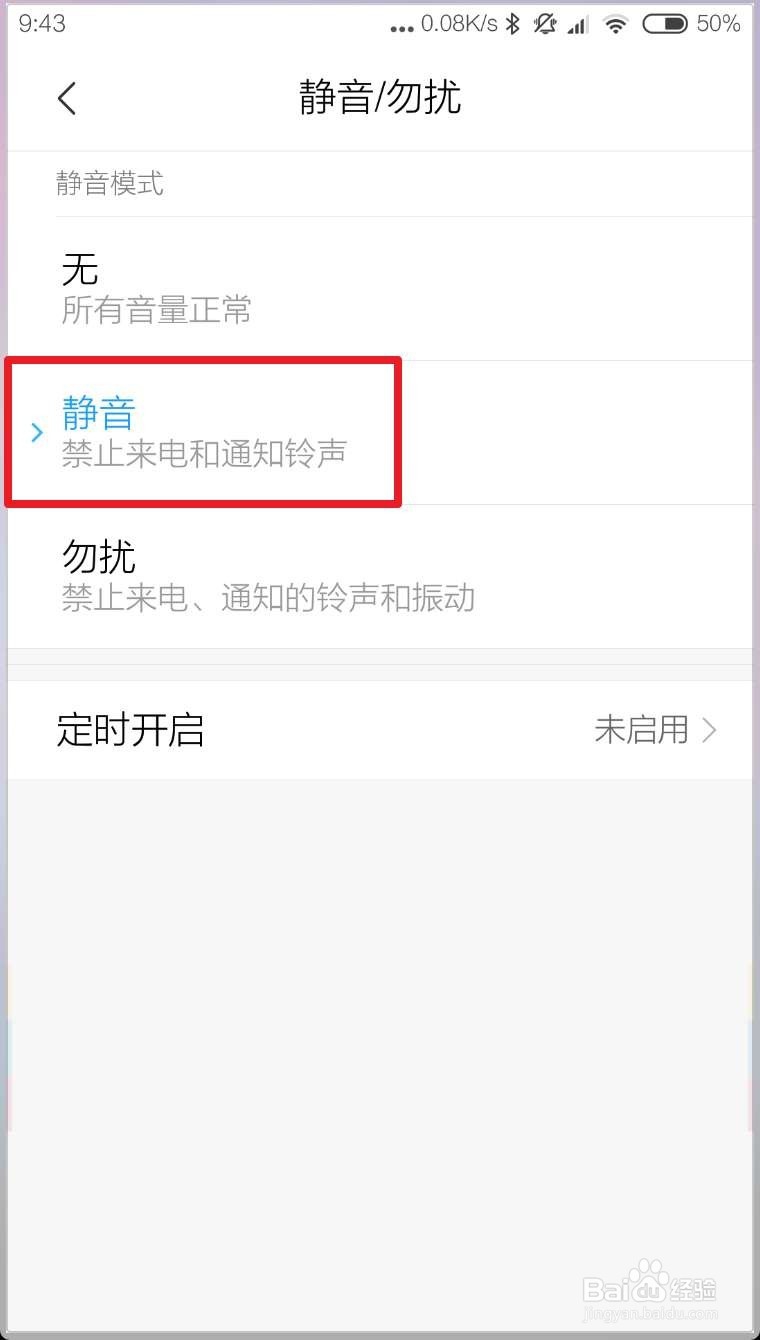
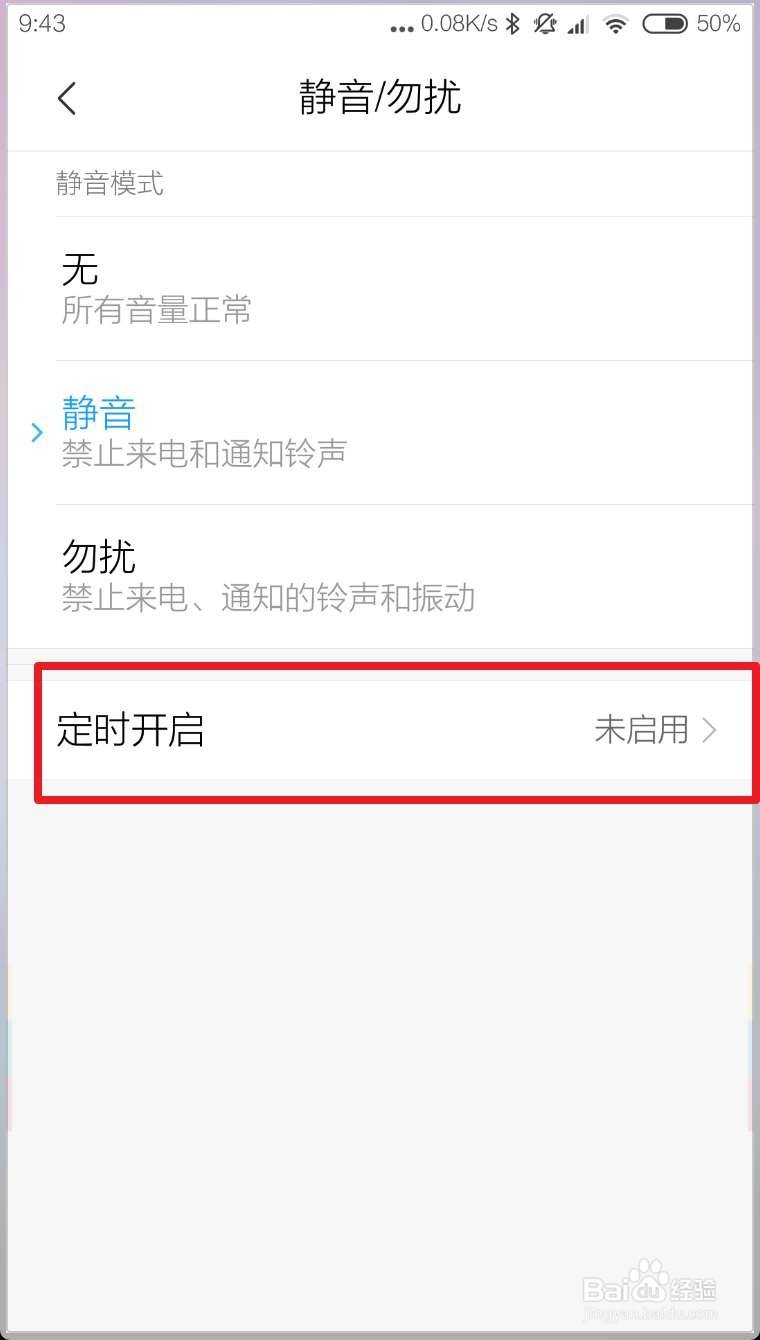
2、然后选择静音或者是勿扰,点击定时开启。

MIUI10如何设置定时开启静音模式勿扰模式

MIUI10如何设置定时开启静音模式勿扰模式

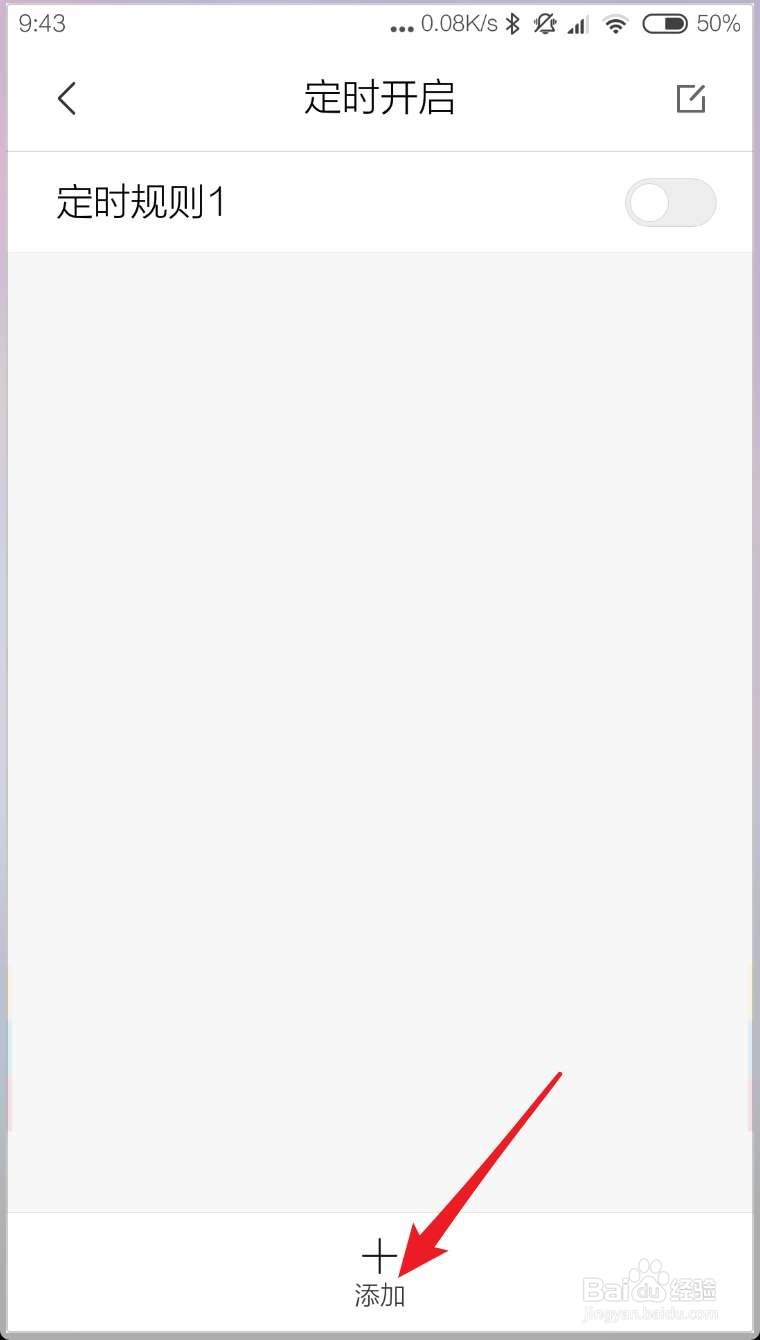
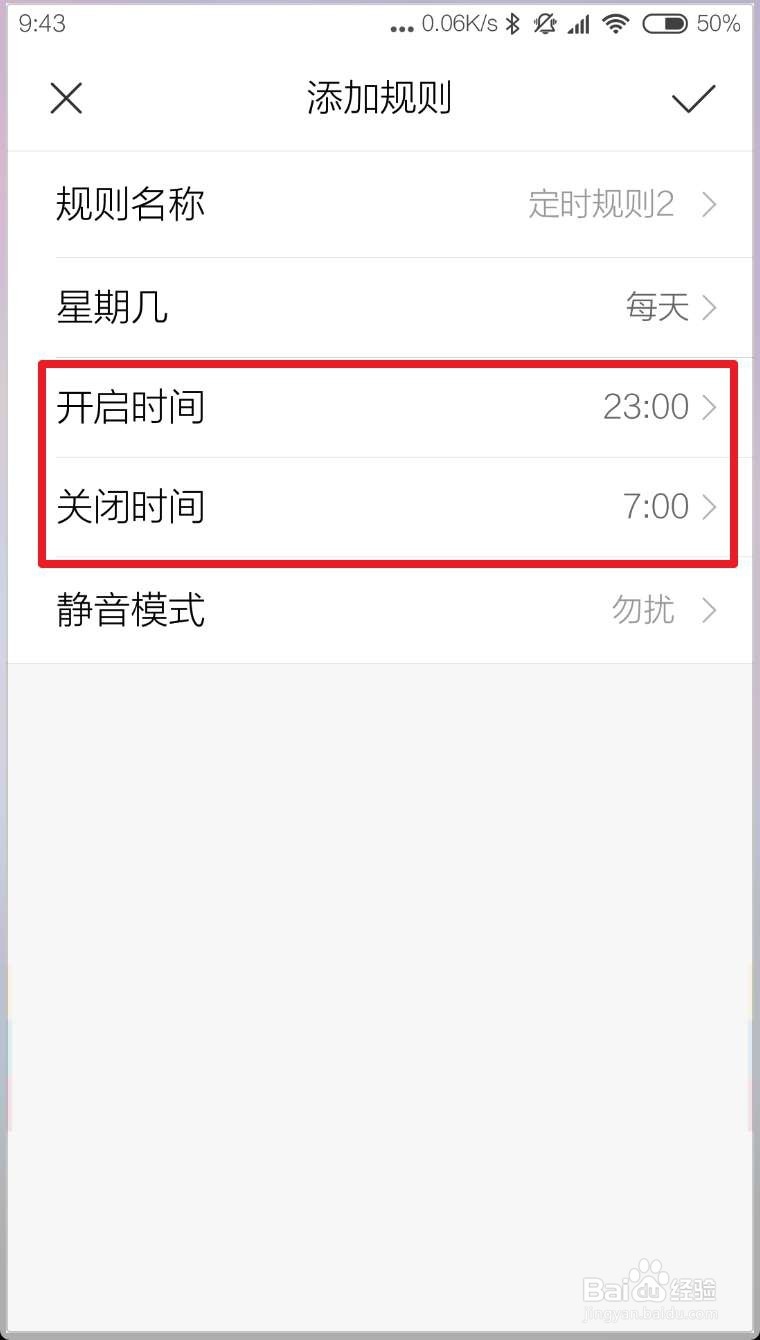
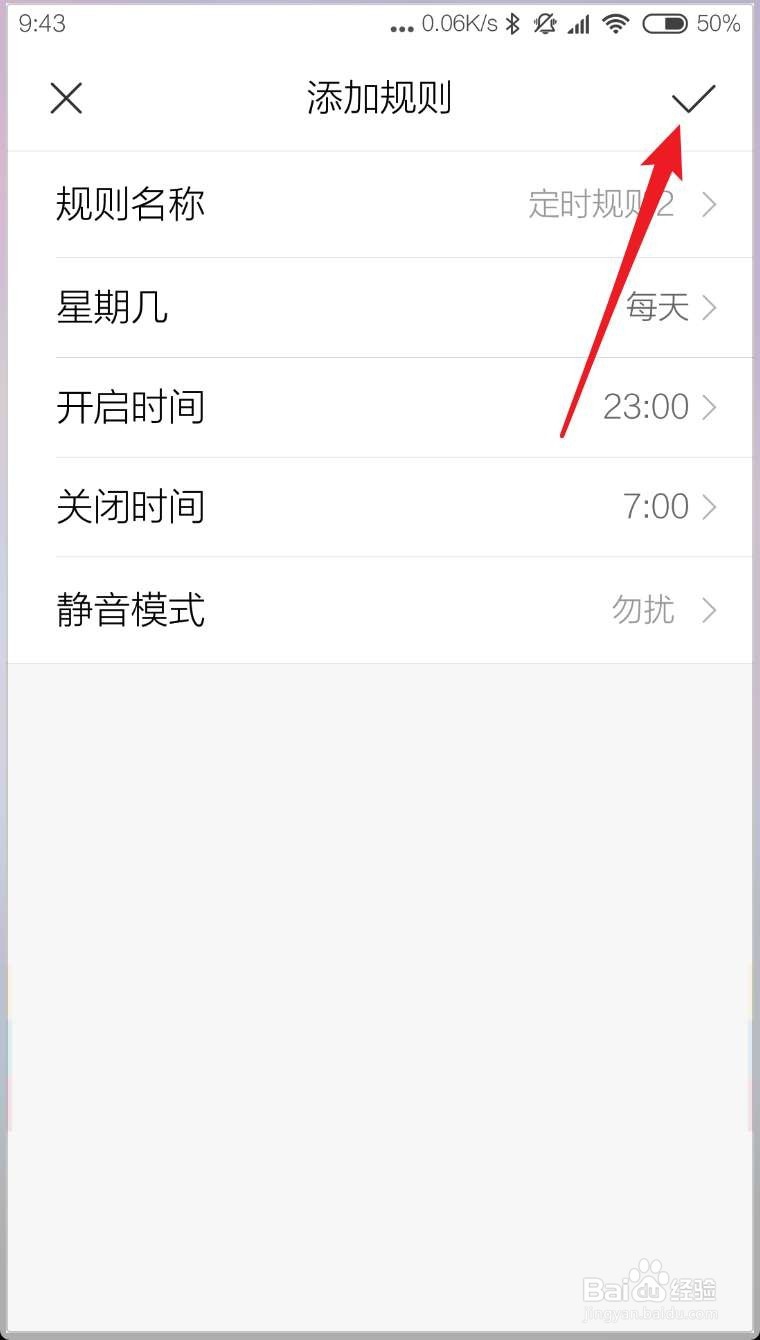
3、然后点击底部的+,在规则这里设置一个开始时间结束时间。

MIUI10如何设置定时开启静音模式勿扰模式

MIUI10如何设置定时开启静音模式勿扰模式

4、最后点击右上的√保存就可以开启了的。这个就是定时开启的设置的方法了的。
MIUI10如何设置定时开启静音模式勿扰模式

  • 华为指南针如何使用?
  • 小米12s设置双击锁屏
  • 1岁零3个月宝宝吃牛肉的做法?
  • 清除龟背上青苔最佳方法
  • 小米8应用商店怎么样关闭新手帮助
  • 热门搜索
    东风悦达起亚怎么样 烟熏妆怎么画 如何倒车 tp-link路由器 手机老是死机怎么办 藿香正气滴丸怎么吃 今夜哪里有鬼 适合发朋友圈正能量短句 文明旅游倡议书 小孩拉不出屎怎么办