怎么设置Excel每次打开默认只显示一个工作表

 时间:2026-02-14 02:23:44

1、首先将Excel打开进入到里面。

怎么设置Excel每次打开默认只显示一个工作表

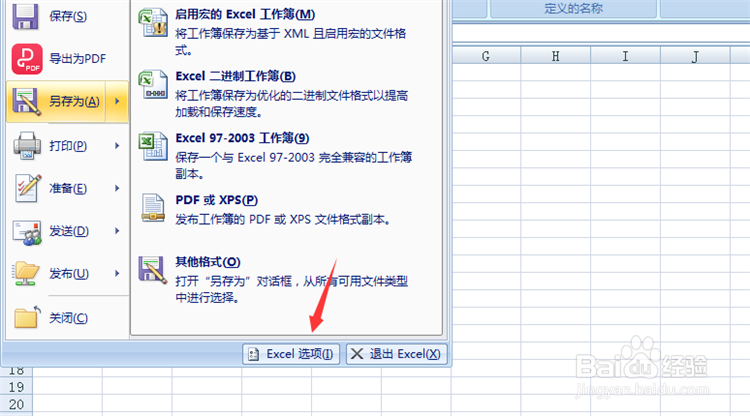
2、然后点击左上角的【菜单】按钮,打开菜单选项。

怎么设置Excel每次打开默认只显示一个工作表

3、然后在里面点击【Excel选项】按钮,将其打开。

怎么设置Excel每次打开默认只显示一个工作表

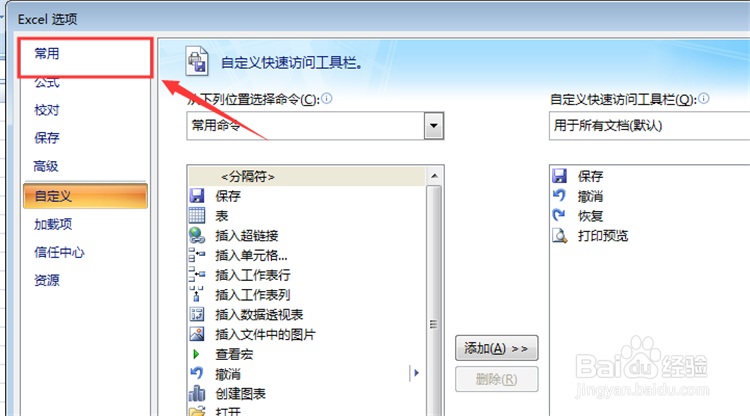
4、然后进入到Excel选项窗口里面,点击左侧的【常用】选项。

怎么设置Excel每次打开默认只显示一个工作表

5、然后在里面点击包含的工作表数后面的上下箭头,将数量调整成1.

怎么设置Excel每次打开默认只显示一个工作表

6、最后我们点击下面的【确定】按钮,以后打开新的Excel下面就会默认显示1个工作表。

怎么设置Excel每次打开默认只显示一个工作表

怎么设置Excel每次打开默认只显示一个工作表

1、1、首先将Excel打开进入到里面。

2、点击【菜单】按钮,打开菜单选项。

3、点击【Excel选项】按钮,将其打开。

4、Excel选项窗口里面,点击【常用】选项。

5、点击包含的工作表数后面的上下箭头,将数量调整成1.

6、点击【确定】按钮,以后打开新的Excel下面就会默认显示1个工作表。

  • 同一窗口打开多个表格
  • excel下方的滚动条不见了怎么办
  • excel中一个工作薄中只显示一个工作表,其他的无法显示,怎么才可以使他们都显示呢
  • Excel多个工作表显示在一个excel窗口的操作流程
  • 如何让多个excel表格同时显示
  • 热门搜索
    怎么办韩语 爱奇艺会员怎么开通 板寸发型 愿望的近义词 敦厚的近义词 感冒流鼻涕吃什么药 守候的近义词 飞度怎么样 贷款怎么算 怎么修改图片格式