如何隐藏电脑文件夹 怎样取消文件夹隐藏

 时间:2026-02-18 11:59:25

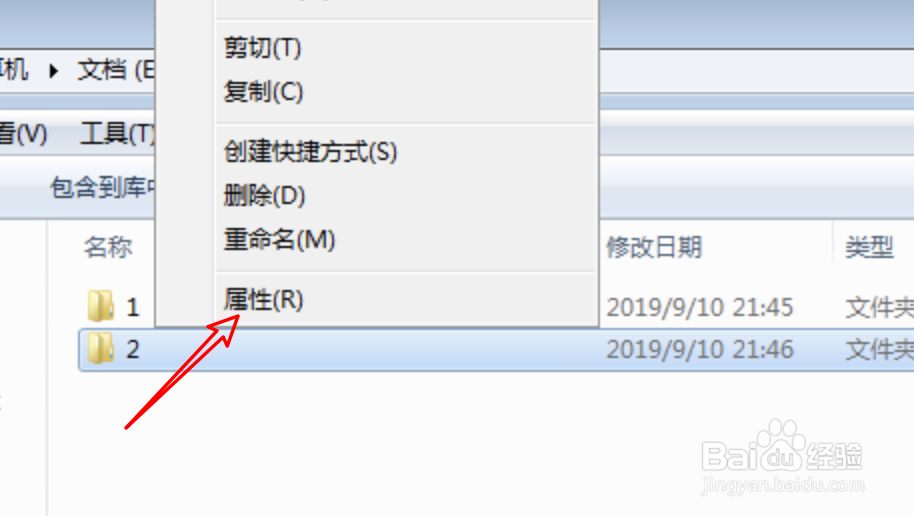
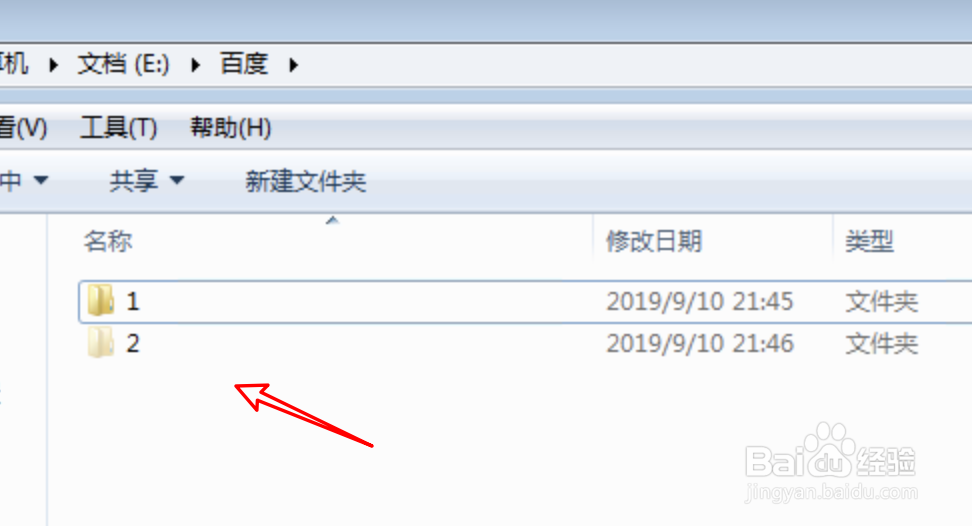
1、打开目录后,右键点击要隐藏的文件夹。
如何隐藏电脑文件夹 怎样取消文件夹隐藏

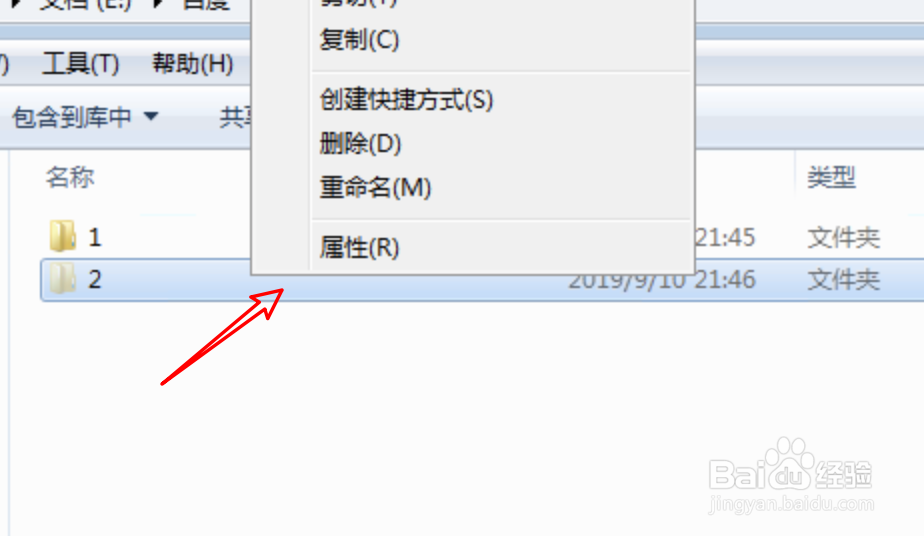
2、然后点击右键菜单上的「属性」。

如何隐藏电脑文件夹 怎样取消文件夹隐藏

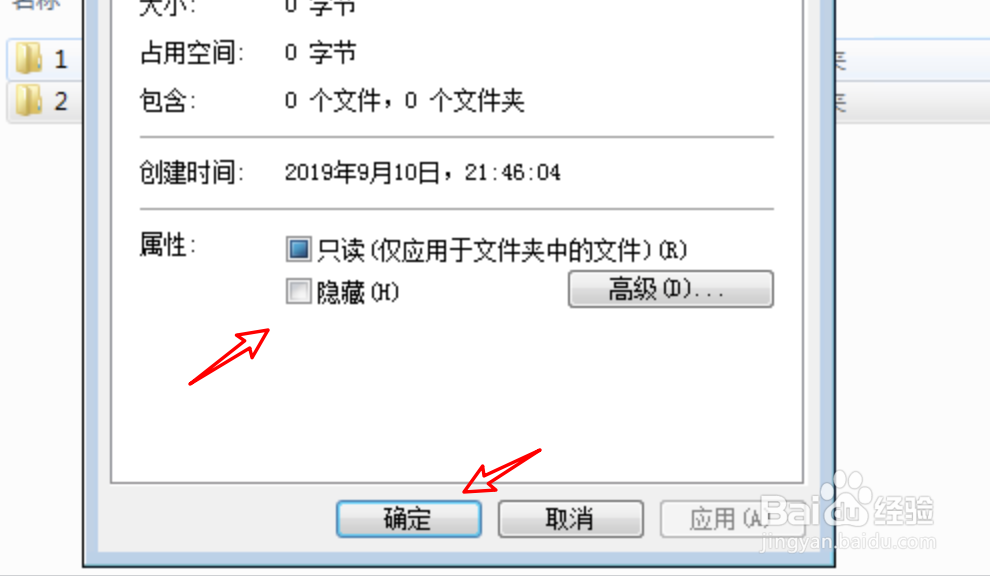
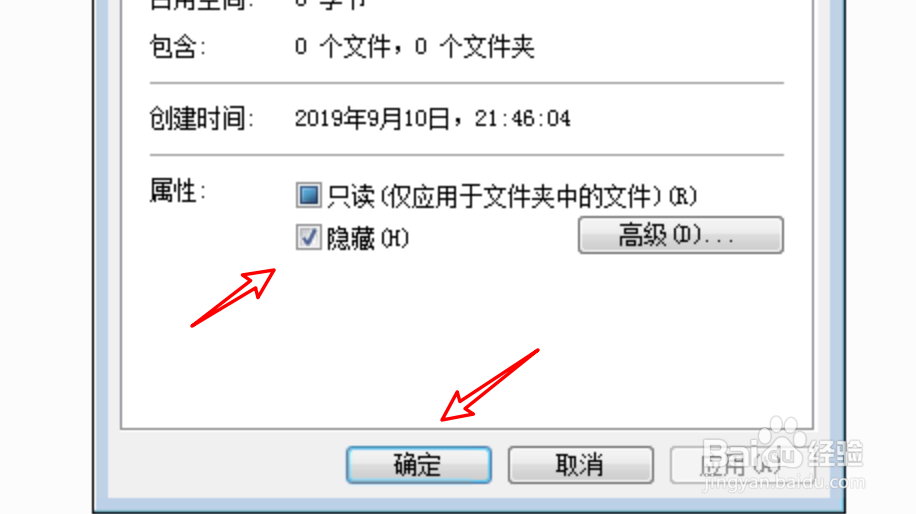
3、在属性窗口上,点击选中这里的「隐藏」选项,点击确定按钮。

如何隐藏电脑文件夹 怎样取消文件夹隐藏

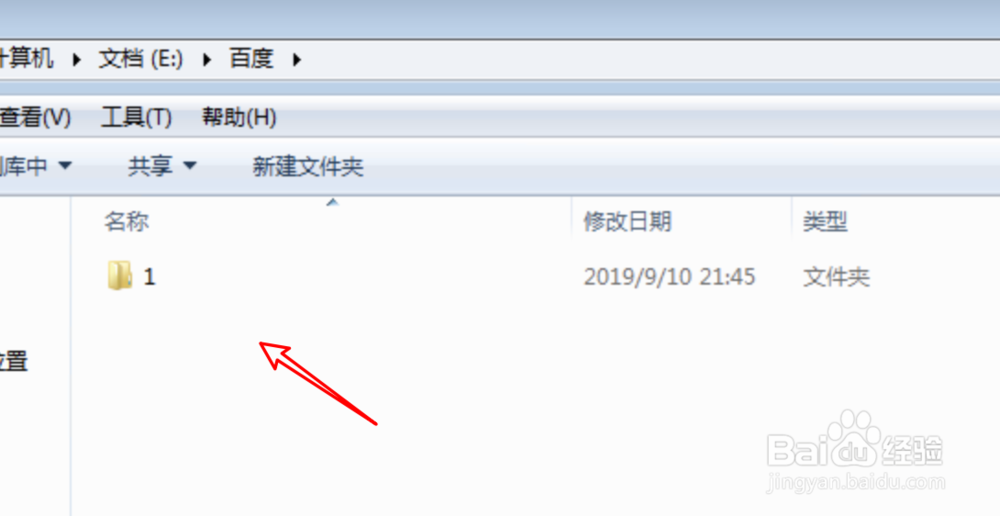
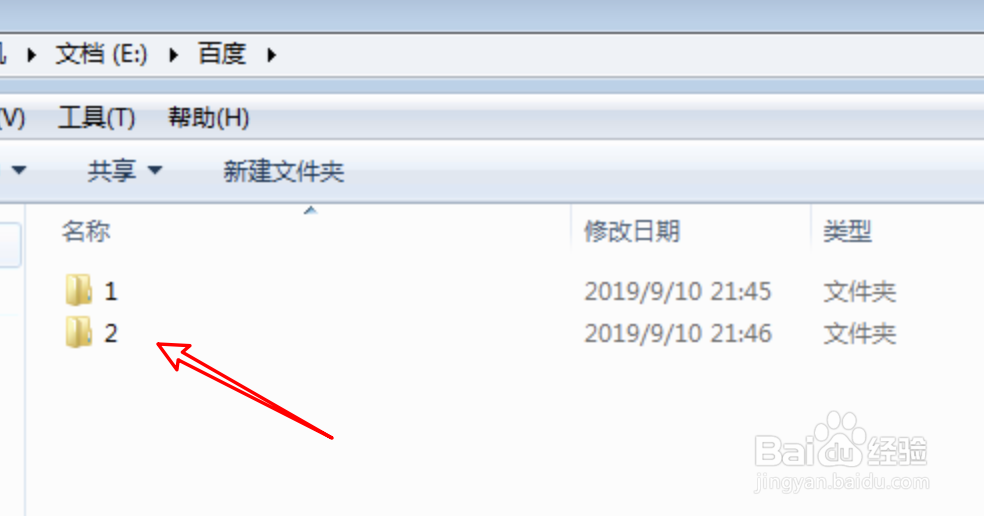
4、点击后,可以看到刚才的文件夹已经隐藏起来了。

如何隐藏电脑文件夹 怎样取消文件夹隐藏

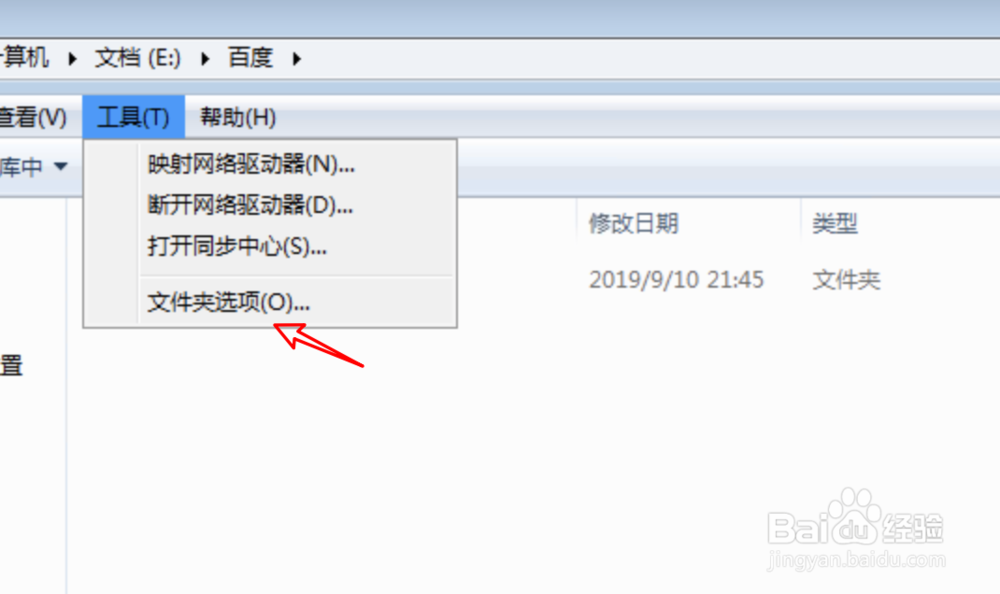
1、点击文件夹菜单上的「工具」,然后点击下拉菜单「文件夹选项」。

如何隐藏电脑文件夹 怎样取消文件夹隐藏

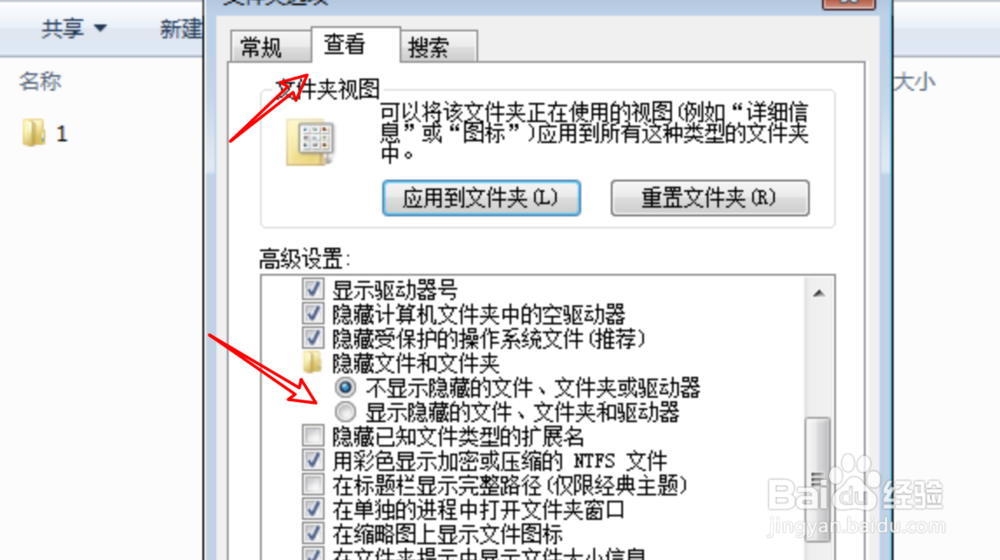
2、打开后,点击上方的「查看」,再点击选中下方的「显示隐藏的文件,文件夹和驱动器」,接着点击下方的确定按钮。
如何隐藏电脑文件夹 怎样取消文件夹隐藏

3、点击后,可以看到隐藏的文件夹又显示出来了,我们右键点击这个文件夹。

如何隐藏电脑文件夹 怎样取消文件夹隐藏

4、再次点击菜单上的属性。

如何隐藏电脑文件夹 怎样取消文件夹隐藏

5、然后把这里的隐藏选项,点击取消选中就可以了。这样就取消文件隐藏了。

如何隐藏电脑文件夹 怎样取消文件夹隐藏

1、要隐藏文件夹

1. 右键点击文件夹。

2. 点击属性。

3. 选中隐藏选项。

要取消隐藏文件夹

1. 点击文件夹里的工具。

2. 点击文件夹选项。

3. 在查看下,点击选中显示隐藏的文件,文件夹和驱动器选项。

4. 右键点击显示出来的隐藏文件夹。

5. 点击属性。

6. 取消选中隐藏选项。

  • 如何取消文件隐藏?
  • 如何隐藏电脑文件夹 怎样取消文件夹隐藏
  • 如何取消隐藏文件或者文件夹的隐藏状态
  • 怎么把隐藏的文件显示出来?
  • 如何隐藏电脑文件夹 怎样取消文件夹隐藏
  • 热门搜索
    羽绒服要怎么洗 宝宝长痱子怎么办 抖音怎么投屏到电视 怎么查电脑内存 扶桑花怎么养 介意的近义词 婴儿坐飞机怎么买票 滔滔不绝的近义词 锡纸烫发型图片 怎么吃都不胖