Word如何设置多种超链接?

 时间:2026-02-12 03:38:06

1、首先我们打开word软件,打开我们准备好的文档,如下图。

Word如何设置多种超链接?

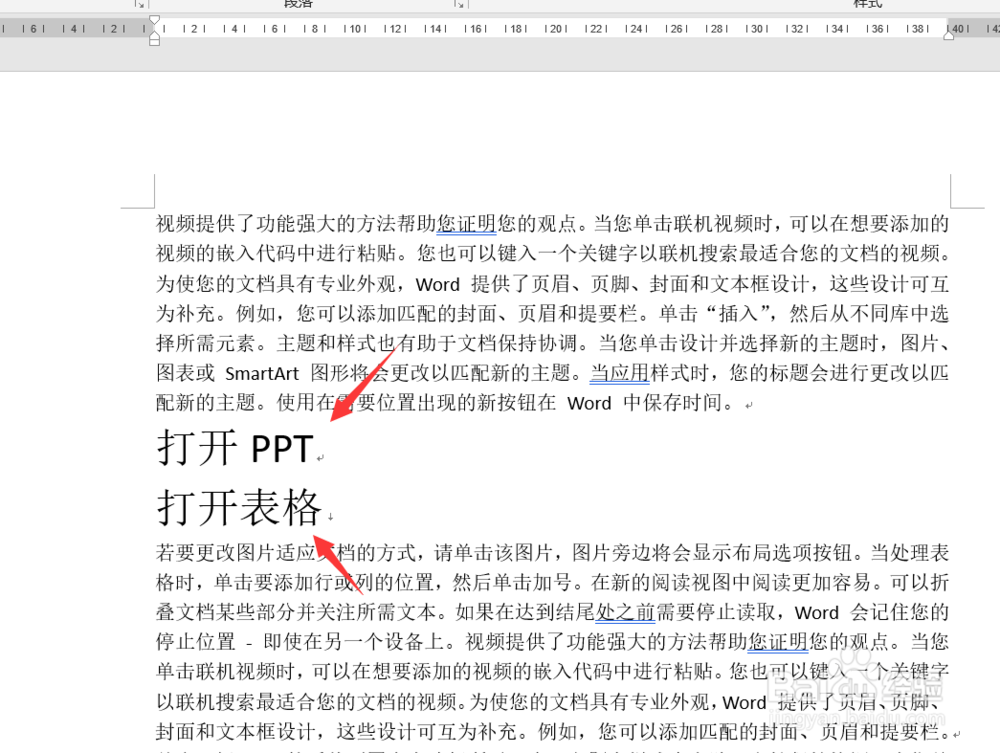
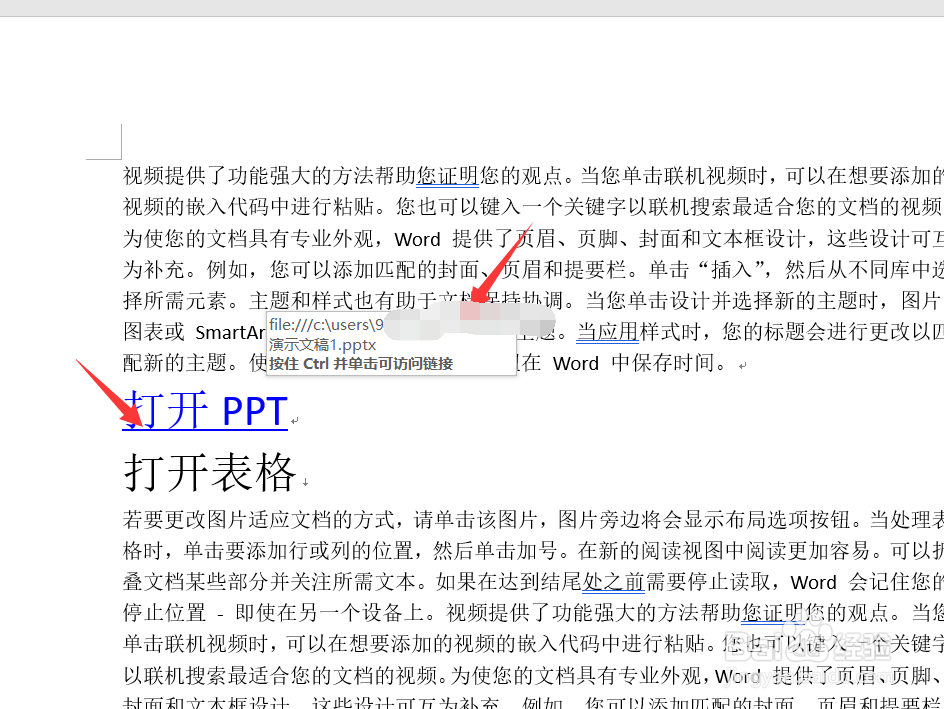
2、打开准备好的文档之后,我们今天主要设置两个超链接,一个是打开PPT,一个是打开表格。
Word如何设置多种超链接?

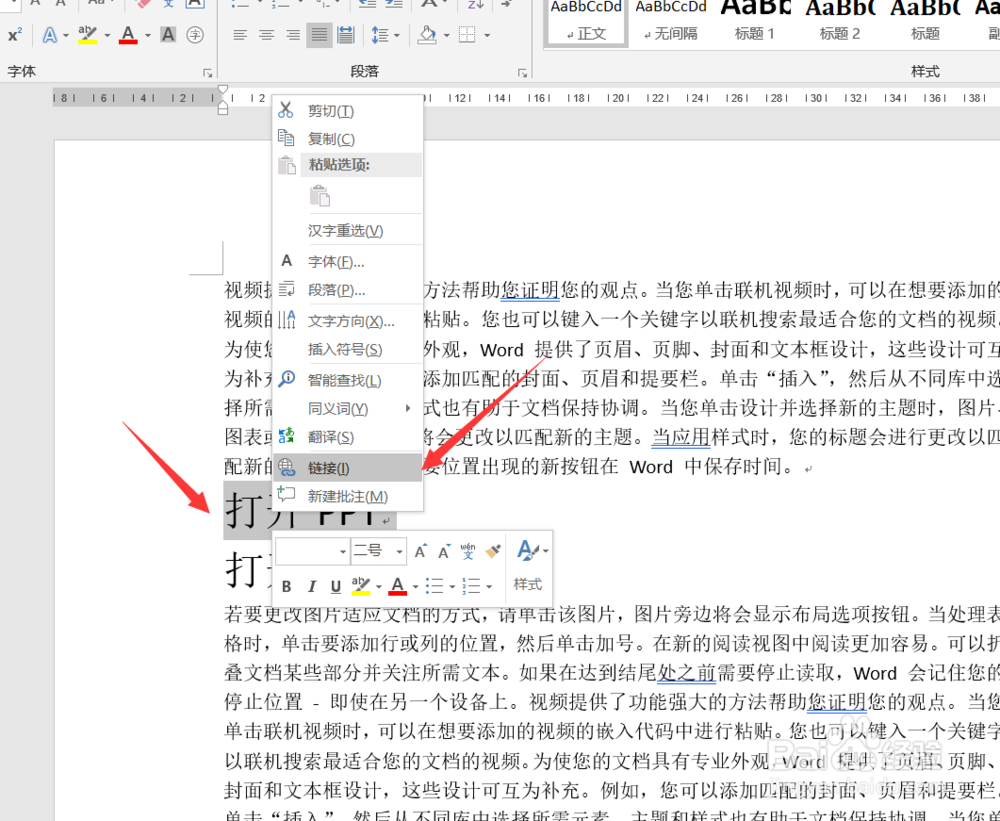
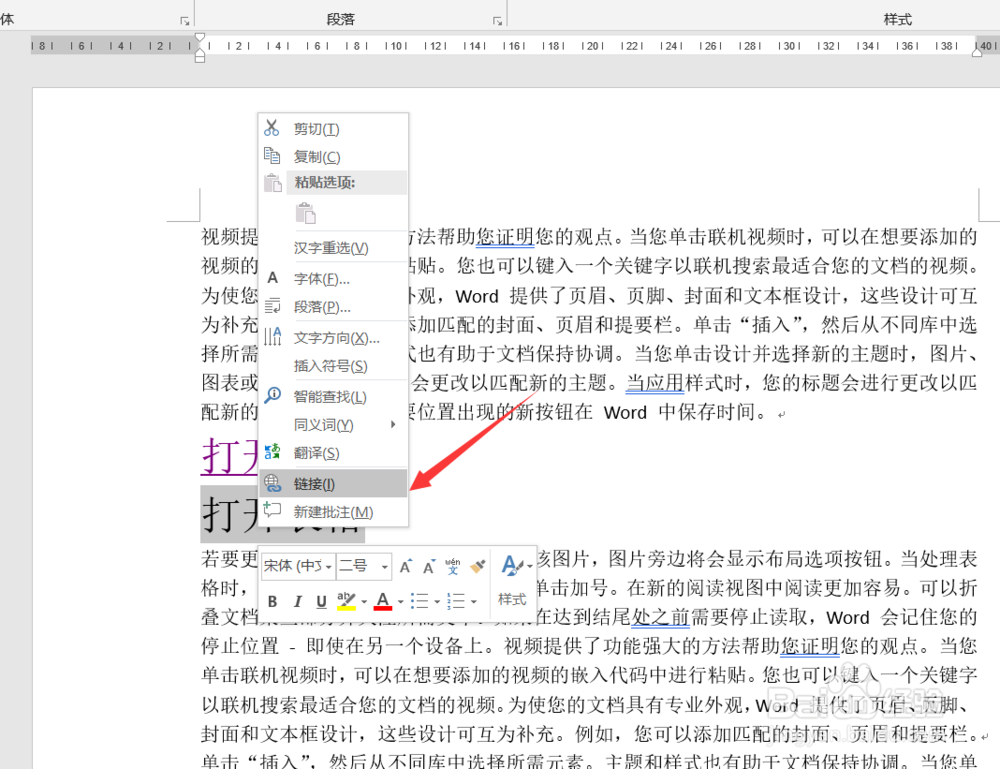
3、我们选择打开PPT页面,然后右击点击链接。

Word如何设置多种超链接?

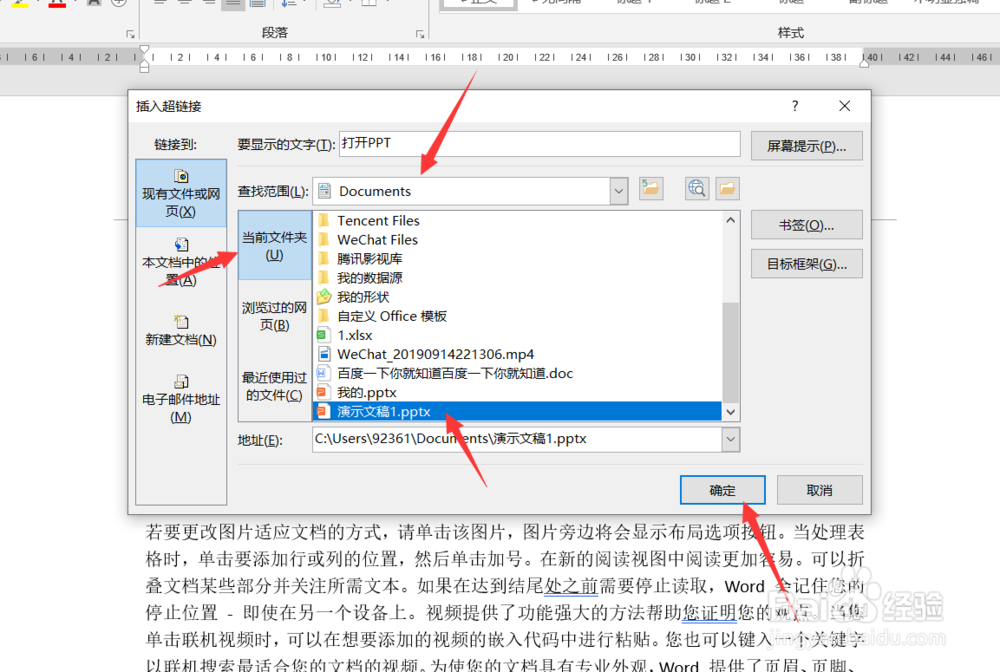
4、在链接设置页面,我们找到我们存储号好的PPT,然后选中点击,确定即可。
Word如何设置多种超链接?

5、接着我们可以看到我们的字体就变成蓝色,让我们按一下CTRL键,点击可以看到就可以超链接到我们的PPT,并打开PPT。
Word如何设置多种超链接?

Word如何设置多种超链接?

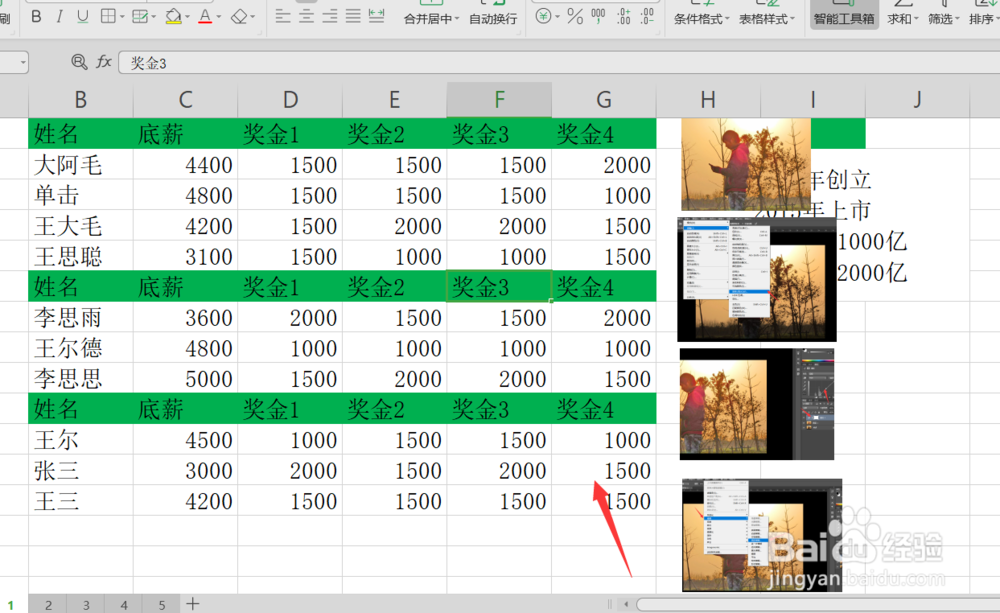
6、打开PPT之后,接着我们找到打开表格的文字,右击点击链接。

Word如何设置多种超链接?

7、同样的,在链接设置页面,我们找到我们准备好的工作簿,然后点击确定即可。

Word如何设置多种超链接?

8、然后我们点击打开表格,蓝色字体就可以看到,字体就链接到了我们的表格,然后点击就可以打开表格了。
Word如何设置多种超链接?

9、好了,今天的word如何设置多种超链接教程,就为大家介绍到这,希望对大家有所帮助。

Word如何设置多种超链接?

  • word文档中如何添加尾注
  • 怎样在word中插入超级链接?
  • word如何插入尾注
  • word如何设置页码格式为‘第X页,共Y页’?
  • word中如何将文字转成表格?
  • 热门搜索
    孕妇运动 维生素k的作用及功能 壁虎养殖 什么是抗氧化 控股关联是什么意思 svn是什么 dnf黑钻有什么用 除权除息日是什么意思 什么牌子的电视好 土鸡养殖