AI制作创意花朵图案

 时间:2026-02-15 07:50:26

1、》打开Illustrator 2019,新建一个A4页面

AI制作创意花朵图案

AI制作创意花朵图案

2、》选择星形工具,点击鼠标,输入角点数为15,确定。按住Shift键,绘制一个如图的图形

AI制作创意花朵图案

3、》选择节点工具,鼠标向内拖动图形节点,将尖角变为圆角,如图

AI制作创意花朵图案

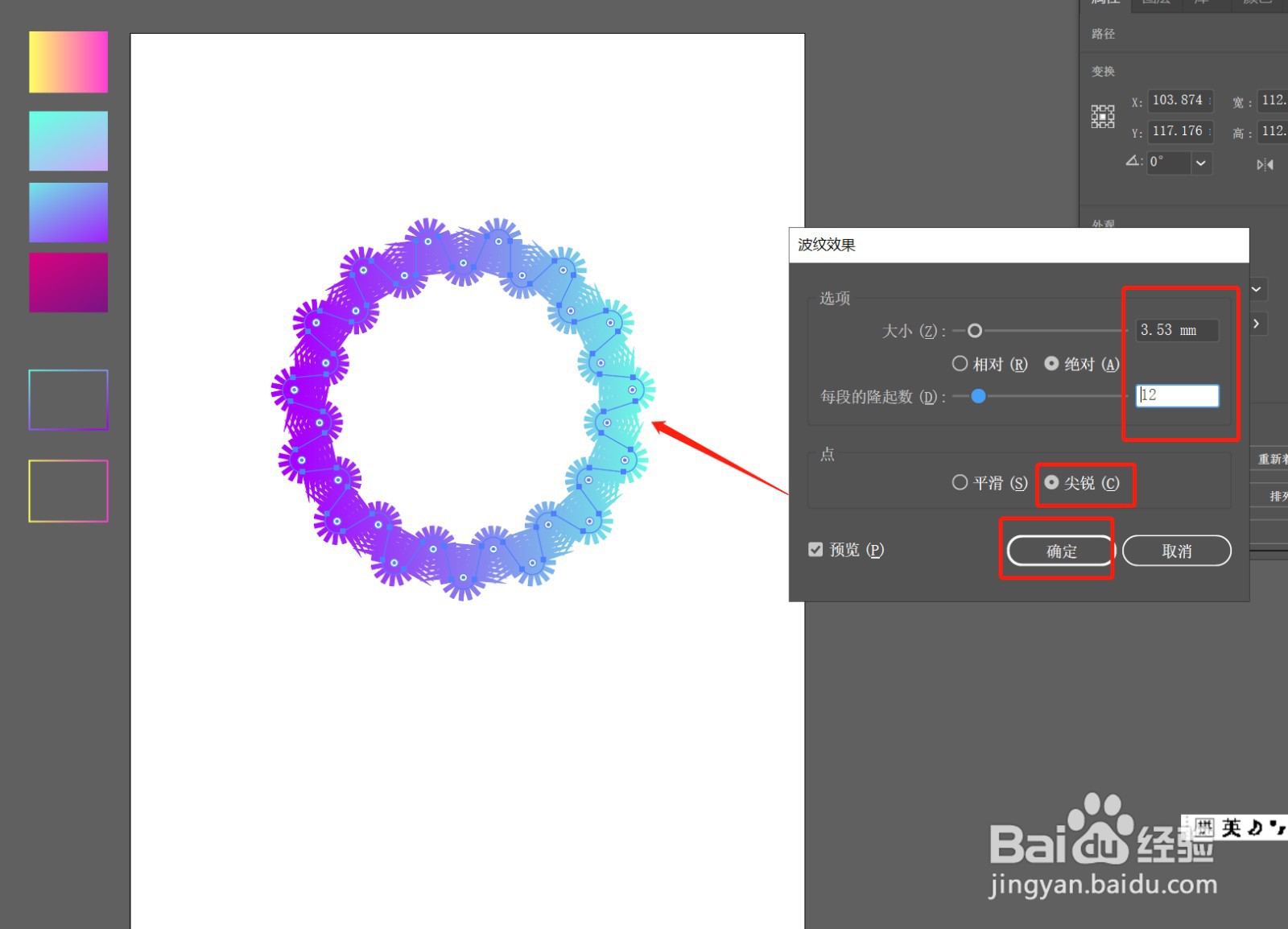
4、》效果——扭曲与变换——波纹效果

》在弹出的面板中设置参数如图

AI制作创意花朵图案

AI制作创意花朵图案

5、》效果——扭曲与变换——变换

》在弹出的面板中设置参数如图

AI制作创意花朵图案

AI制作创意花朵图案

6、》选择图形,移动到一定位置,对象——扩展外观,如图

》鼠标右键,取消编组

AI制作创意花朵图案

AI制作创意花朵图案

7、》选择其中一个图形,属性面板,设置描边属性如图,其他图形可参考此设置

AI制作创意花朵图案

8、》效果——扭曲与变换——变换

》在弹出的面板中设置参数如图

AI制作创意花朵图案

9、》选择1-2个图形改变颜色

》画一个页面大小的矩形,填充黑色,衬托花朵图案,效果完成

AI制作创意花朵图案

  • Ai如何绘制画布效果
  • 教你如何用AI绘制可爱的小兔子
  • 用AI绘制扁平化太空流星风海报
  • 用AI软件绘制五角形绕着圆
  • 如何用ai快速做太极图
  • 热门搜索
    红烧羊肉 红烧大肠 集安旅游攻略必玩的景点 马克思佩恩1攻略 艾弗森简介 古北口镇旅游攻略 星际争霸2攻略 怀孕牙龈肿痛怎么办 西藏攻略 奇迹暖暖搭配竞技场