微软待办如何同步outlook的邮件任务

 时间:2026-04-22 11:09:31

1、打开outlook,找到需要完成的任务,鼠标悬浮在标题上会显示出3个按钮,分别是归档、删除和设置项目标志。点击最后这个旗帜标志

微软待办如何同步outlook的邮件任务

2、点击后,再次移到这可以发现,图标多带了×号,这是说明任务可以被完成的状态。

微软待办如何同步outlook的邮件任务

3、这个时候如果你有安装微软待办,并且使用同一个账号登录,那么微软待办的“标记的电子邮件”一栏就多了你添加的那个任务,那么任务就添加好了。

微软待办如何同步outlook的邮件任务

4、当你完成任务,然后在微软待办标记为完成状态后,outlook的任务状态也会随之更改。

微软待办如何同步outlook的邮件任务

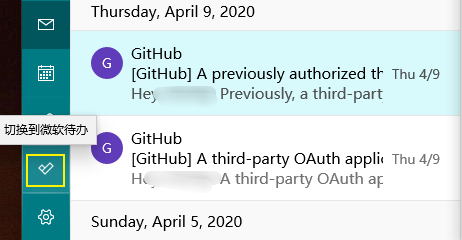
5、最后一点,outlook和微软待办之间是可以相互跳转的。

而且在微软待办中,还有提醒、添加截止日期,备注等功能,非常好用。

好啦,enjoy it!
微软待办如何同步outlook的邮件任务

微软待办如何同步outlook的邮件任务

  • Outlook更改默认存储文件夹
  • Thinkpad笔记本触摸板四指手势功能设置
  • foxmail怎么用过滤器的规则脚本整理现有的邮件
  • Windows server2003远程登录最大连接数修改方法
  • github如何创建Repository(代码仓库)
  • 热门搜索
    简历实践经历怎么写 肝血管瘤是怎么形成的 黄鳝的做法大全家常 桂花图片大全大图 分析报告怎么写 史铁生的简介 怎么才能写好字 健身房怎么练腹肌 营养午餐食谱大全 大象简笔画图片大全