教大家如何简单的用自己的相片制作日历

 时间:2026-02-12 10:31:03

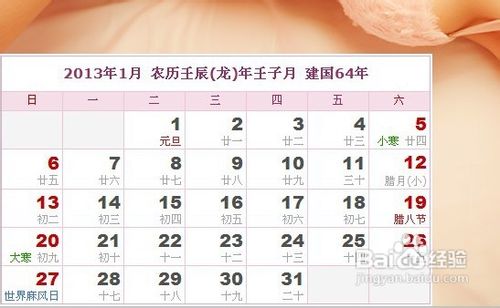
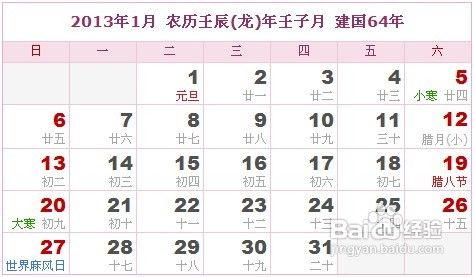
1、先在photoshop软件中分别打开两张图片,按快捷键V或者鼠标选择移动工具,把日历那张图片拖到到素材图片的左下角空白处

教大家如何简单的用自己的相片制作日历

教大家如何简单的用自己的相片制作日历

教大家如何简单的用自己的相片制作日历

2、这样,日历就移动到图片上啦,可是呢,该图片是白底的,与素材图片没有很好的兼容性,不好看。怎么去掉白色的背景呢?

其实很简单,只要把日历图片的这个图层设置为正片叠底就OK了,步聚也是超简单的,现在来跟着我一起做。

刚才我们把日历图片拖入之后,就自动增加了一层,在图层管理那里自动命名为图层1

教大家如何简单的用自己的相片制作日历

3、我们只要把图层模式由正常改为正片叠底就OK了

教大家如何简单的用自己的相片制作日历

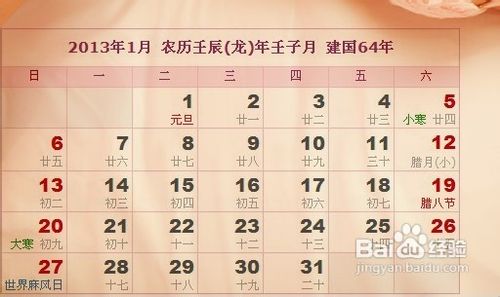
4、这时再看看图片效果

教大家如何简单的用自己的相片制作日历

5、看看整体效果

教大家如何简单的用自己的相片制作日历

6、怎么样?简单吧,这样一张图片日历就做好啦。如果想设为电脑壁纸或者手机壁纸的话,只要找和你屏幕分辨率大小一样的照片就OK啦。比如我电脑屏幕是1600*900的,那我就找1600*900的相片或者壁纸做为素材。


  • Photoshop怎么绘制国潮按钮
  • 如何用PS制作这类牛奶流字体效果?
  • 无忧行软件怎么修改登录密码
  • 怎么用flash绘制一只卡通的乌鸦
  • 如何使用PS画鸡腿
  • 热门搜索
    妍怎么读 昶怎么读 为什么受伤的总是我 为什么网速这么慢 厨师证怎么考 拉肚子拉水怎么办 酸菜排骨的做法 能率热水器怎么样 指甲上有竖纹是怎么回事 生煎包的做法视频