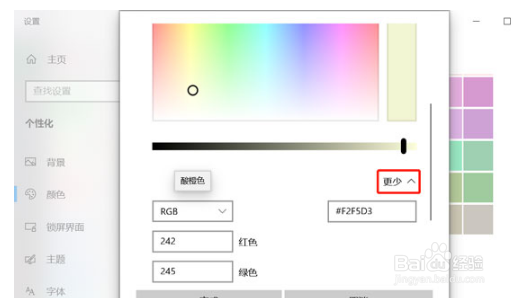
1、就在我们开始之前,当您最终更改颜色时,您将需要rgb颜色代码。 没有选项可以将值输入为“红色或蓝色”。 要获得rgb颜色,您可以使用“设置”>“个性化”>“颜色”部分并在某处记下它(选择颜色——>Windows颜色——>自定义)。如果您想要矩形及其边框的不同颜色,请务必记下其中两个。

2、RGB代码有三个值。 提供值时,请确保在它们之间留出空间。 因此,如果您选择了R(0)G(120)B(215),则在最终输入值时,请将其输入为0 120 215。
3、更改半透明选择矩形的边框颜色,通过在“运行”提示中键入regedit启动注册表编辑器,导航到注册表编辑器中的以下项:ComputerHKEY_CURRENT_USERControl PanelColors

4、在右窗格中,双击字符串值hilight。弹出框将允许您输入新值。现在键入新的rgb数字,然后单击“确定”。确保在每个值之间留一个空格。重新启动计算机,您应该看到更改。如果您还想更改内部颜色,请按照下一组说明进行操作。

5、改变半透明选择矩形的内部颜色,与第一部分一样,导航至:
ComputerHKEY_CURRENT_USERControl PanelColors
在右窗格中,双击hottrackingcolor字符串值。 弹出框将允许您输入新值。 现在键入新的rgb数字,然后单击“确定”。 确保在每个值之间留一个空格。 重新启动计算机,您应该看到更改。

1、【选择框颜色修改】
如果你的选择框已经是透明颜色的选择框了,但是想要将默认的蓝色变成其他颜色,可以根据以下方法进行操作:
1、就在我们开始之前,当您最终更改颜色时,您将需要rgb颜色代码。 没有选项可以将值输入为“红色或蓝色”。 要获得rgb颜色,您可以使用“设置”>“个性化”>“颜色”部分并在某处记下它(选择颜色——>Windows颜色——>自定义)。如果您想要矩形及其边框的不同颜色,请务必记下其中两个。
RGB代码有三个值。 提供值时,请确保在它们之间留出空间。 因此,如果您选择了R(0)G(120)B(215),则在最终输入值时,请将其输入为0 120 215。
2、更改半透明选择矩形的边框颜色,通过在“运行”提示中键入regedit启动注册表编辑器,导航到注册表编辑器中的以下项:
ComputerHKEY_CURRENT_USERControl PanelColors
3、在右窗格中,双击字符串值hilight。弹出框将允许您输入新值。现在键入新的rgb数字,然后单击“确定”。确保在每个值之间留一个空格。重新启动计算机,您应该看到更改。如果您还想更改内部颜色,请按照下一组说明进行操作。
4、改变半透明选择矩形的内部颜色,与第一部分一样,导航至:
ComputerHKEY_CURRENT_USERControl PanelColors
在右窗格中,双击hottrackingcolor字符串值。 弹出框将允许您输入新值。 现在键入新的rgb数字,然后单击“确定”。 确保在每个值之间留一个空格。 重新启动计算机,您应该看到更改。
