如何解决双击打开系统C盘时被限制无法打开?

 时间:2026-02-12 21:07:43

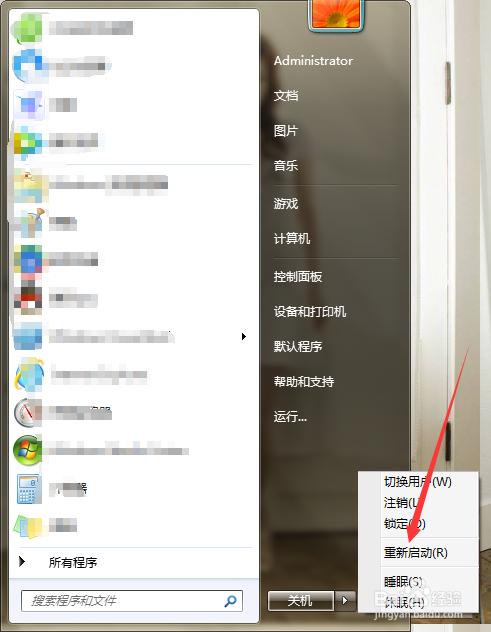
1、第一步,点击计算机左下角的开始,弹出下拉菜单。
如何解决双击打开系统C盘时被限制无法打开?

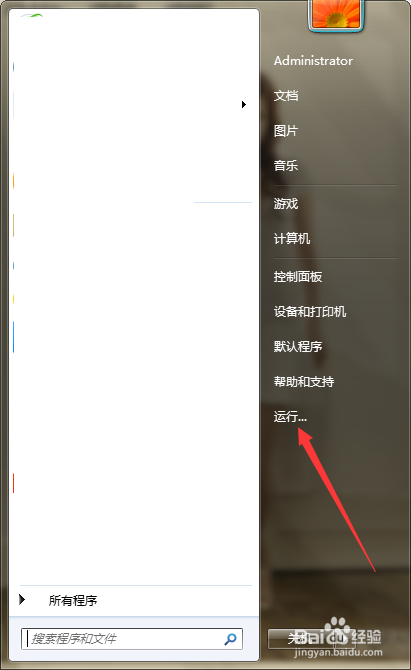
2、第二步,选择“运行”,打开运行窗口。

如何解决双击打开系统C盘时被限制无法打开?

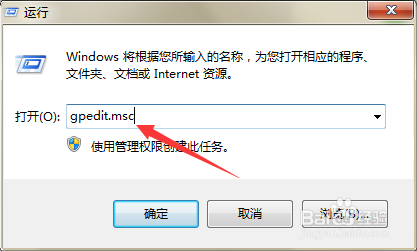
3、第三步,在页面上键入“gpedit.msc”回车,打开本地组策略编辑器。

如何解决双击打开系统C盘时被限制无法打开?

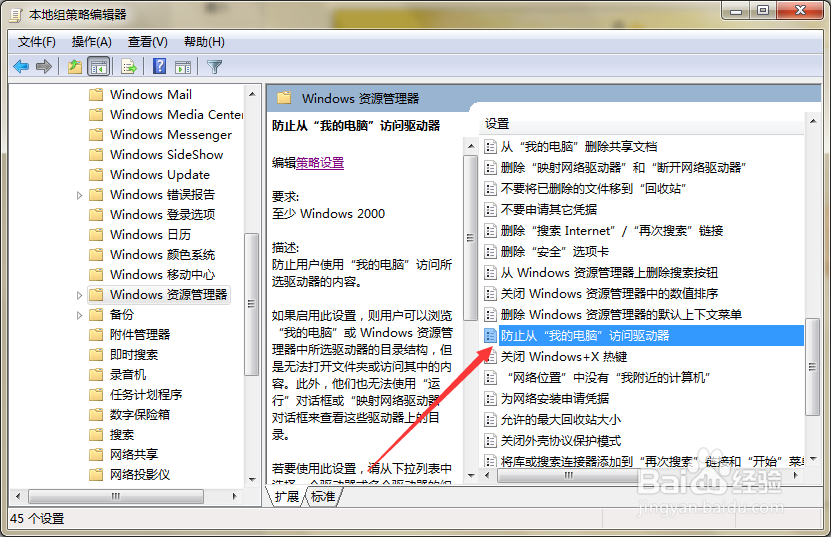
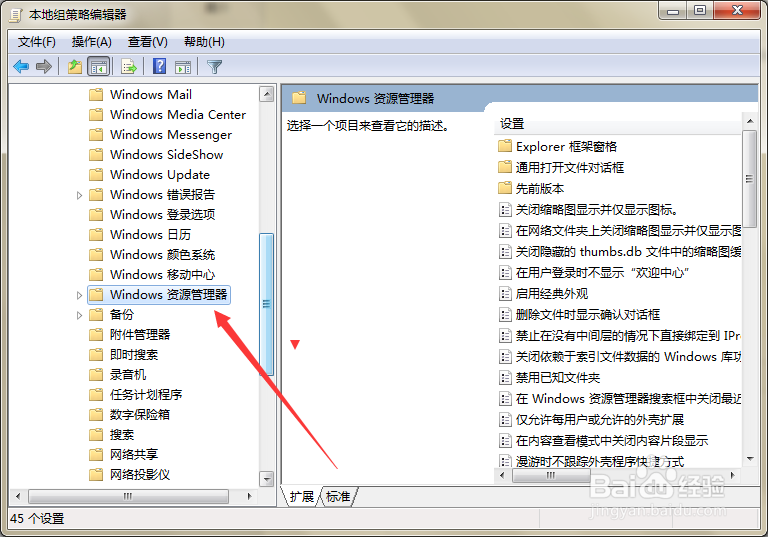
4、第四步,依次选择“用户配置”→“管理模板”→“Windows组件”→“Windows资源管理器”。
如何解决双击打开系统C盘时被限制无法打开?

5、第五步,在右侧列表中找到“防止从我的电脑访问驱动器”。

如何解决双击打开系统C盘时被限制无法打开?

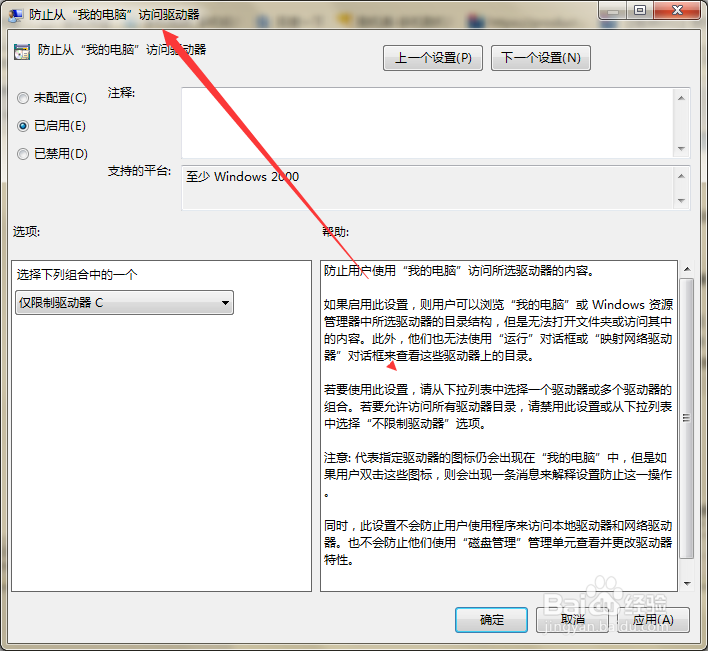
6、第六步,双击打开该策略的配置窗口。

如何解决双击打开系统C盘时被限制无法打开?

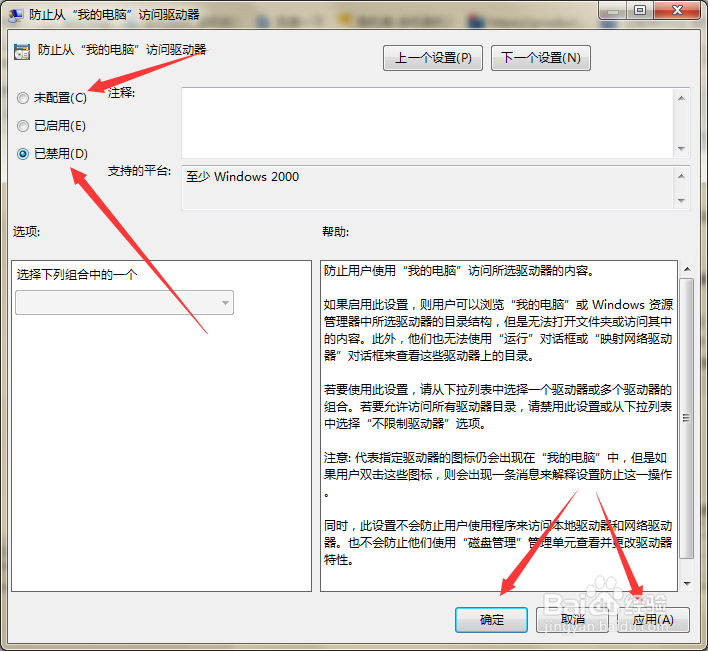
7、第七步,在页面上勾选“未配置”或者“已禁用”,然后点击应用确定。

如何解决双击打开系统C盘时被限制无法打开?

8、第八步,设置完毕后,重启计算机生效设置,即可解决问题。

如何解决双击打开系统C盘时被限制无法打开?

1、点击开始,选择运行,打开本地组策略编辑器。

2、定位到用户配置下的Windows资源管理器。

3、找到并打开“防止从我的电脑访问驱动器”的配置页面。

4、勾选“未配置”或者“已禁用”,然后重启计算机即可。

  • win11控制面板怎么打开
  • 重装系统后如何恢复使用原来的软件
  • 需要trustedinstaller提供的权限怎么办
  • 怎么开启Win10系统自动更新服务
  • Win11帐户信息访问权限怎么打开
  • 热门搜索
    苏宁易购怎么付款 修真老师生活录 美女教你如何接吻 3d加速怎么开 炒白萝卜怎么做好吃 11月24日是什么星座 7月14日是什么节日 重庆酸辣粉怎么做 南京是什么省 q币怎么转账给别人