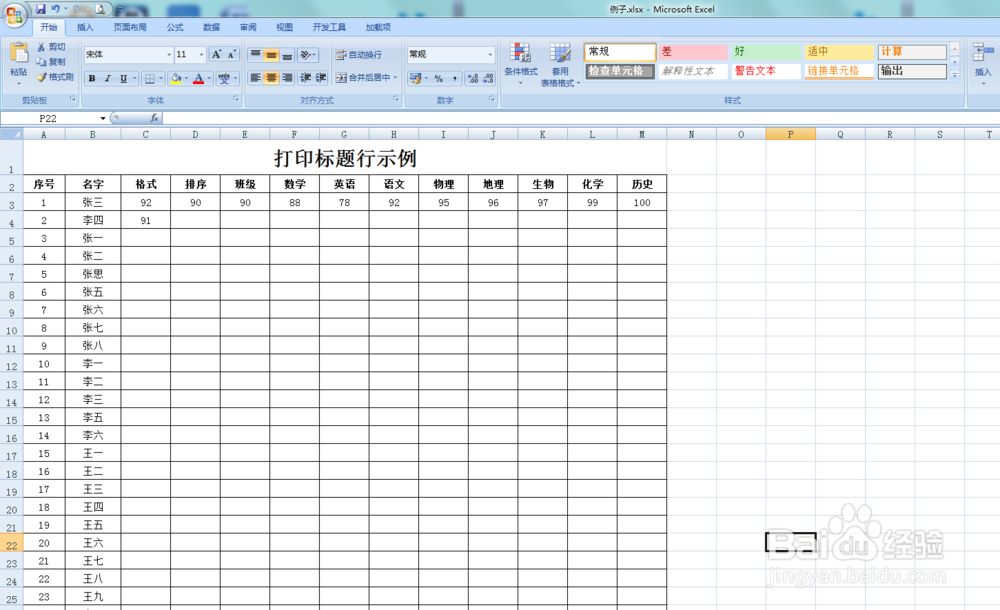
1、打开对应的excel表格,如图
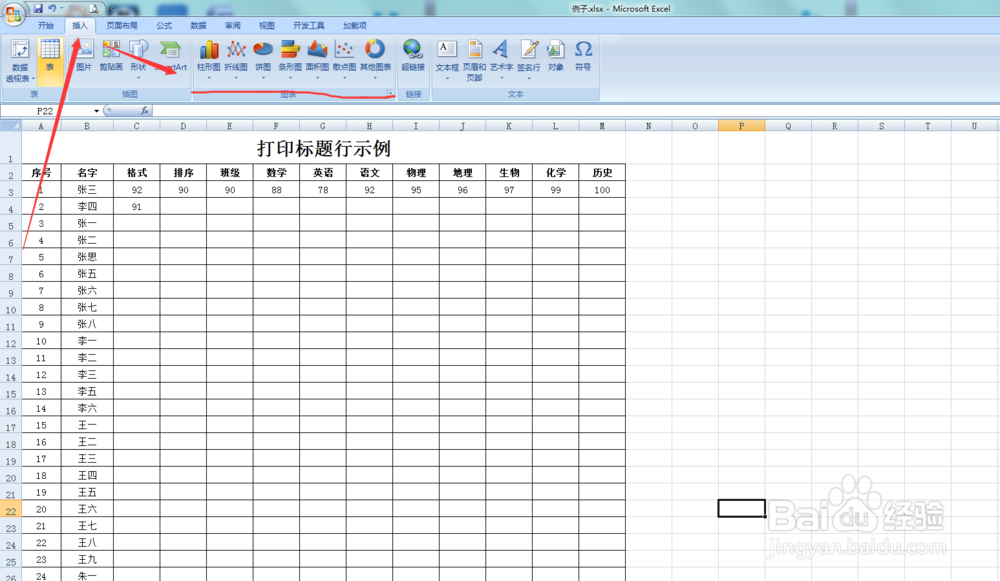
2、点击插入-图表,选择任意的一类图表,如图
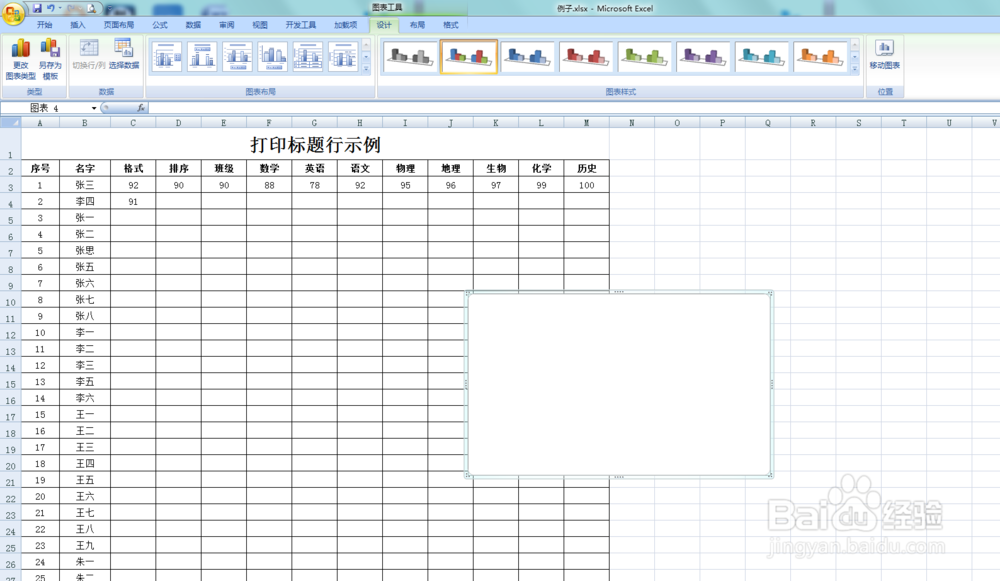
3、假设选择了柱状图,回到界面发现是如图的效果
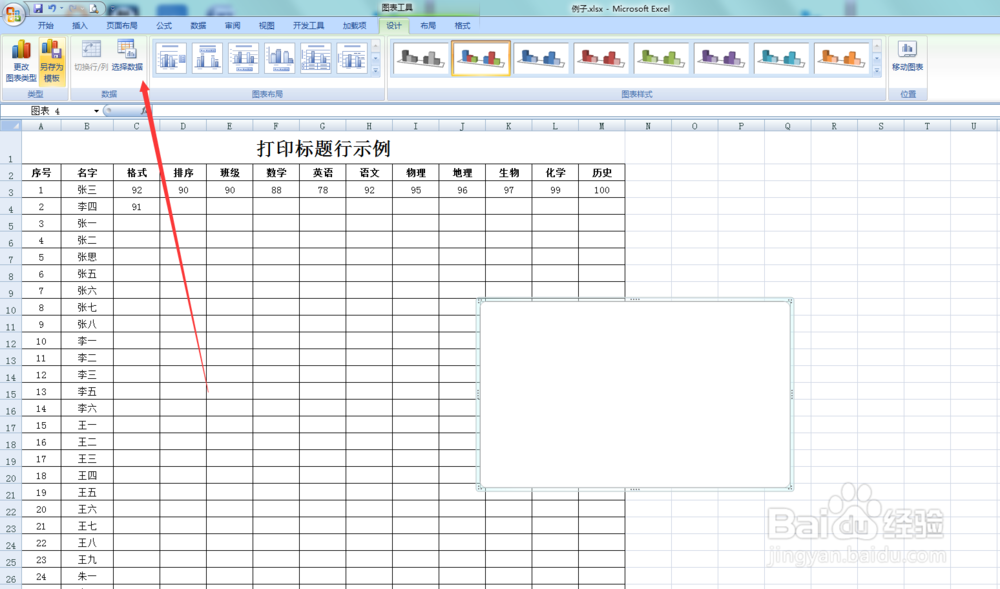
4、这个时候要选中图表的框后点击设计-选择数据,如图
5、弹出的窗口后,用鼠标选择需要做图表的表格数据,如图
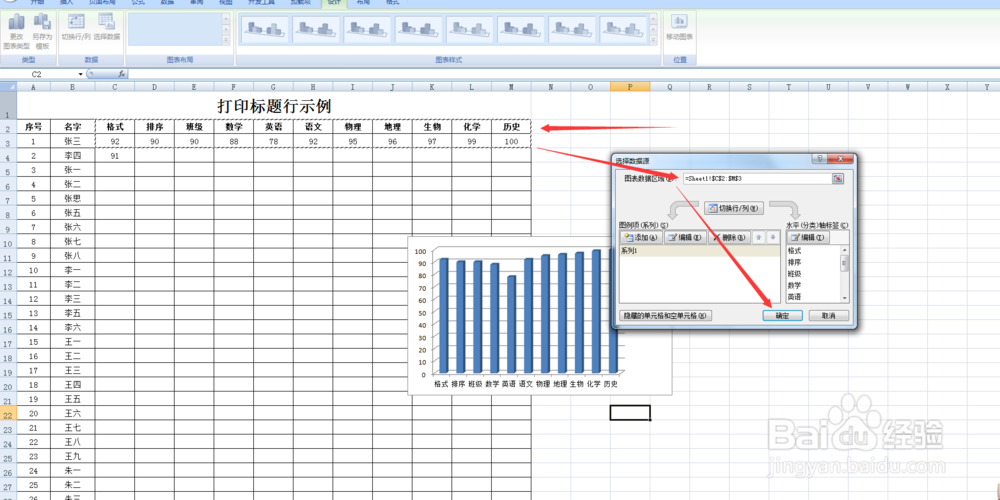
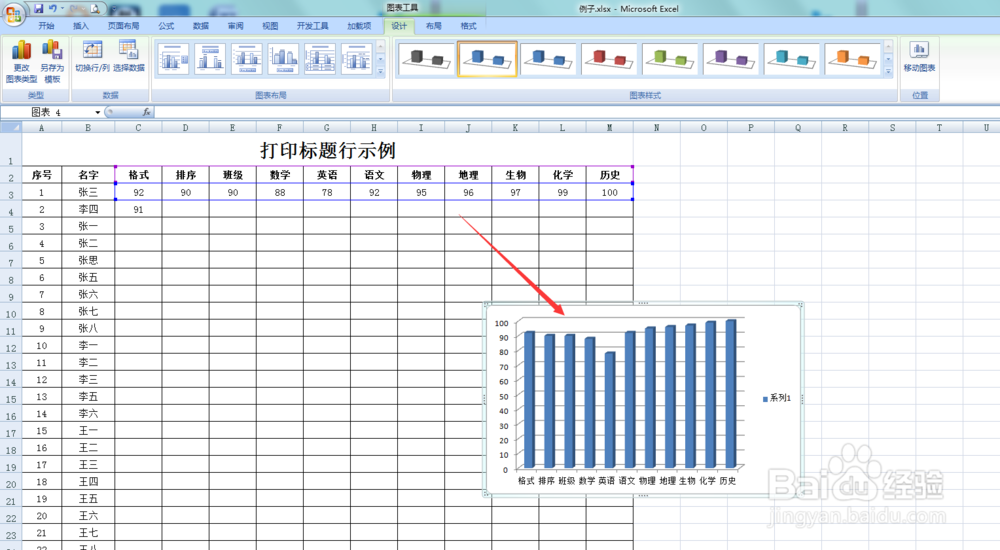
6、点击确定回到界面发现图表已经完成制作,如图
时间:2026-05-02 05:13:10
1、打开对应的excel表格,如图
2、点击插入-图表,选择任意的一类图表,如图
3、假设选择了柱状图,回到界面发现是如图的效果
4、这个时候要选中图表的框后点击设计-选择数据,如图
5、弹出的窗口后,用鼠标选择需要做图表的表格数据,如图
6、点击确定回到界面发现图表已经完成制作,如图
