Mac版Photoshop CC 2019如何设置文档默认单位

 时间:2026-05-12 17:51:12

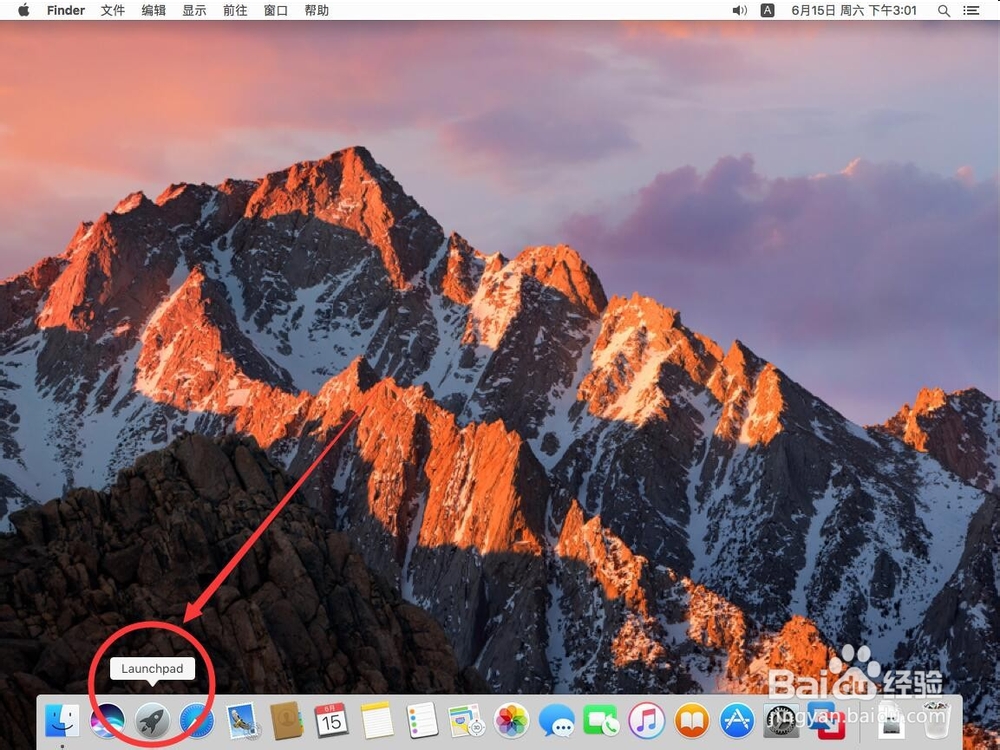
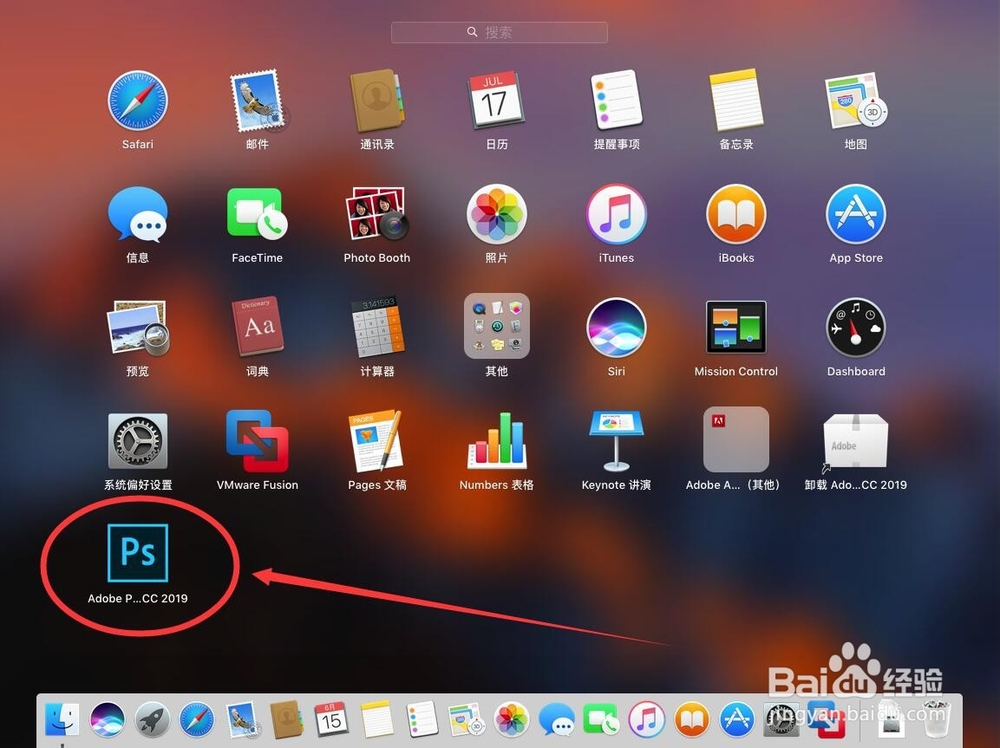
1、首先点击Dock栏上的”Launchpad“图标
Mac版Photoshop CC 2019如何设置文档默认单位

2、打开Launchpad后,点击打开”Adobe Photoshop CC 2019“
Mac版Photoshop CC 2019如何设置文档默认单位

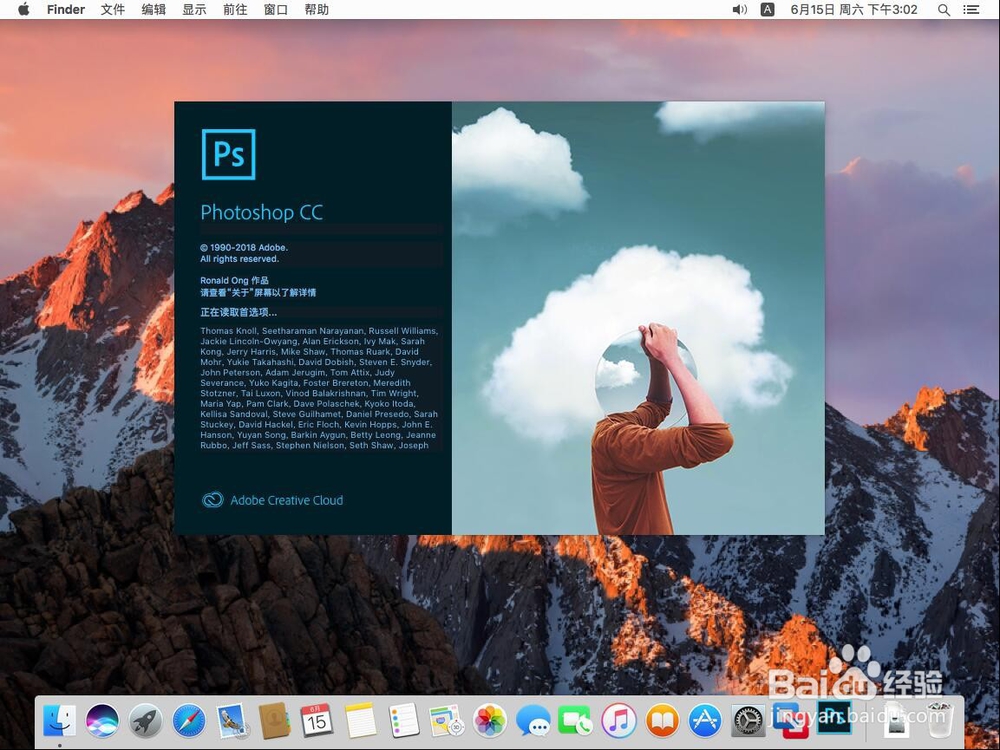
3、等待PS软件自动加载

Mac版Photoshop CC 2019如何设置文档默认单位

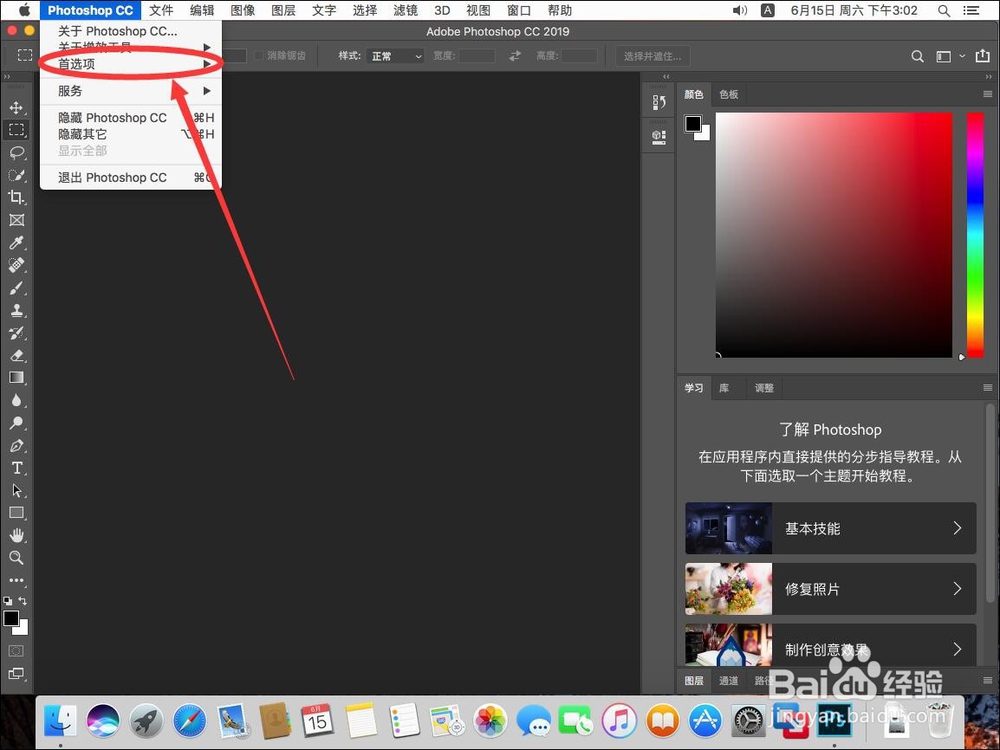
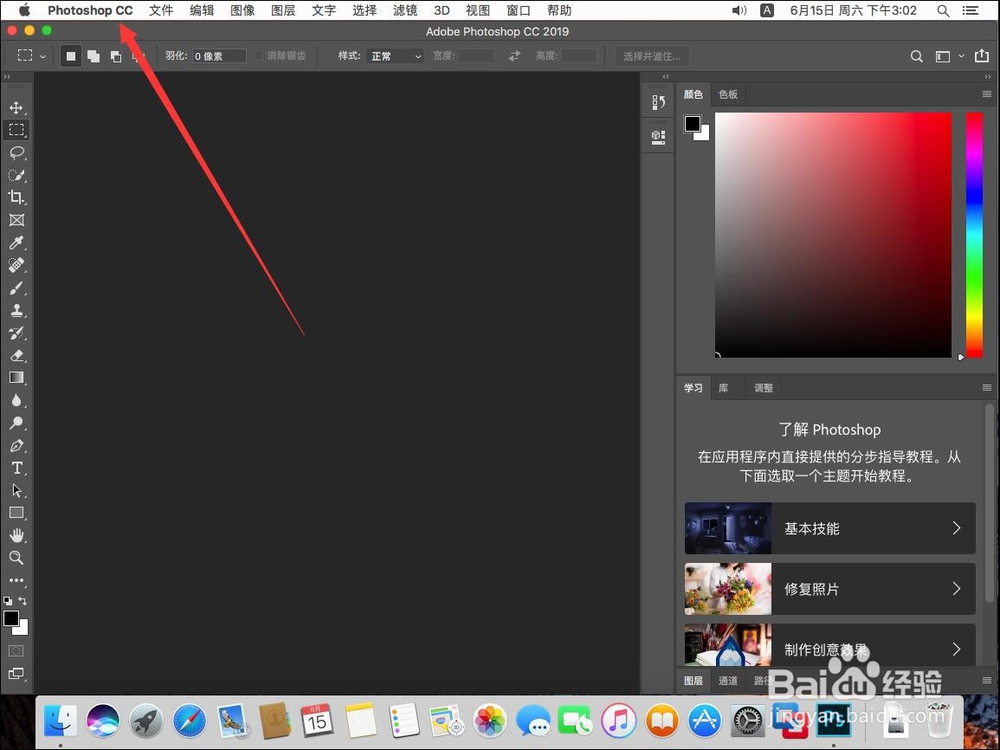
4、打开PS后,点击屏幕左上宙杰角苹果标志右侧的”Photoshop CC“
Mac版Photoshop CC 2019如何设置文档默认单位

5、打开PS菜单后,选择”首选项“

Mac版Photoshop CC 2019如何设置文档默认单位

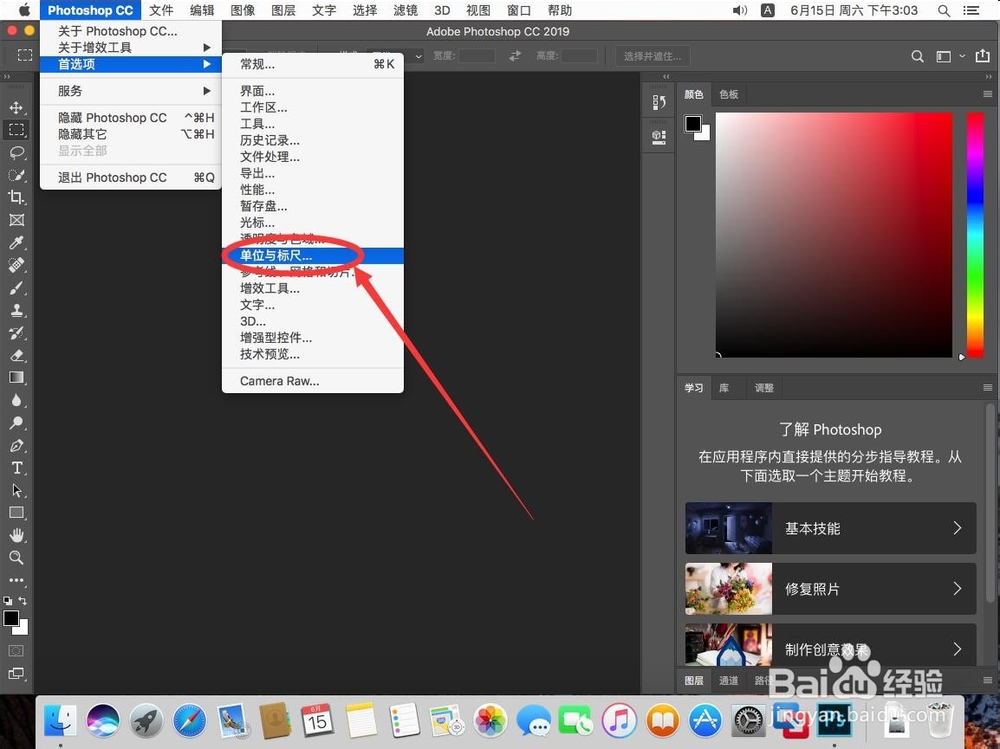
6、在弹出的首选项次级菜单中,选择”单位与标尺“

Mac版Photoshop CC 2019如何设置文档默认单位

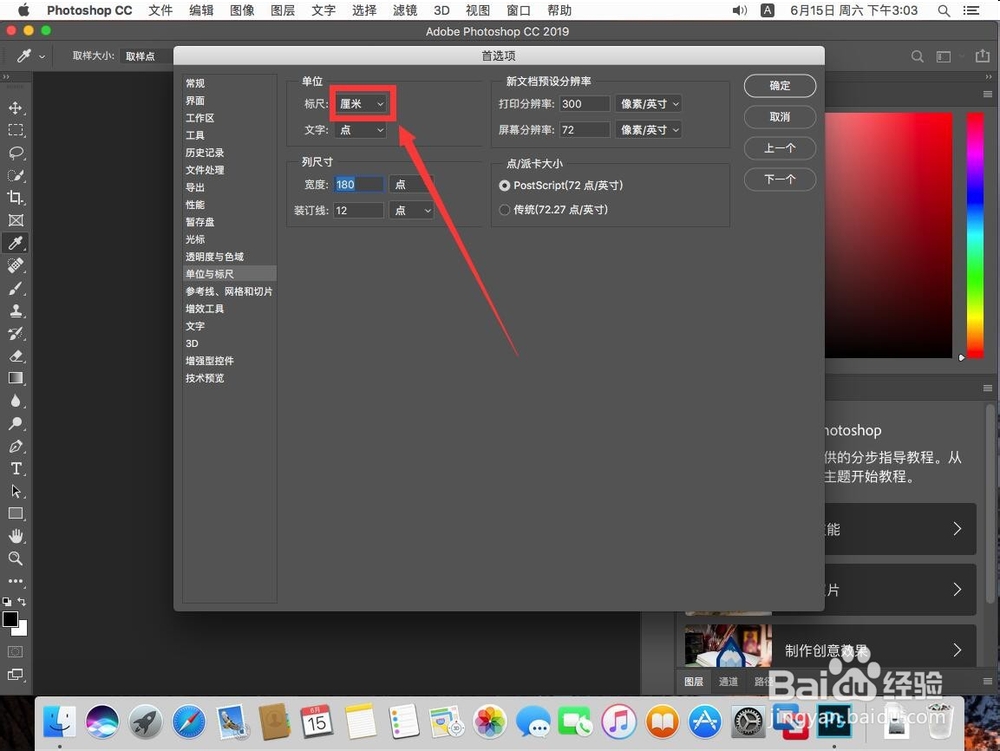
7、打开单位与标尺设置后,找到单位一栏中的”标尺“,点击后面的单位,

Mac版Photoshop CC 2019如何设置文档默认单位

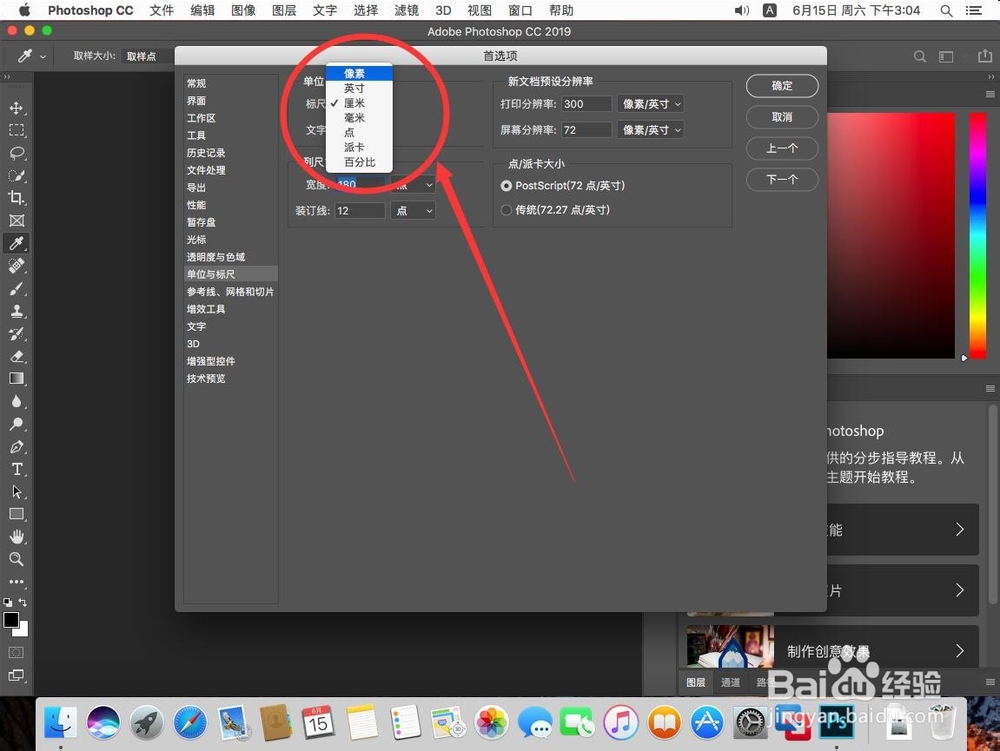
8、在弹出的单位列表中,选择想要设置的默认单位

例如这里演示选择”像素“

Mac版Photoshop CC 2019如何设置文档默认单位

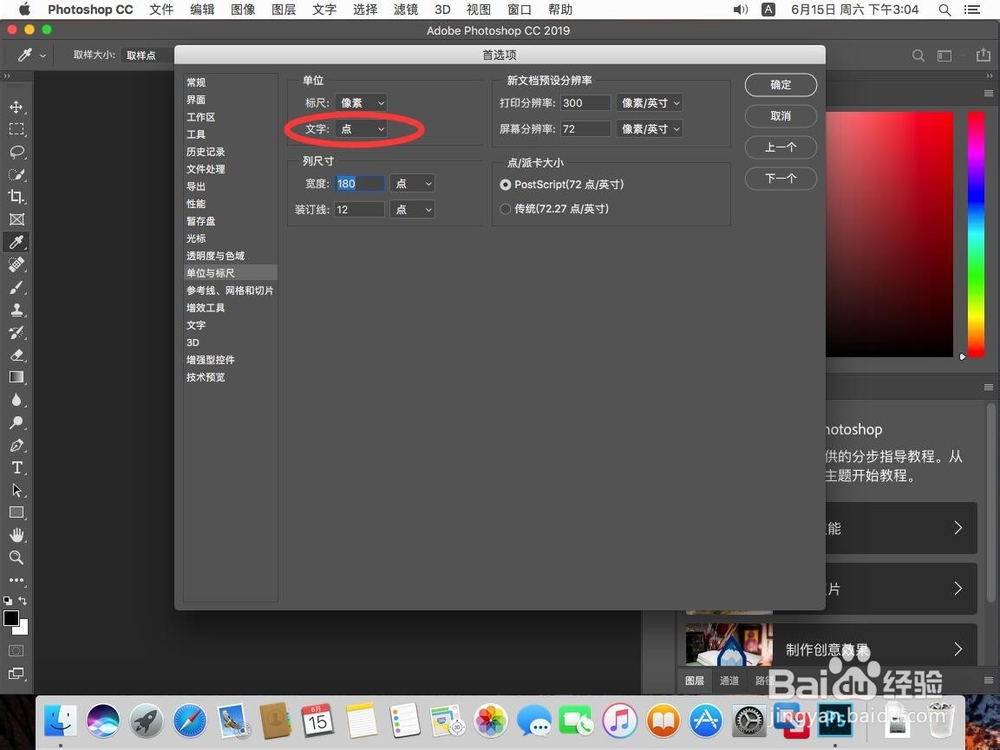
9、同样方法可以设置文字的尺寸

文字尺寸一般默认是”点“,无需更改

Mac版Photoshop CC 2019如何设置文档默认单位

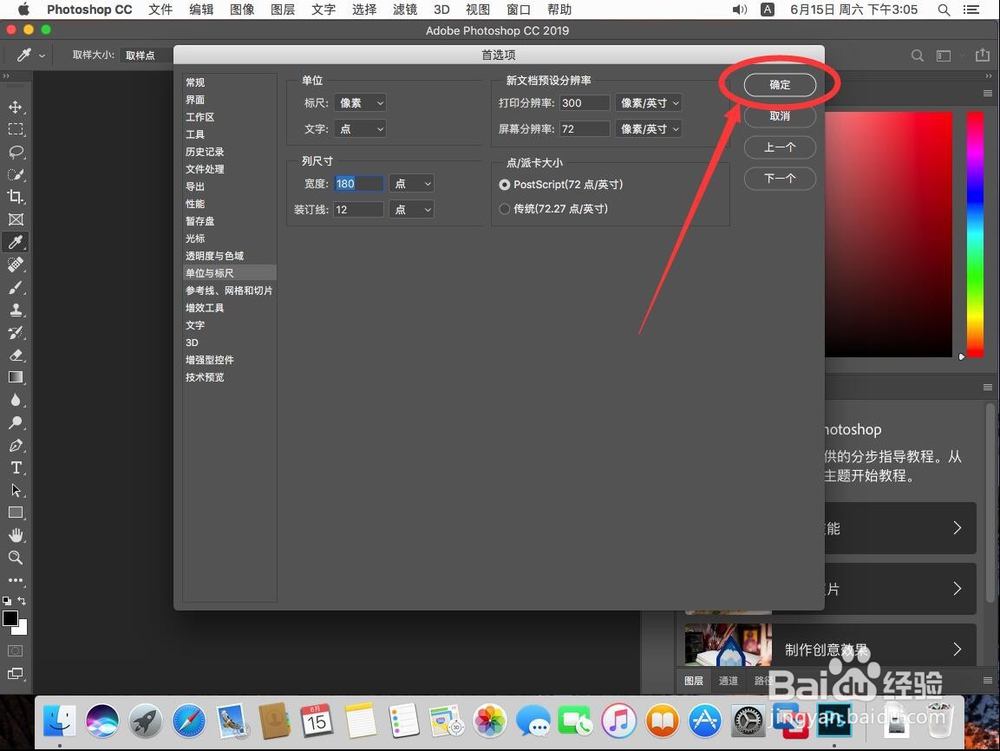
10、然后点击右上角的”确定“,罩案趴这样默认单位就设置绵栗完成了

Mac版Photoshop CC 2019如何设置文档默认单位

  • PS技巧利用标尺工具调整倾斜的照片
  • 怎么应用ai软件对照片进行剪切
  • 如何下载天猫和淘宝(一切网站)上的高清大图?
  • cdr怎么保存png的图片?
  • CDR教程:如何使用立体化工具?
  • 热门搜索
    我的世界南瓜派怎么做 视频怎么旋转 尾骨疼是怎么回事 我的世界怎么装mod 怎么辨别黄金真假 电信卡怎么查流量 指南针怎么用 运动鞋怎么除臭 恒大地产怎么样 腰酸怎么办