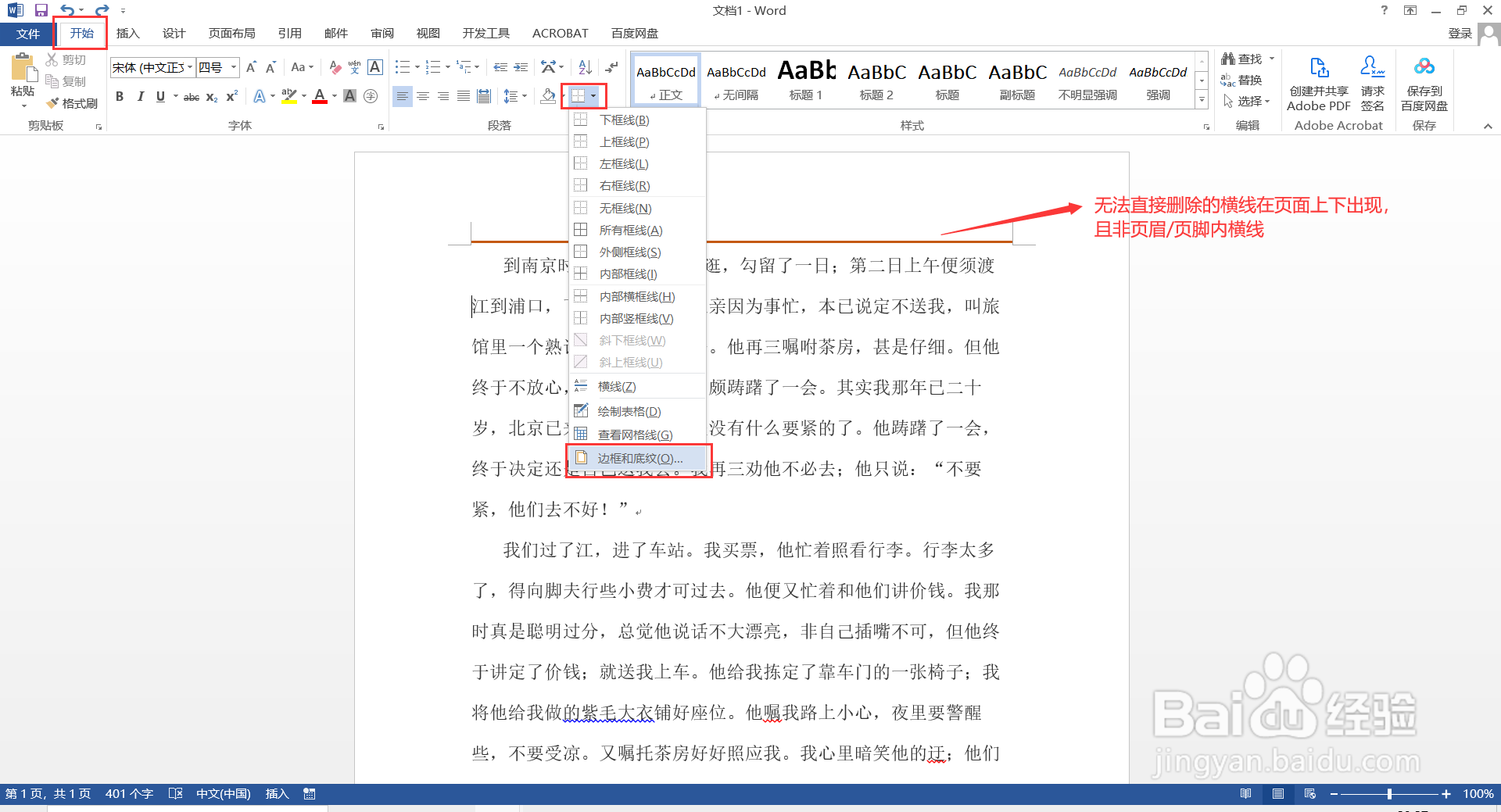
1、点击【开始】,在“段落”栏中点击【边框】右侧按钮,选择【边框和底纹】。
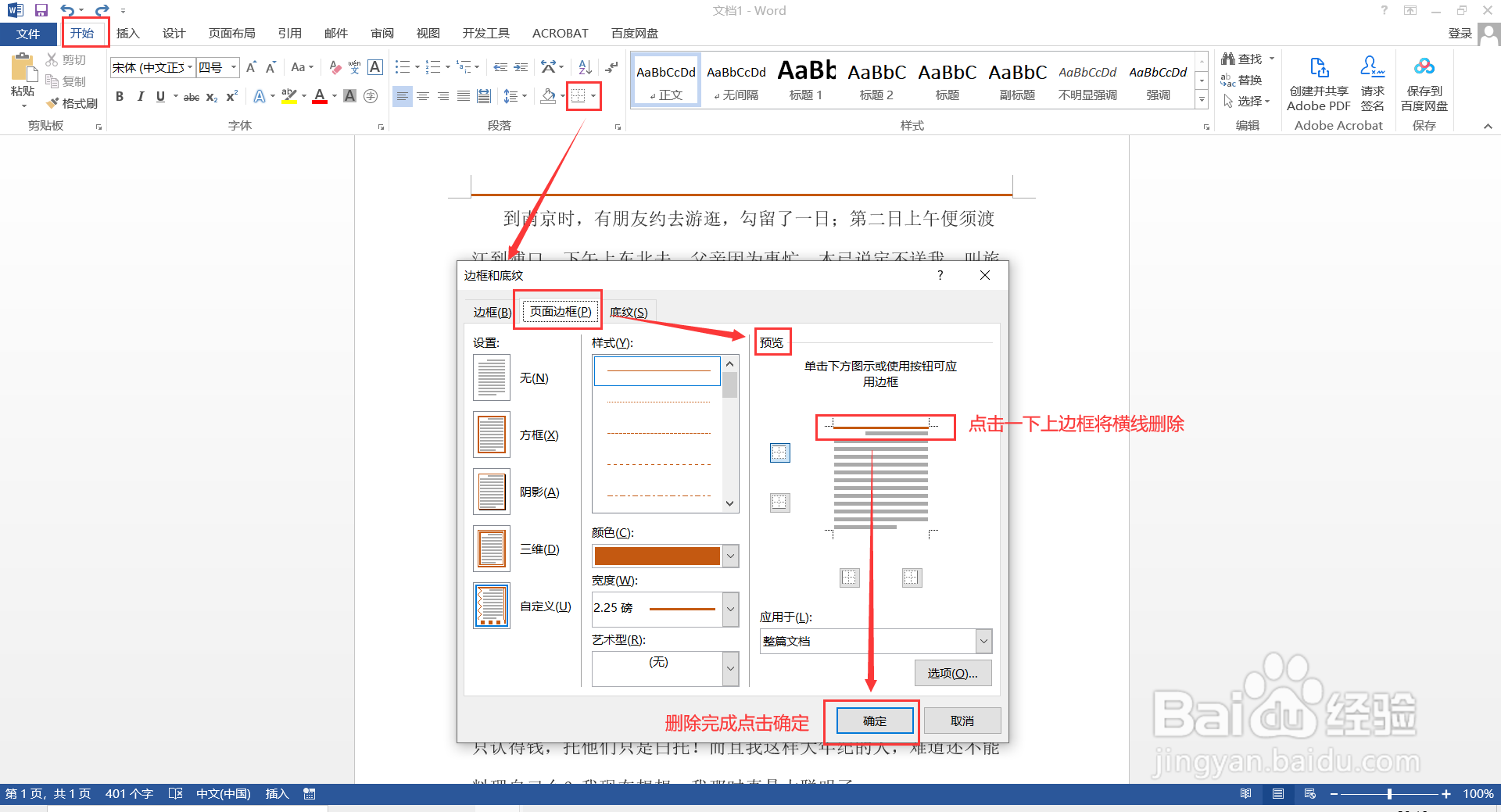
2、在弹出的【边框和底纹】对话框中点击【页面边框】,在【预览】中点击一下有横线的边框位置,将其删除,然后点击【确定】。则横线被删除了。
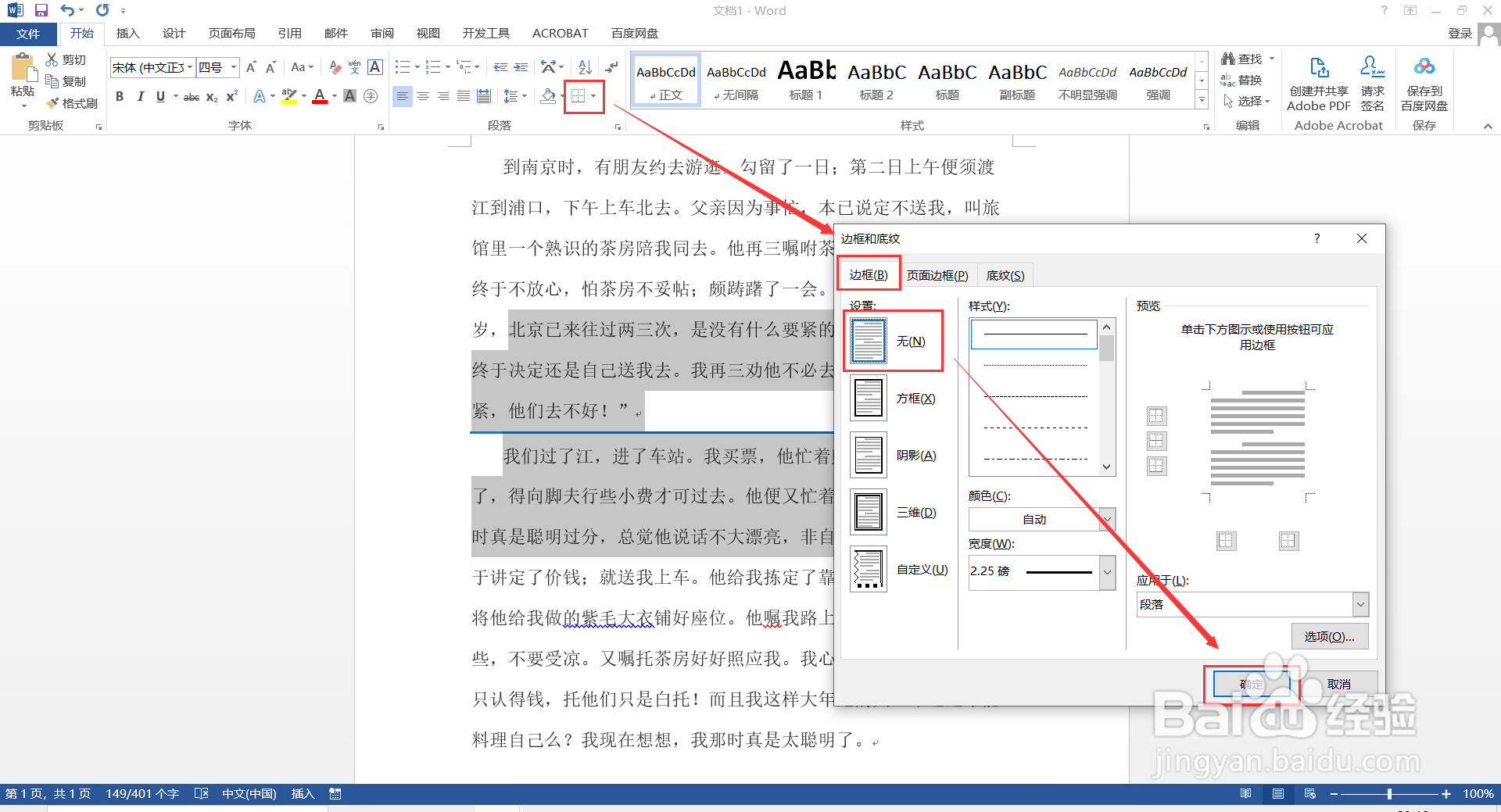
1、将横线上面几行和下面几行一起选中(这样主要是因为:有时文档中有多条横线只要删除部分,可以避免误删其他横线。但如果文档中全部横线都要删除,可直接全选),点击【开始】,在“段落”栏中点击【边框】右侧按钮,选择【边框和底纹】。
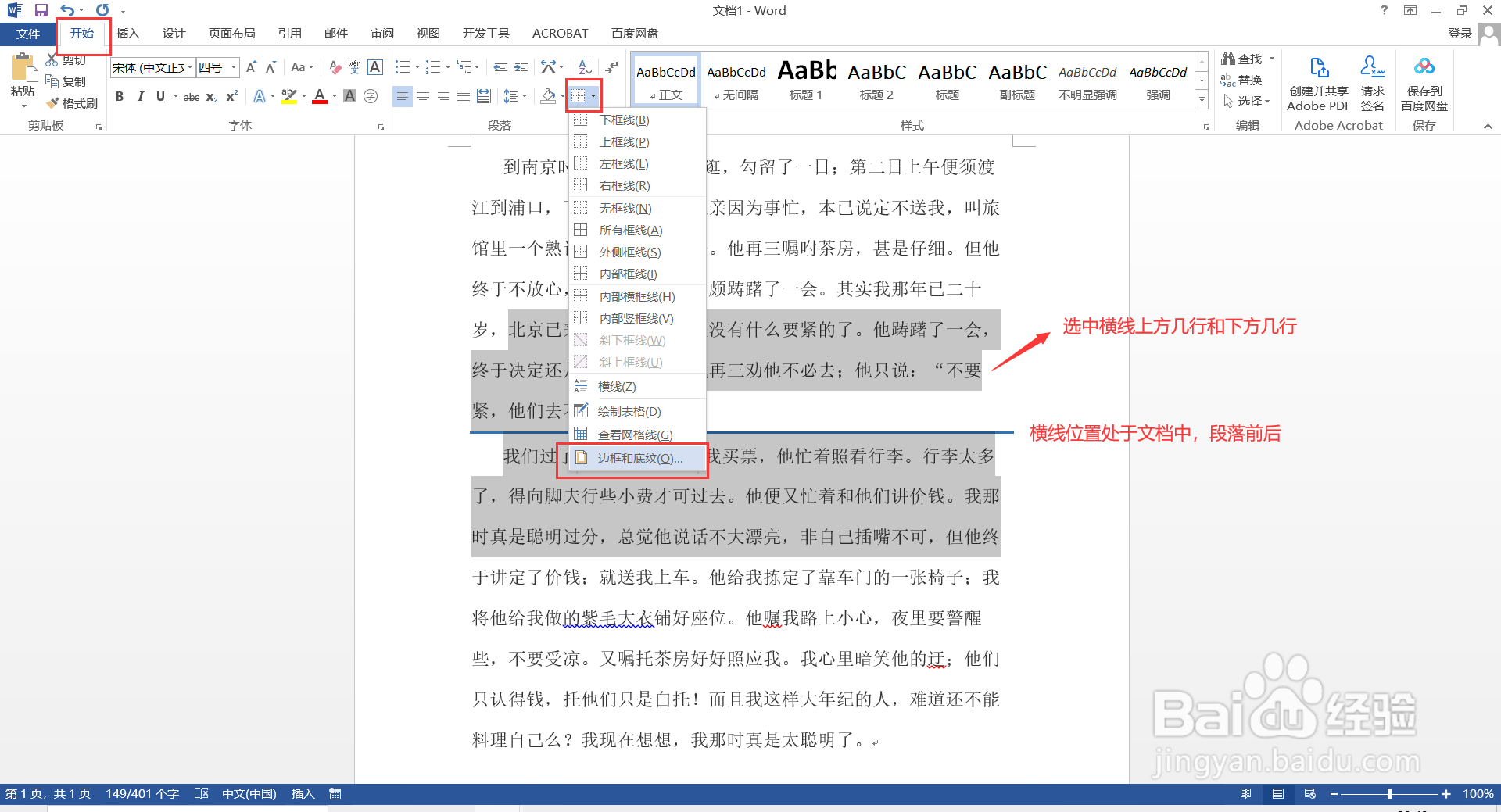
2、在弹出的【边框和底纹】对话框中点击【边框】,在【设置】中选择“无”,然后点击【确定】。横线就被删除了。
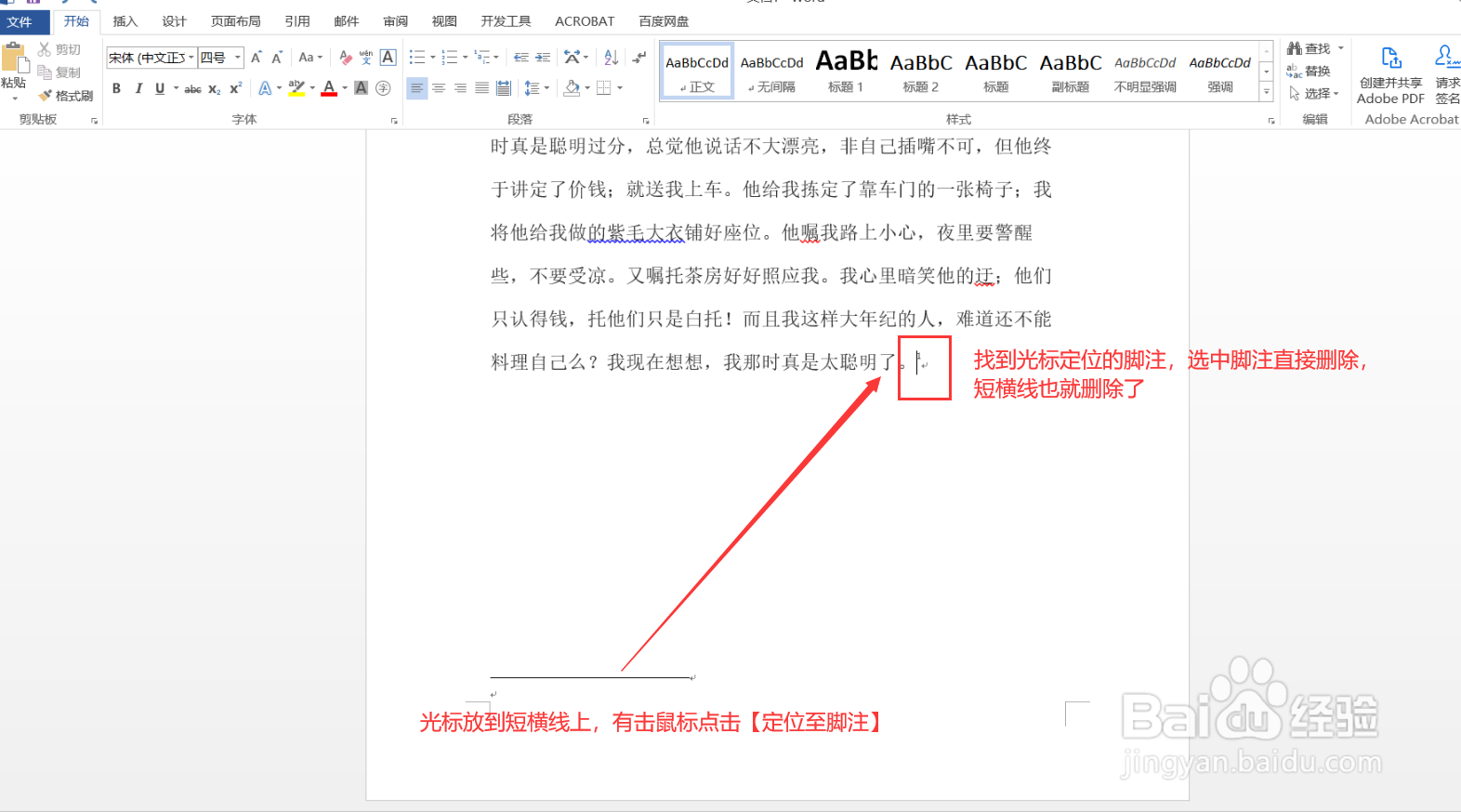
1、如果文档中横线是短横线,且非页眉/页脚横线。将光标放在短横线上,单击鼠标右键在下拉栏点击【定位至脚注】。
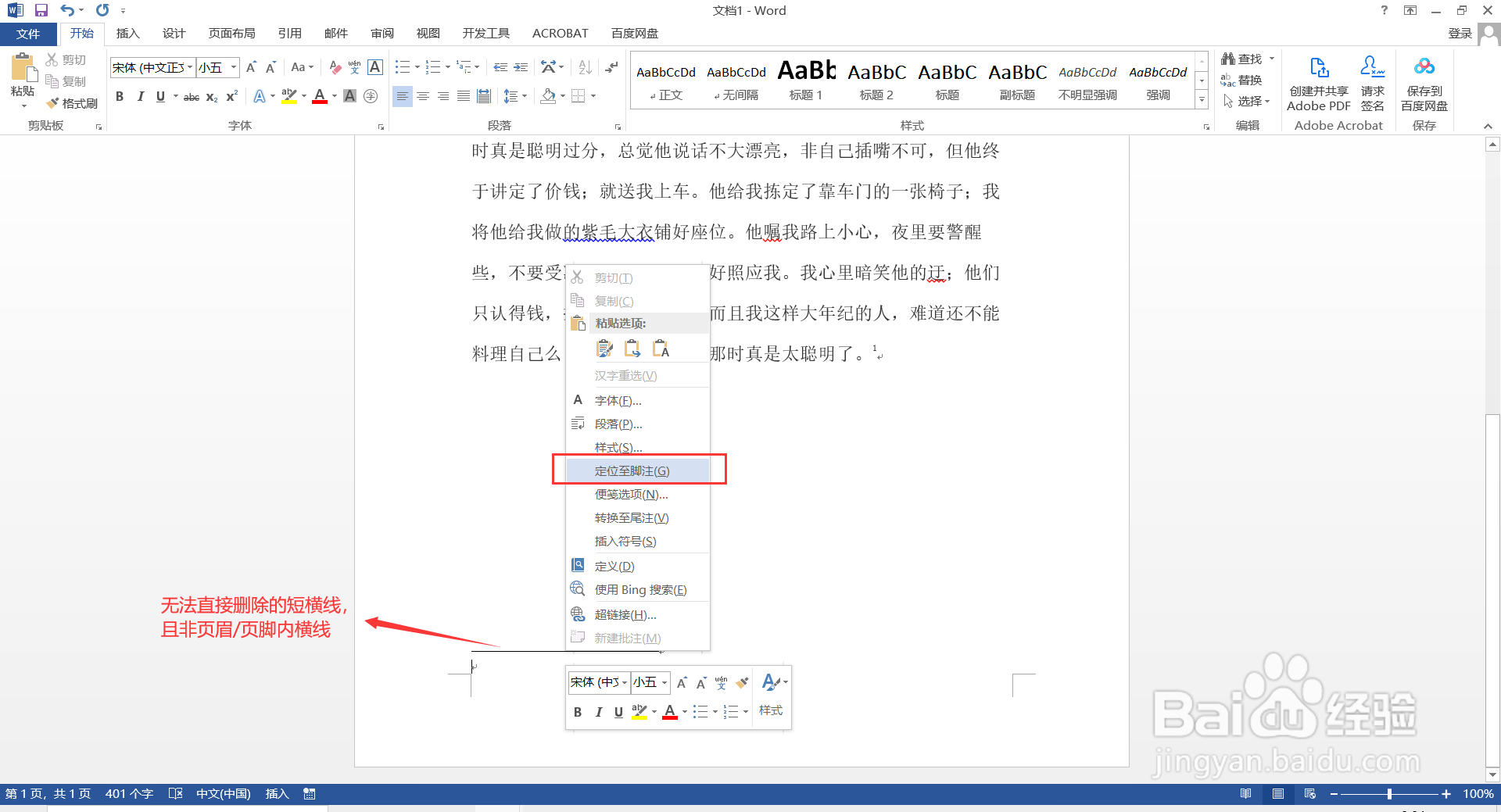
2、将光标放在短横线上,单击鼠标右键在下拉栏点击【定位至脚注】