怎么使用ai软件绘制一把剪刀

 时间:2026-02-15 16:56:27

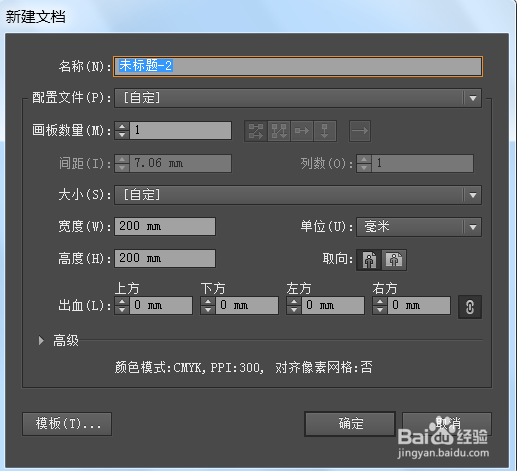
1、打开软件,新建文档,如图所示。

怎么使用ai软件绘制一把剪刀

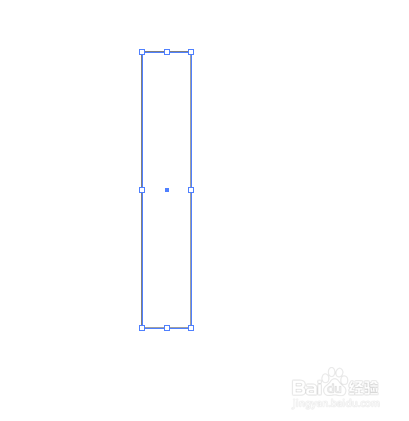
2、首先绘制一个矩形,如图。

怎么使用ai软件绘制一把剪刀

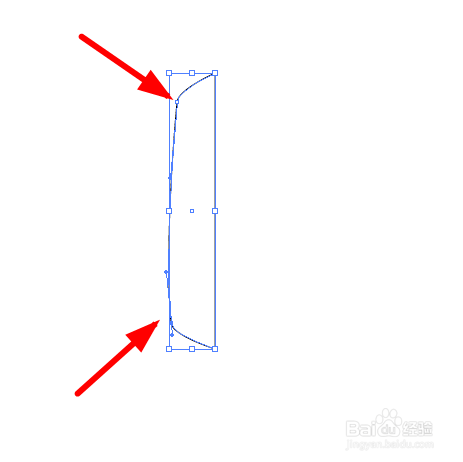
3、使用直接选择工具,移动变化如图两个锚点的位置,如图。

怎么使用ai软件绘制一把剪刀

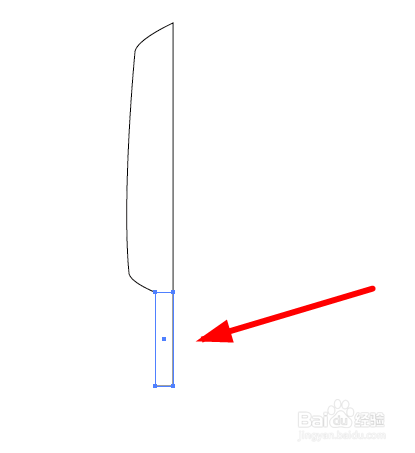
4、再次绘制一个矩形,如图。

怎么使用ai软件绘制一把剪刀

5、然后全选,执行联集,如图。

怎么使用ai软件绘制一把剪刀

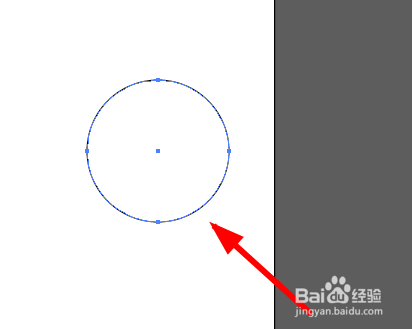
6、选择椭圆工具绘制一个椭圆形,如图。

怎么使用ai软件绘制一把剪刀

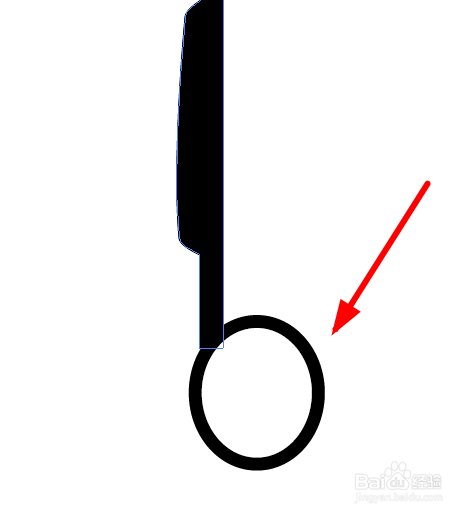
7、圆形描边加粗,剪刀和圆形放置在一起,如图。

怎么使用ai软件绘制一把剪刀

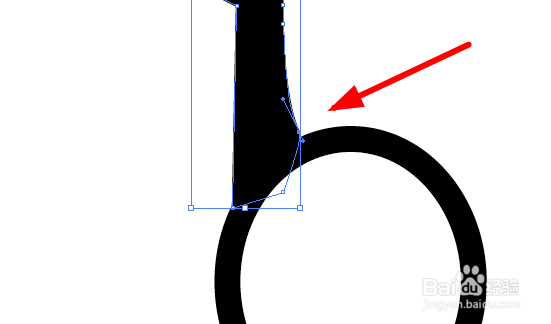
8、钢笔添加锚点在如下图,直接选择工具调整如下图锚点的位置,如图。

怎么使用ai软件绘制一把剪刀

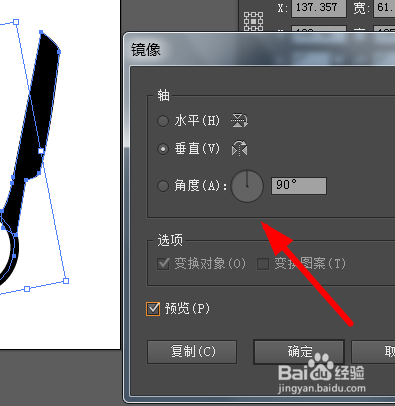
9、全选,然后ctrl+c,ctrl+f,右键,选择变换,对称,设置参数如下图。
怎么使用ai软件绘制一把剪刀

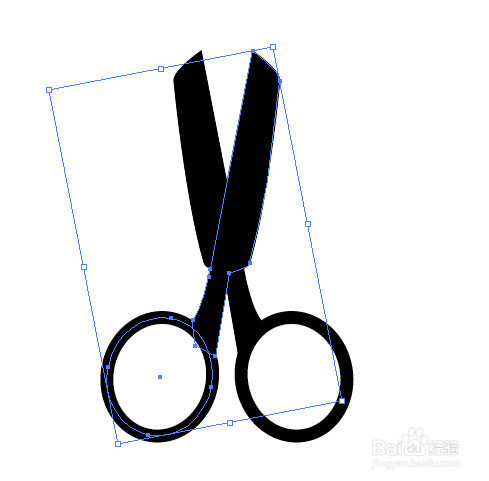
10、然后移动两个图形位置,如下图。

怎么使用ai软件绘制一把剪刀

11、在剪刀中间绘制一个圆形,填充为白色,如图。

怎么使用ai软件绘制一把剪刀

  • ai对象编组在哪里
  • ai怎么设置字符旋转方向
  • 用AI制作一个联系人图标
  • AI中的混合工具如何使用?
  • AI中怎么新建空白画布
  • 热门搜索
    新疆喀什怎么读 悦木之源怎么样 体寒的人怎么减肥 肝血管瘤怎么治疗 小米手机质量怎么样 法令纹怎么去 旧手机怎么处理 人人贷怎么样 腰椎管狭窄怎么治疗 阳光财险怎么样