1、创建一个空白文档,在其中插入一个表格,随便输入几个文字 。
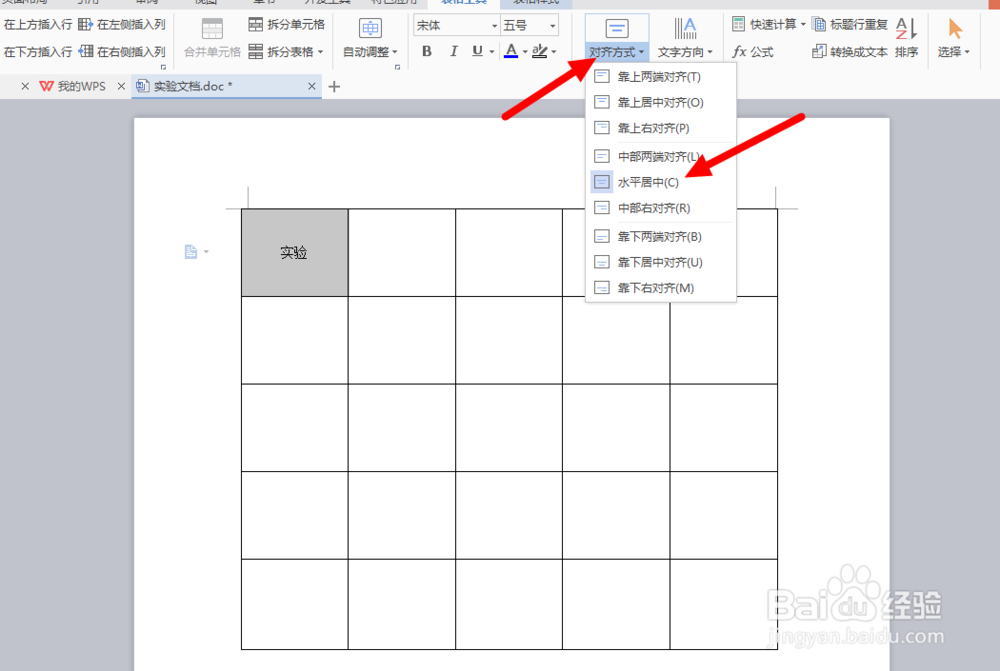
2、先选中表格中的文字,然后点击上方工具栏中对齐方式中的“水平居中”即可实现如图的居中效果。

3、如果选中文字右键调出下拉菜单可以在单元格对齐方式中选择水平居中(如图所示的图标),也可以达到上步相同的效果。

4、选中文字后,点击上方工具栏中文字方向中的垂直方向从左往右,即可将文字变作竖直排列。

5、选中文字后右击调出菜单,可以从中选择对齐方式中的分散对齐,即可实现将每个字间距离拉大。
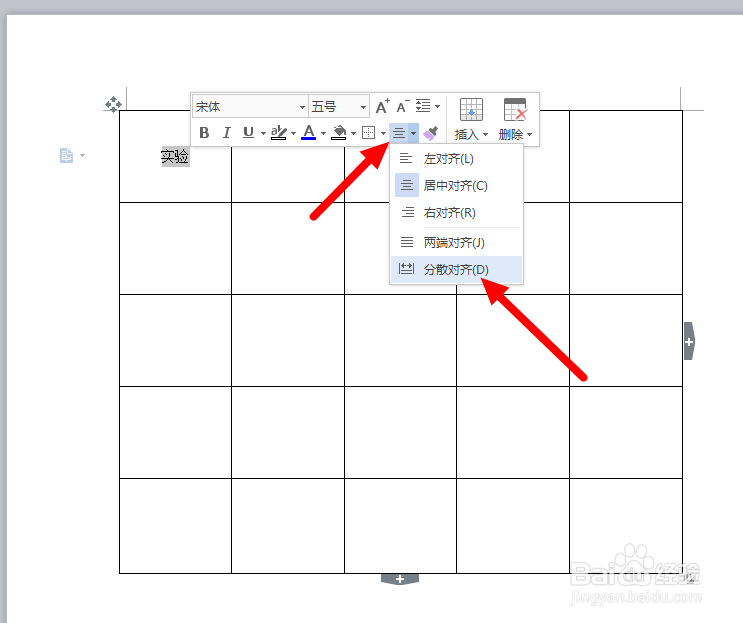
6、字间距增大后,可以显得整个表格更加紧凑。

时间:2026-04-30 17:29:43
1、创建一个空白文档,在其中插入一个表格,随便输入几个文字 。
2、先选中表格中的文字,然后点击上方工具栏中对齐方式中的“水平居中”即可实现如图的居中效果。
3、如果选中文字右键调出下拉菜单可以在单元格对齐方式中选择水平居中(如图所示的图标),也可以达到上步相同的效果。
4、选中文字后,点击上方工具栏中文字方向中的垂直方向从左往右,即可将文字变作竖直排列。
5、选中文字后右击调出菜单,可以从中选择对齐方式中的分散对齐,即可实现将每个字间距离拉大。
6、字间距增大后,可以显得整个表格更加紧凑。
