1、打开Excel,建立空白工作簿。

2、录入原始数据。
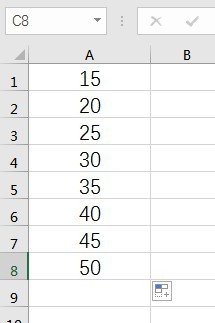
3、比如,需要把原始数据全部乘以5,然后结果在第二列中显示,就可以先在第二列中输入5。
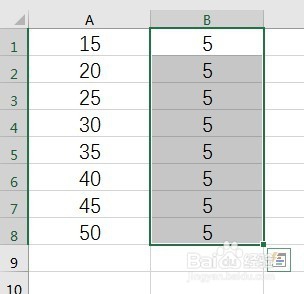
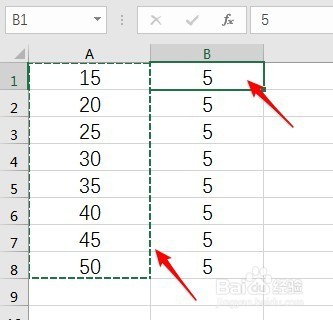
4、然后选中第一列的数据,按Ctrl+C复制,然后光标置于第二列第一个单元格。
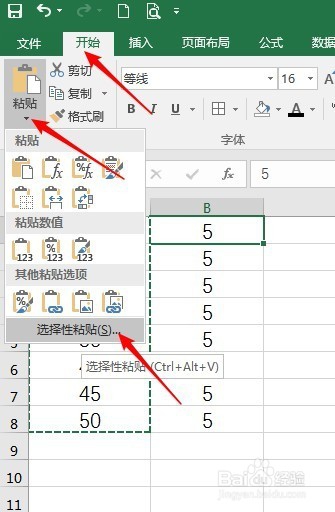
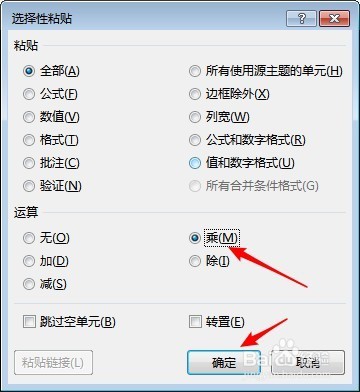
5、点击“开始”—“粘贴”—“选择性粘贴”。
6、在打开的窗口中选择“乘”。
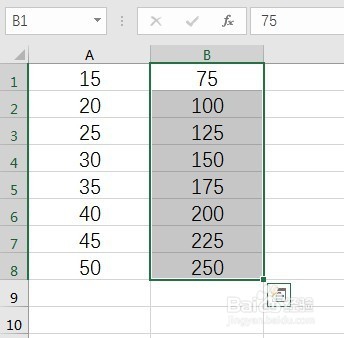
7、点击“确定”后,就得到了结果。
时间:2026-04-23 17:02:58
1、打开Excel,建立空白工作簿。
2、录入原始数据。
3、比如,需要把原始数据全部乘以5,然后结果在第二列中显示,就可以先在第二列中输入5。
4、然后选中第一列的数据,按Ctrl+C复制,然后光标置于第二列第一个单元格。
5、点击“开始”—“粘贴”—“选择性粘贴”。
6、在打开的窗口中选择“乘”。
7、点击“确定”后,就得到了结果。
