Word 2016如何设置文档自动保存时间间隔

 时间:2024-10-14 02:01:20

1、启动Word 2016文字处理应用软件,如图所示点击屏幕右侧新建博客文章。

Word 2016如何设置文档自动保存时间间隔

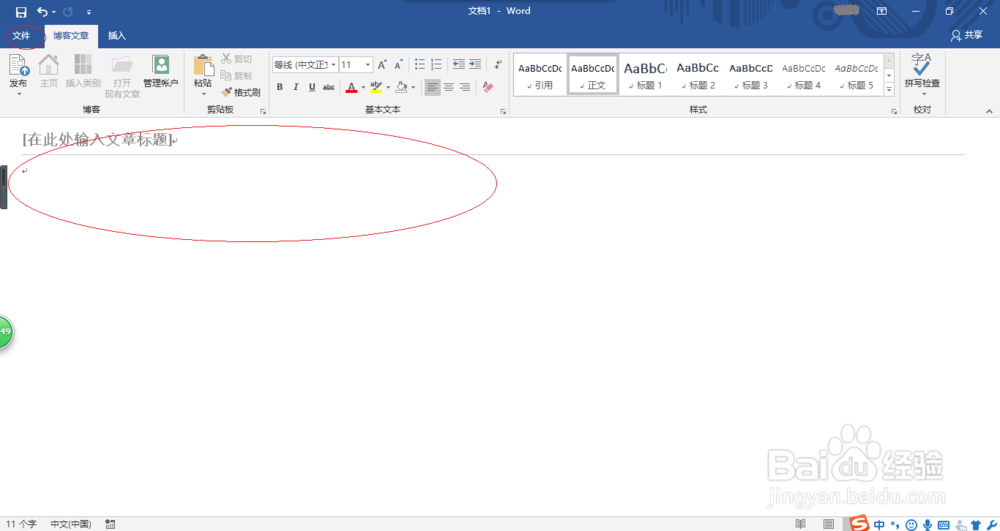
2、屏幕显示软件用户主界面,如图所示。选择功能区"文件"标签,用于打开"文件"菜单选项。
Word 2016如何设置文档自动保存时间间隔

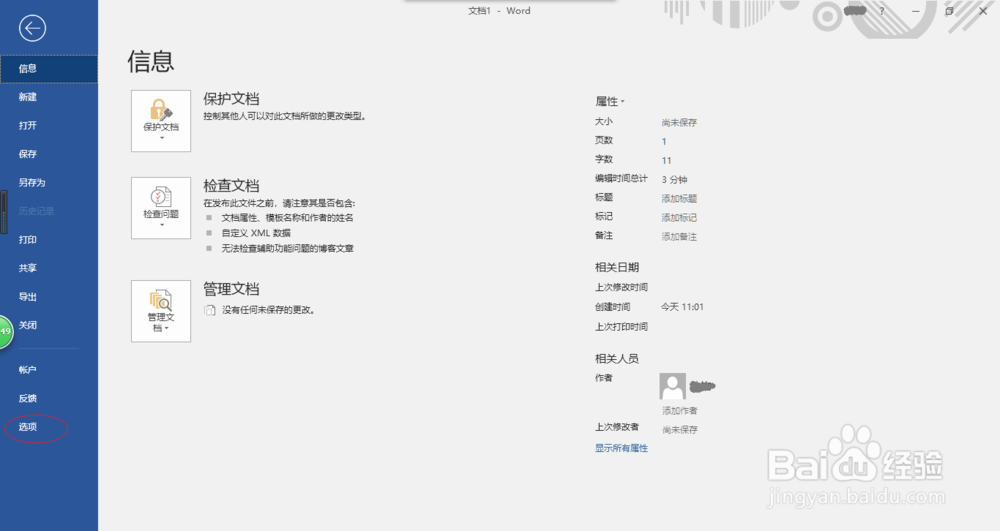
3、如图所示,弹出"文件"菜单选项界面。点击"选项"图标,用于打开"Word 选项"对话框。
Word 2016如何设置文档自动保存时间间隔

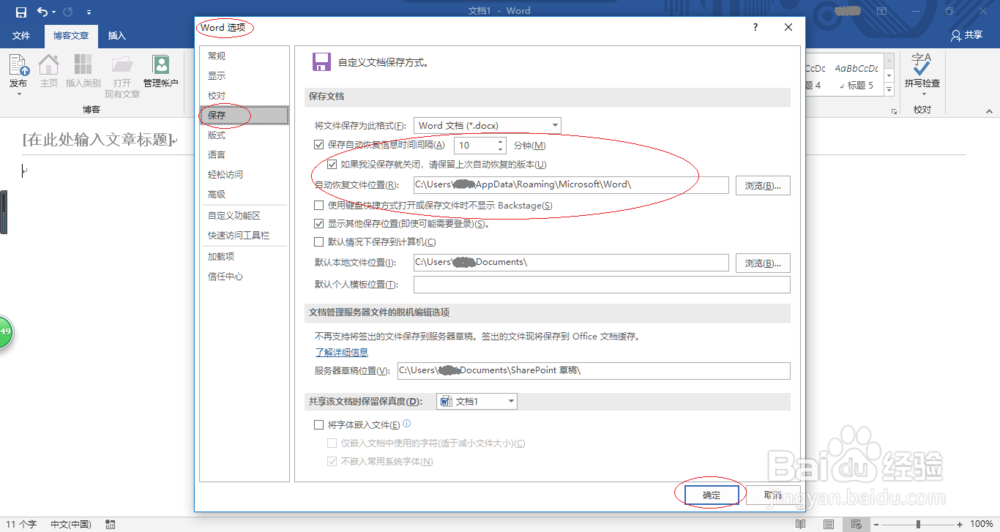
4、弹出"Word 选项"对话框,如图所示。点击"保存"图标,下步将进行设置文档自动保存时间间隔的操作。

Word 2016如何设置文档自动保存时间间隔

5、如图所示,勾选"保存文档→保存自动恢复信息时间间隔"复选框。调整时间为"10分钟",点击"自动恢复文件位置→浏览"按钮指定恢复路径。

Word 2016如何设置文档自动保存时间间隔

6、完成设置文档自动保存时间间隔的操作,如图所示。本例到此结束,希望对大家能有所帮助。
Word 2016如何设置文档自动保存时间间隔
  • 怎样将下载的风景图片设置为scratch背景
  • Word文档如何插入和编辑艺术字
  • 怎么在word2016中查看文档字数统计信息?
  • 怎么把网页添加到收藏夹中
  • 怎么在Excel2010中使用公式编辑器?
  • 热门搜索
    英国宪章运动 什么是cbd 男人结扎有什么影响 什么是花呗 维生素e的作用和功效可以祛斑吗 合欢散是什么 什么是pe 女朋友生日送什么礼物好 偷什么东西不犯法 无后为大是什么意思