苹果(iphone)手机怎么设置siri语音搜索

 时间:2026-04-24 14:21:25

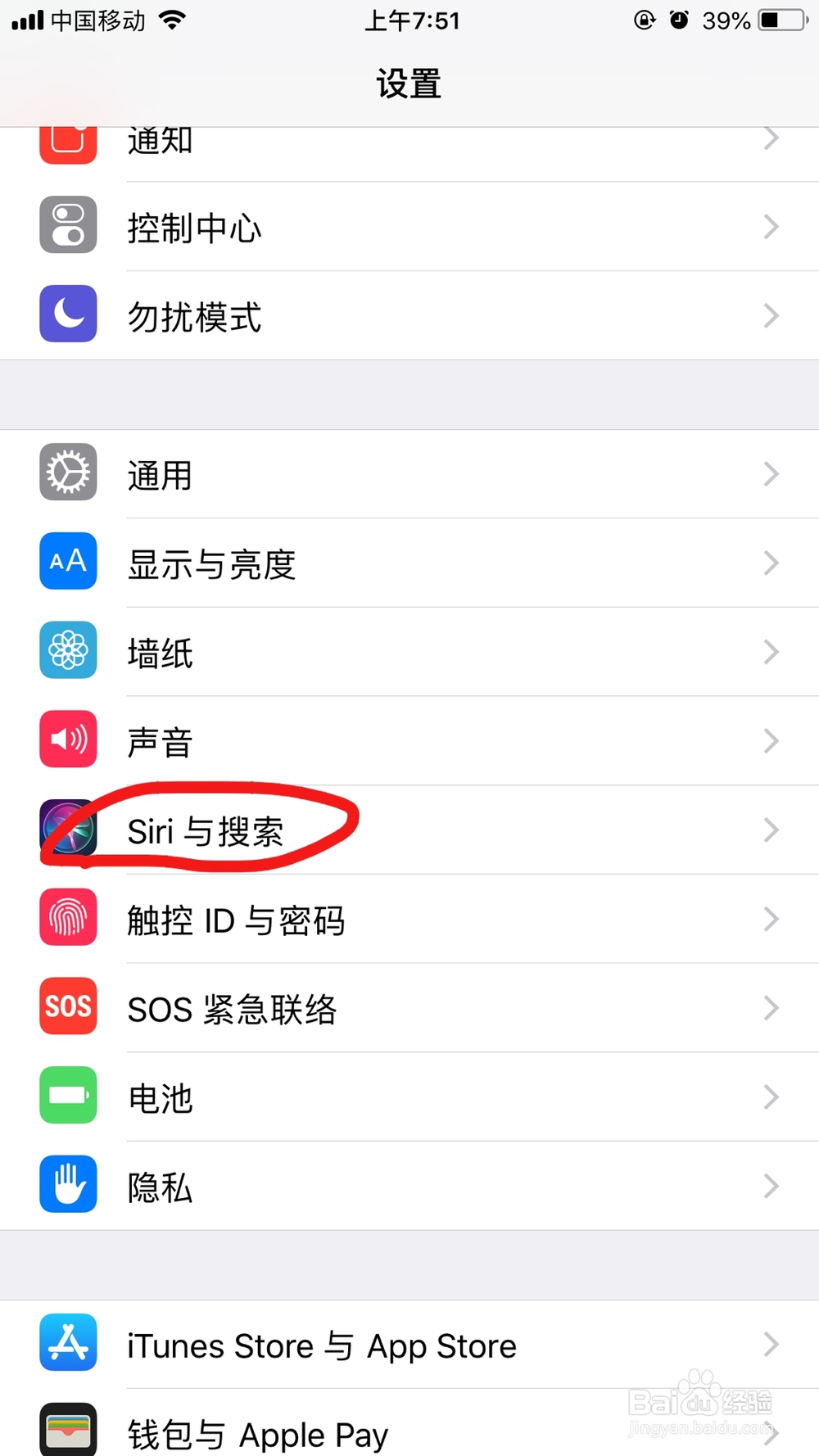
1、点击手机主菜单上的“设置”

苹果(iphone)手机怎么设置siri语音搜索

2、往下拉,点击“siri与搜索”

苹果(iphone)手机怎么设置siri语音搜索

3、出现如下页面后打开“用“嘿siri”唤醒”

苹果(iphone)手机怎么设置siri语音搜索

4、出现如下页面,点击继续

苹果(iphone)手机怎么设置siri语音搜索

5、按照提示“对着ipone说“嘿siri””

苹果(iphone)手机怎么设置siri语音搜索

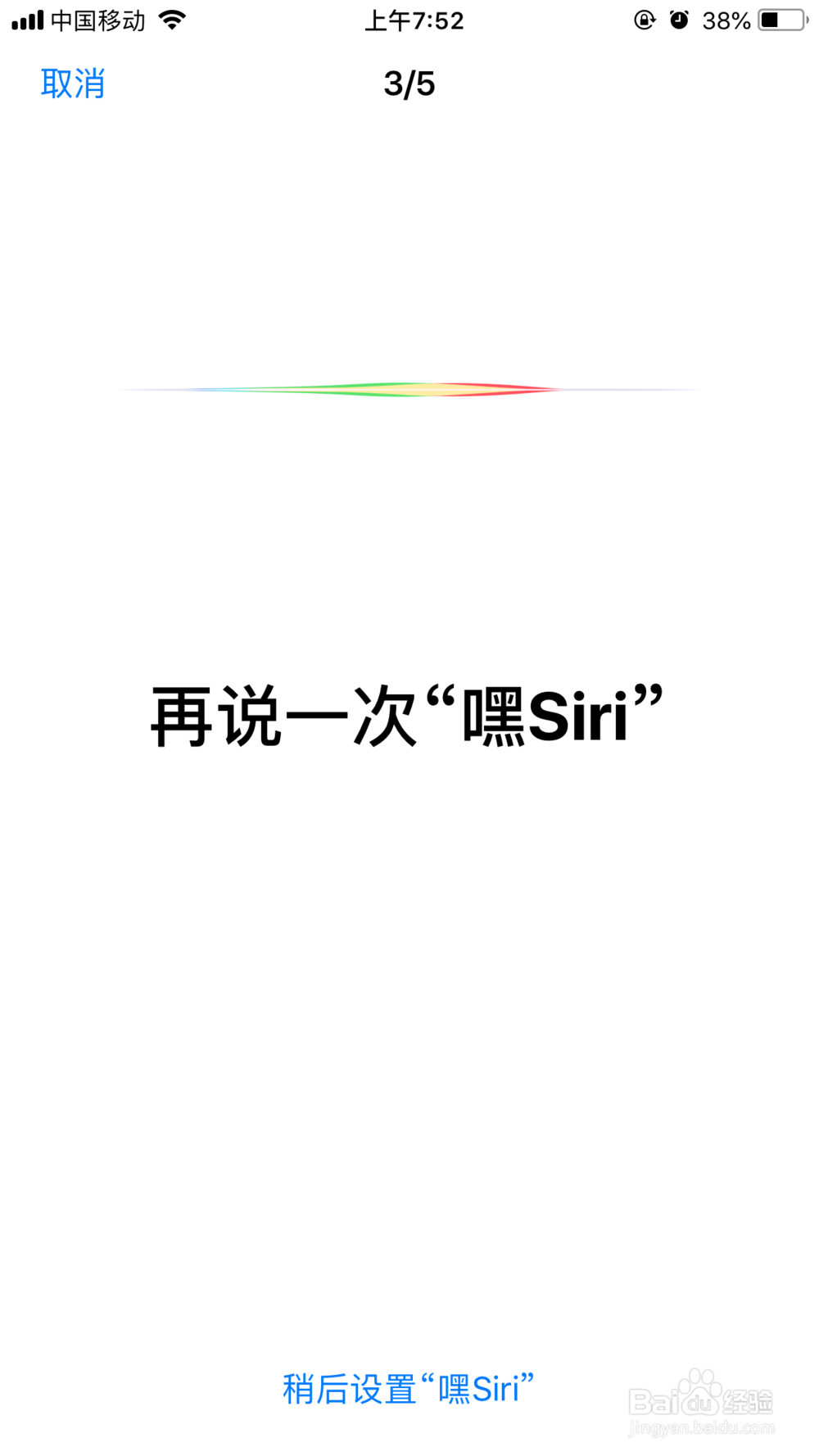
6、按照提示“再说一次嘿siri”

苹果(iphone)手机怎么设置siri语音搜索

7、按照提示“再说一次嘿siri”(这里是第二遍)

苹果(iphone)手机怎么设置siri语音搜索

8、按照提示说“嘿,siri,今天天气怎么样?”

苹果(iphone)手机怎么设置siri语音搜索

9、按照提示,说“嘿siri,是我”

苹果(iphone)手机怎么设置siri语音搜索

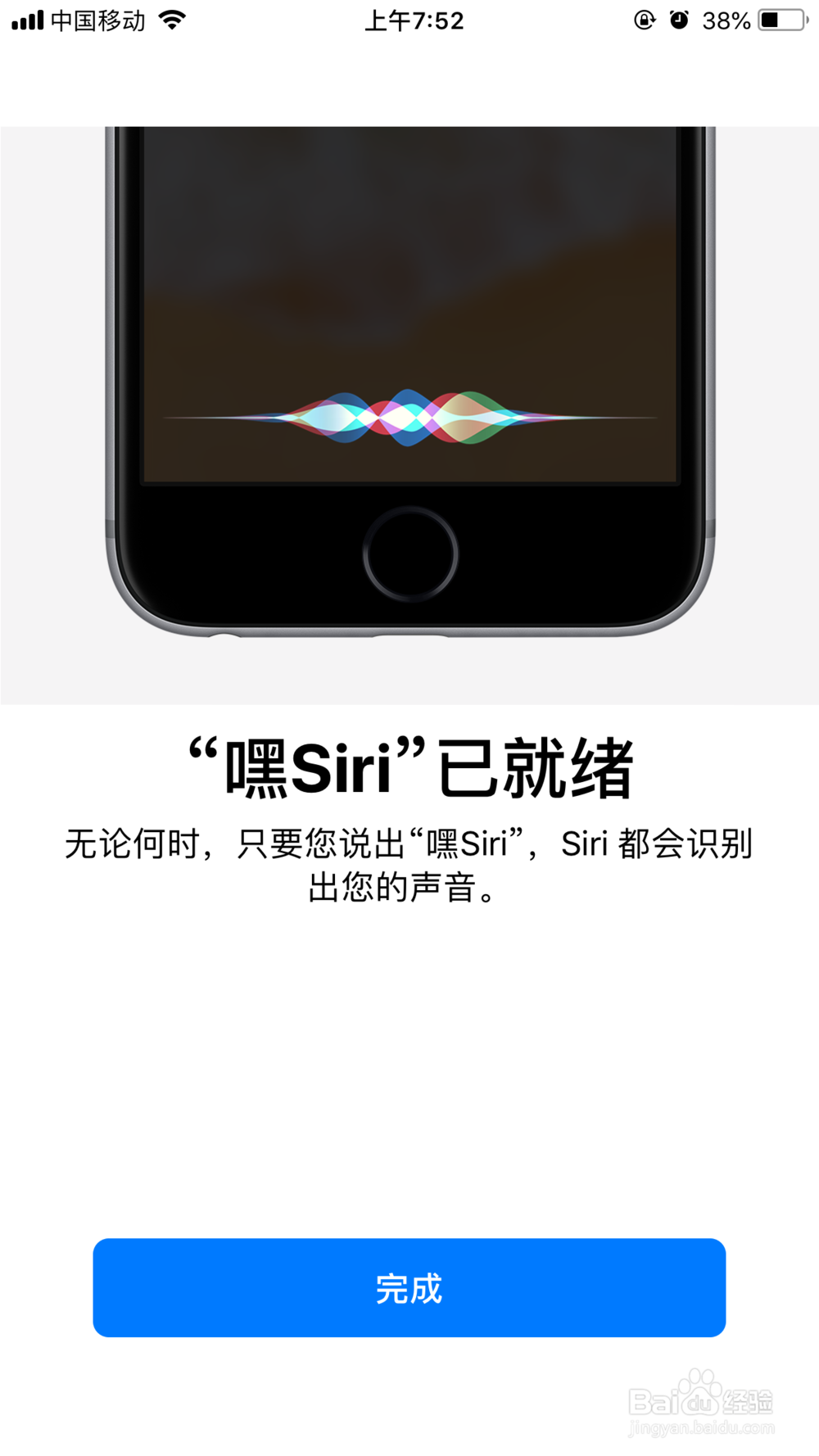
10、“嘿siri设置完毕”,点击完成即可

苹果(iphone)手机怎么设置siri语音搜索

11、这样你的iPhone在睡眠的时候你也可以通过说“嘿siri”唤醒你的iPhone了,你也可以叫她帮你设置倒计时,设置闹钟等基础操作

  • 苹果位置提醒中显示地图怎么关
  • iPhone14Siri停用了怎么开启
  • iPhone13手机怎么用侧边按键调节音量?
  • iPhone的siri与搜索功能在哪里?
  • 苹果13手机显示预览如何设置?
  • 热门搜索
    产妇可以吃什么水果 菲律宾旅游 我的世界怎么下矿车 丽江旅游股票 广州旅游 投入产出比怎么算 长春旅游攻略 西塘旅游攻略 可以联机的手机游戏 凉拌毛豆