adobe acrobat把pdf文档转换成可编辑修改的ppt

 时间:2026-04-21 17:24:02

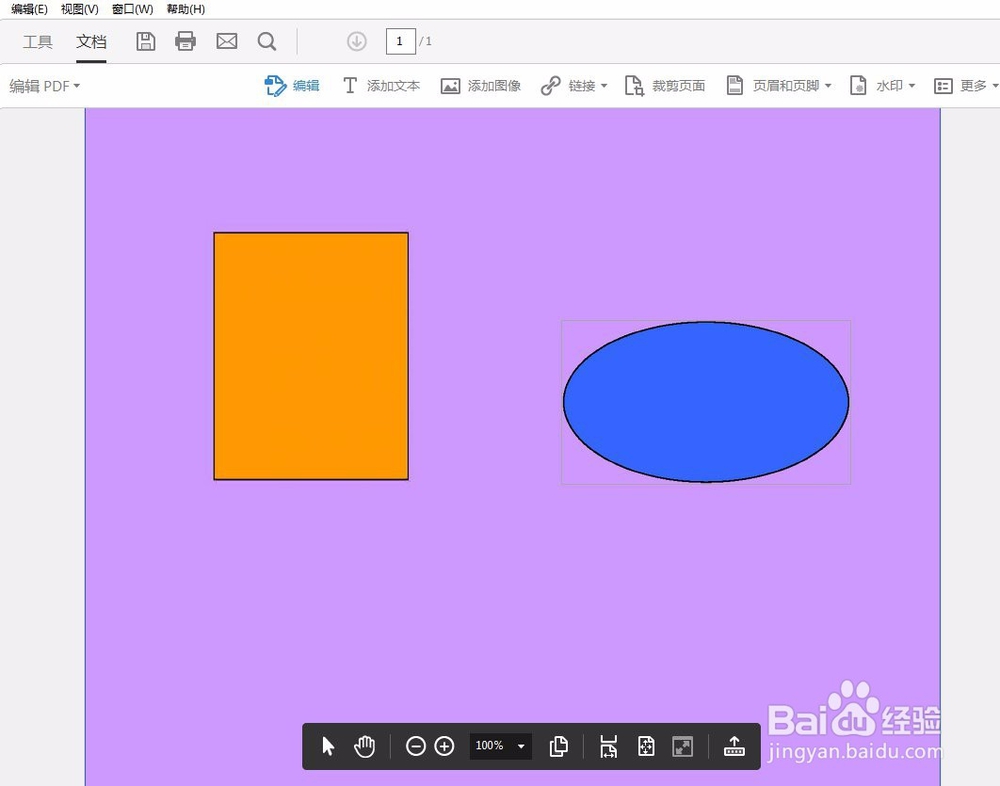
1、使用adobe acrobat软件,打开一个pdf文件。
adobe acrobat把pdf文档转换成可编辑修改的ppt

2、打开“文件”菜单中的“导出到”项,进一步选择“Microsoft PowerPoint演示文稿”命令。

adobe acrobat把pdf文档转换成可编辑修改的ppt

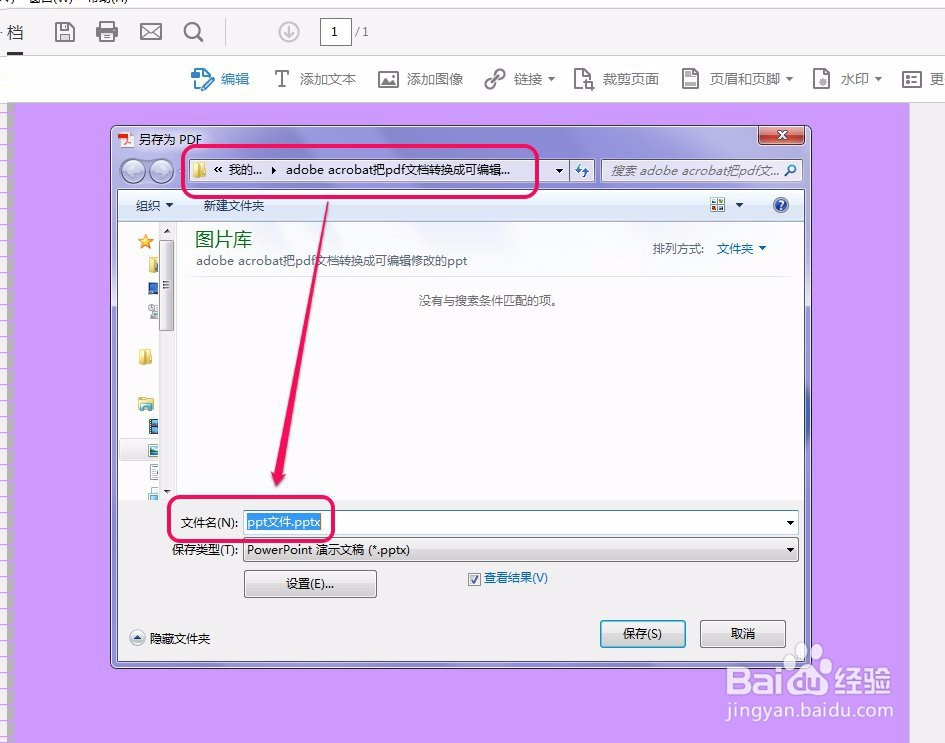
3、软件弹出了“另存为PDF”对话框。

adobe acrobat把pdf文档转换成可编辑修改的ppt

4、为文件选择一个保存位置,然后输入文件名称。

adobe acrobat把pdf文档转换成可编辑修改的ppt

5、接下来单击“设置”按钮。

adobe acrobat把pdf文档转换成可编辑修改的ppt

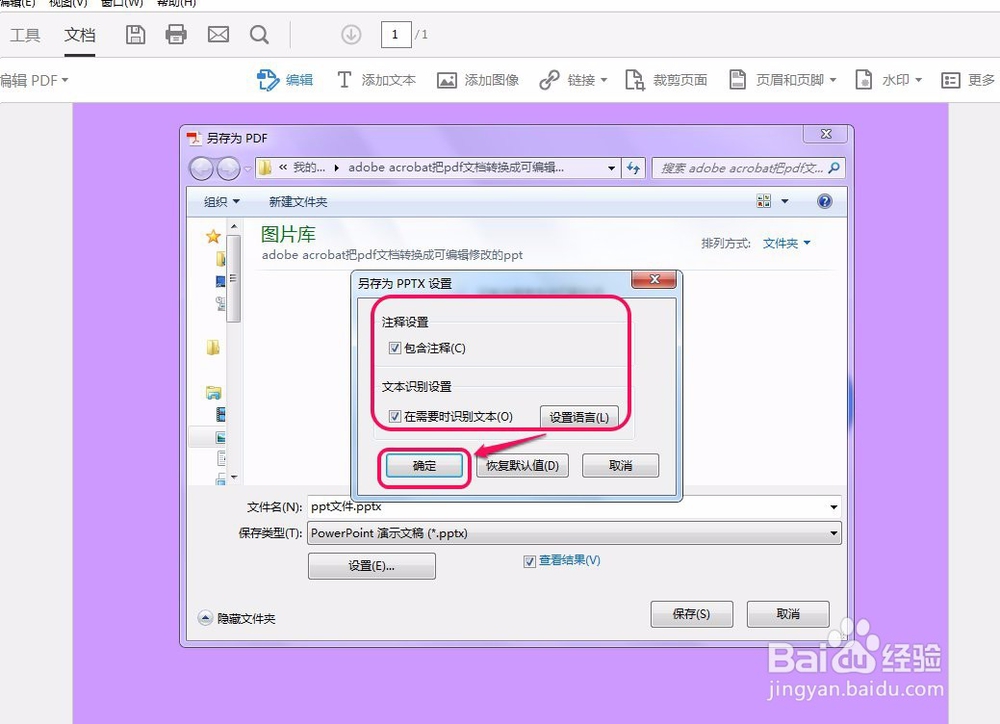
6、软件弹出了“另存为PPTX设置”对话框。

adobe acrobat把pdf文档转换成可编辑修改的ppt

7、里面的参数设置根据需要进行选择,然后单击“确定”按钮。

adobe acrobat把pdf文档转换成可编辑修改的ppt

8、下一步单击“保存”按钮。

adobe acrobat把pdf文档转换成可编辑修改的ppt

9、这时软件弹出了“正在预处理要导出的文件”状态提示。

adobe acrobat把pdf文档转换成可编辑修改的ppt

10、转换完成后,软件自动使用powerpoint软件打开了转换后的文件。

adobe acrobat把pdf文档转换成可编辑修改的ppt

11、可以看到,文件夹中也出现了名称为“ppt文件.pptx”的ppt文件。

adobe acrobat把pdf文档转换成可编辑修改的ppt

  • 将excel文档格式保存为excel模板格式
  • 普元EOS项目部署步骤
  • 什么是“悬浮”斑马线
  • 如何关闭Android中的自动更正
  • sky studio怎么下载
  • 热门搜索
    推特怎么玩 木瓜怎么做好吃 话题作文怎么写 苹果夜间模式怎么设置 我的世界狗怎么繁殖 itunes怎么设置铃声 痔疮发作怎么办 得了肩周炎怎么办 丰田威驰怎么样 万花筒怎么做