Windows 10系统电脑怎样新建一个100G的磁盘

 时间:2026-04-24 19:25:03

1、在"计算机 (列表项目)"上右键单击

Windows 10系统电脑怎样新建一个100G的磁盘

2、在"管理(G) (菜单项目)"上左键单击

Windows 10系统电脑怎样新建一个100G的磁盘

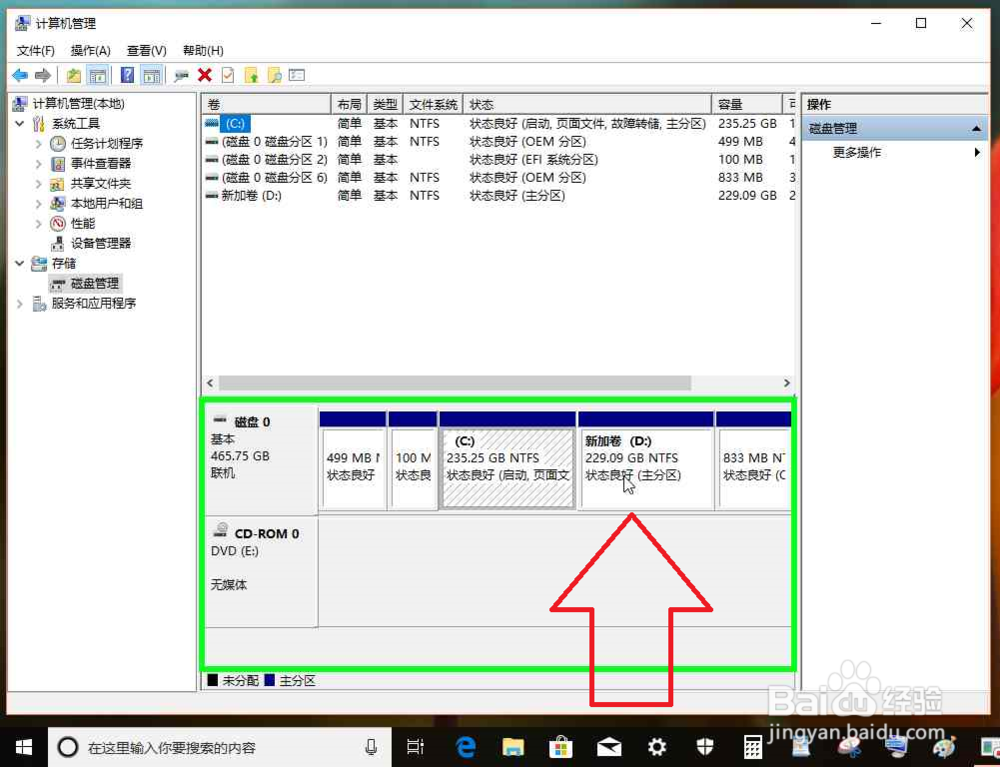
3、在"计算机"中,在"磁盘管理 (树项目)"上左键单击

Windows 10系统电脑怎样新建一个100G的磁盘

4、在"磁盘 0, 区域 4 (项)"上右键单击。

Windows 10系统电脑怎样新建一个100G的磁盘

5、在"压缩卷(H)... (菜单项目)"上左键单击。

Windows 10系统电脑怎样新建一个100G的磁盘

6、在"输入压荡廊珠缩空间量(MB)(E): (编辑)"盯侧上键盘输入102400. 1G=1024M.

Windows 10系统电脑怎样新建一个100G的磁盘

7、在"压缩(S) (按钮)"上左键单击。愁政

Windows 10系统电脑怎样新建一个100G的磁盘

1、在"计算机"中,在"磁盘 0, 区域 5 (项)"上右键单击。

Windows 10系统电脑怎样新建一个100G的磁盘

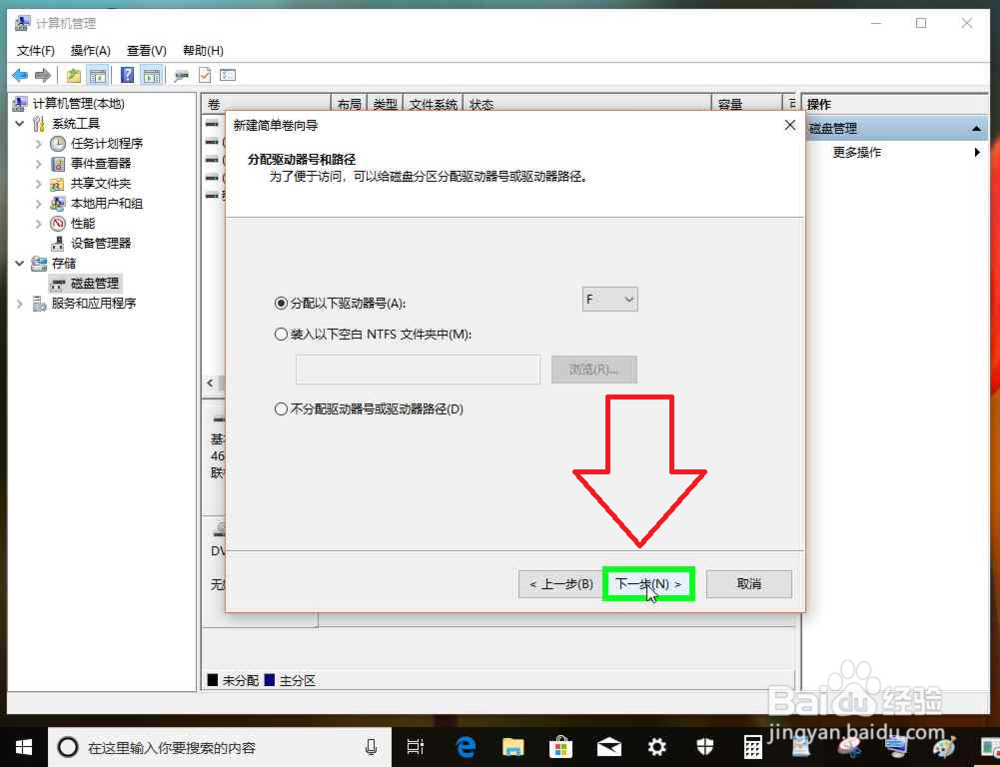
2、在"新建简单卷(I)... (菜单项目)"上左键单击

Windows 10系统电脑怎样新建一个100G的磁盘

3

Windows 10系统电脑怎样新建一个100G的磁盘

4

Windows 10系统电脑怎样新建一个100G的磁盘

5

Windows 10系统电脑怎样新建一个100G的磁盘

6

Windows 10系统电脑怎样新建一个100G的磁盘

7

Windows 10系统电脑怎样新建一个100G的磁盘

8

Windows 10系统电脑怎样新建一个100G的磁盘

  • 电脑硬盘格式化
  • 火绒一键修复所有dll缺失
  • 如何开启电脑处理器的核心
  • 如何下载Intel核芯显卡最新驱动
  • 怎样解决电脑cpu莫名占用满
  • 热门搜索
    议论文开头的作用 白芷的功效与作用 欧米伽3的作用 cdx什么意思 枸杞菊花茶的功效与作用 玛卡的功效与作用 总经理属于什么部门 什么学校 初中地理知识点总结 动物的运动方式