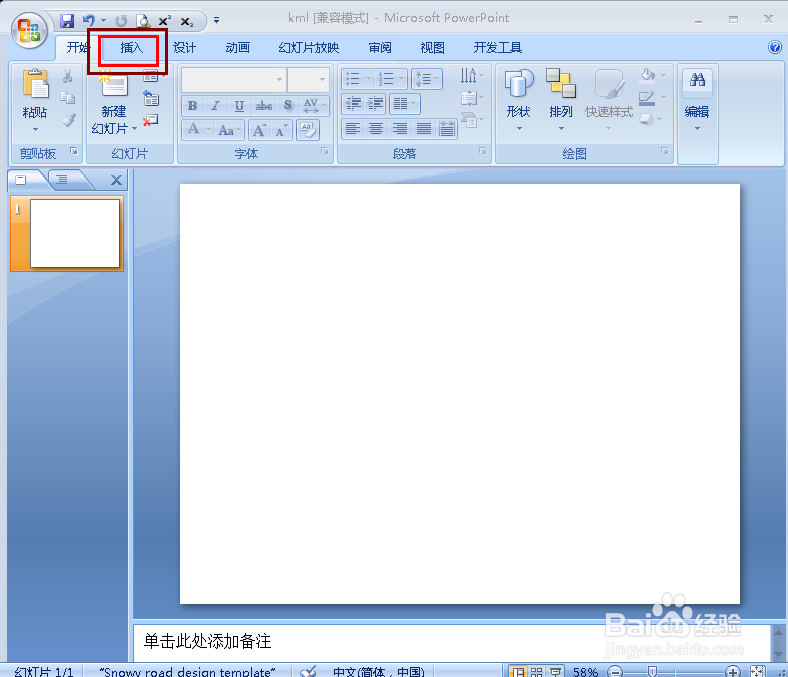
1、打开幻灯片,点击菜单栏的“插入”(如图);
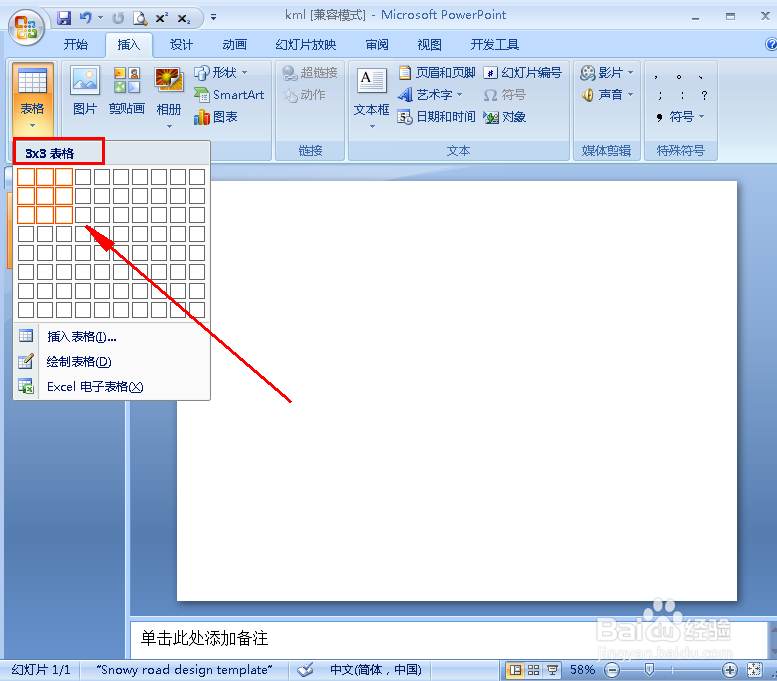
2、然后点击“表格”,选择表格的行数和列数(如图);

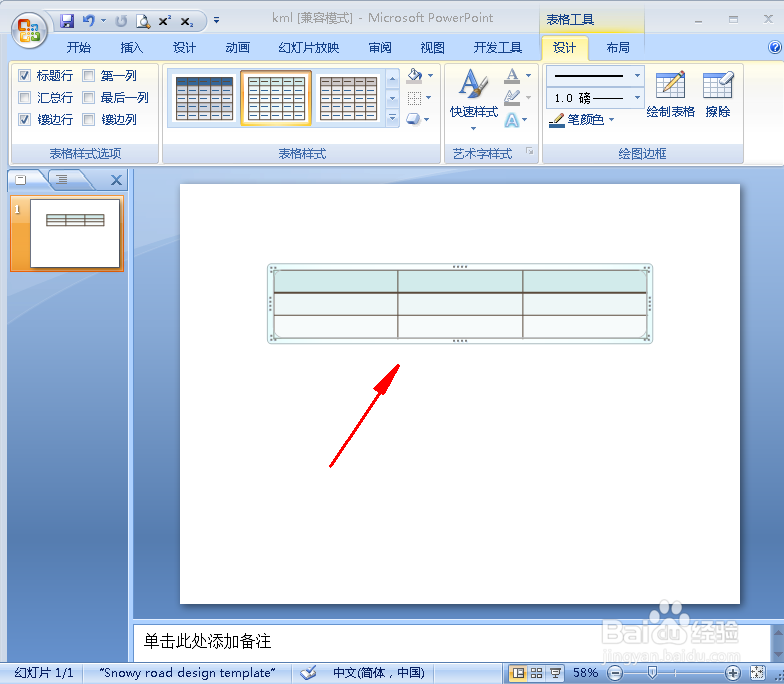
3、点击鼠标即可插入表格(如图);
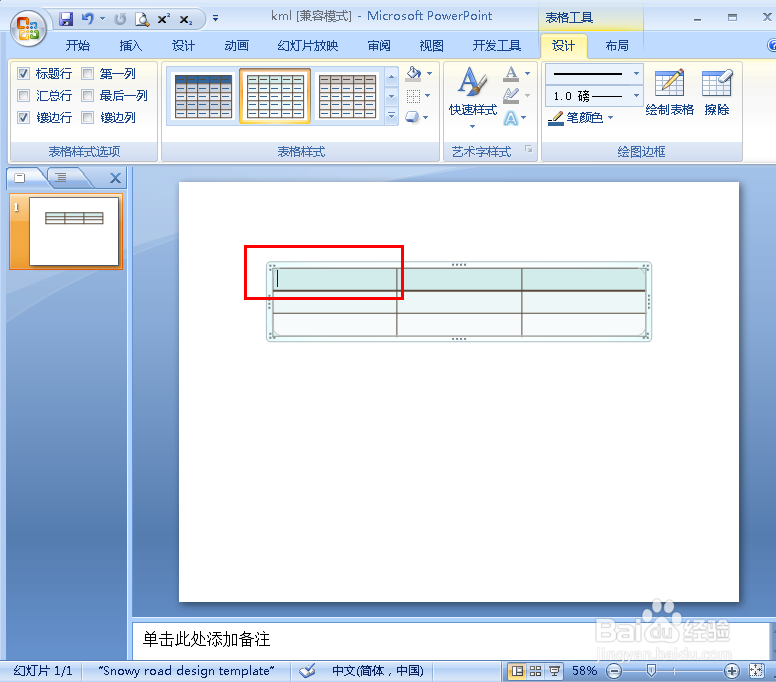
4、下面示例介绍,如要在第一列后面插入一列,首先选中第一列中的单元格(如图);
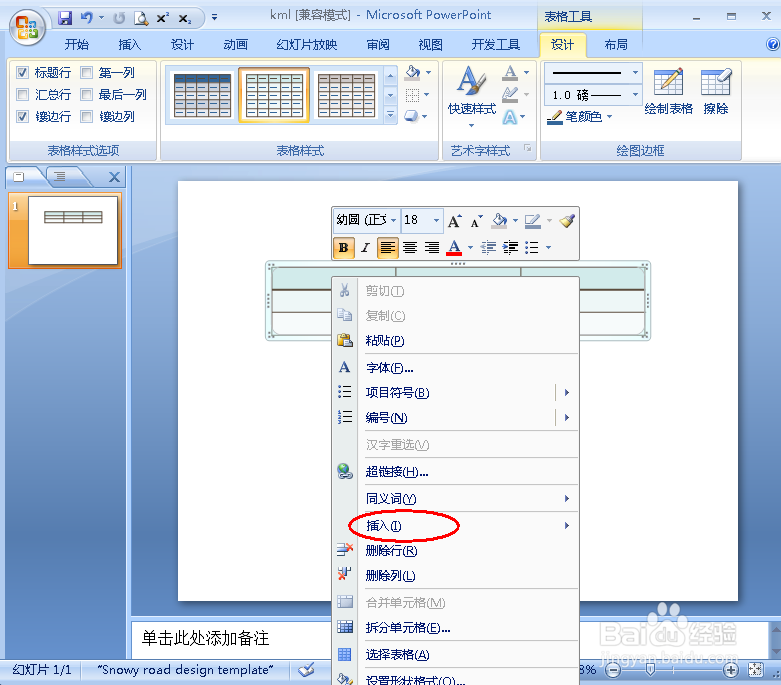
5、然后右击鼠标,点击“插入”(如图);
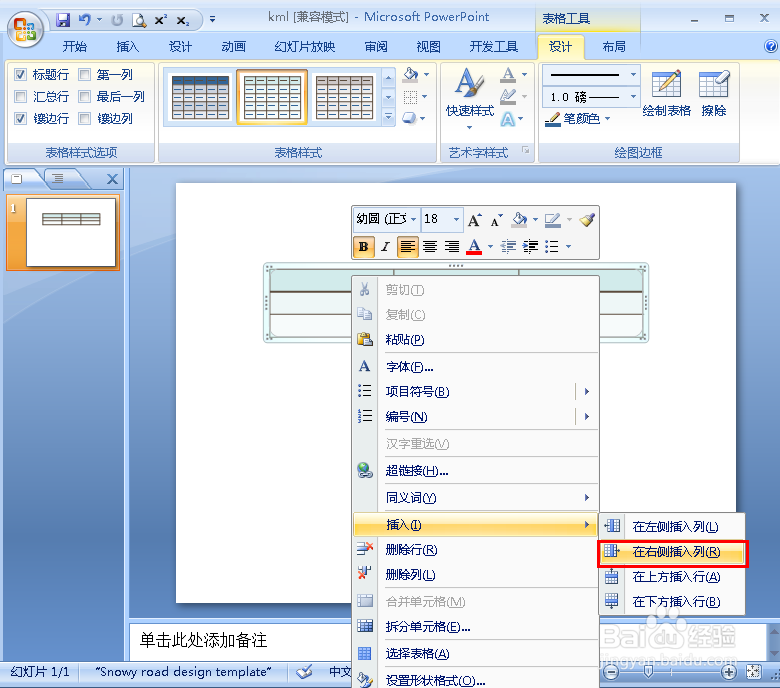
6、再点击“在右侧插入列”(如图);
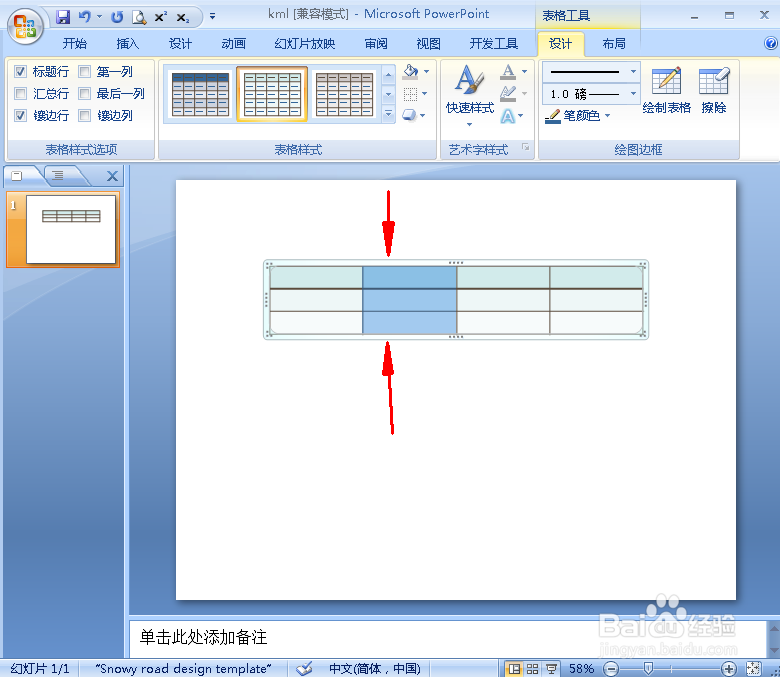
7、这样就能在第一列后面插入一列了,同样的也能插入行(如图)。
时间:2026-04-30 04:55:09
1、打开幻灯片,点击菜单栏的“插入”(如图);
2、然后点击“表格”,选择表格的行数和列数(如图);
3、点击鼠标即可插入表格(如图);
4、下面示例介绍,如要在第一列后面插入一列,首先选中第一列中的单元格(如图);
5、然后右击鼠标,点击“插入”(如图);
6、再点击“在右侧插入列”(如图);
7、这样就能在第一列后面插入一列了,同样的也能插入行(如图)。
