批量清理Word文档空白行怎么删除方法教程

 时间:2026-02-14 11:36:16

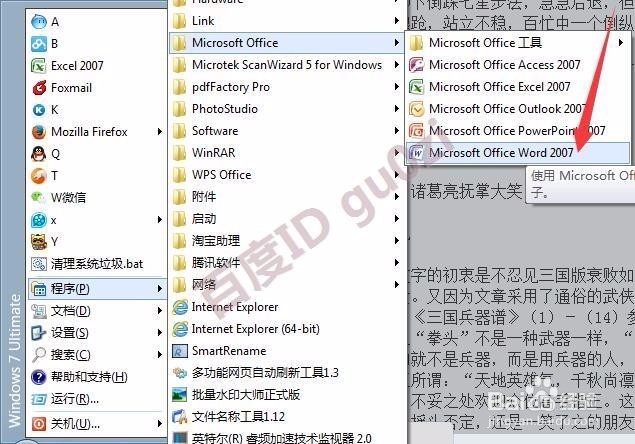
1、这里以Microsoft Office Word 2007为例,其实版本的操作类似,

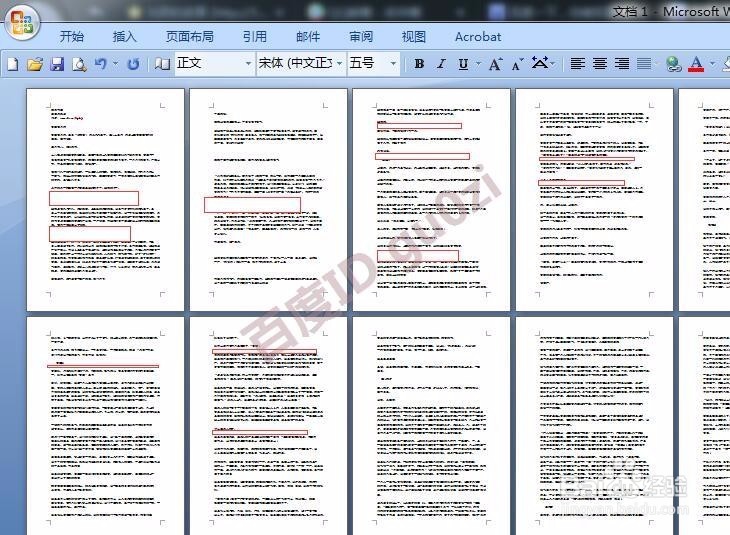
打开一个电子书文件,预览一下,可以看到很多的空白行,
批量清理Word文档空白行怎么删除方法教程

批量清理Word文档空白行怎么删除方法教程

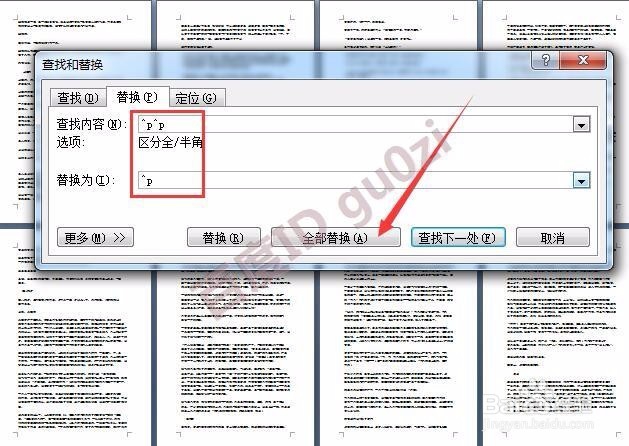
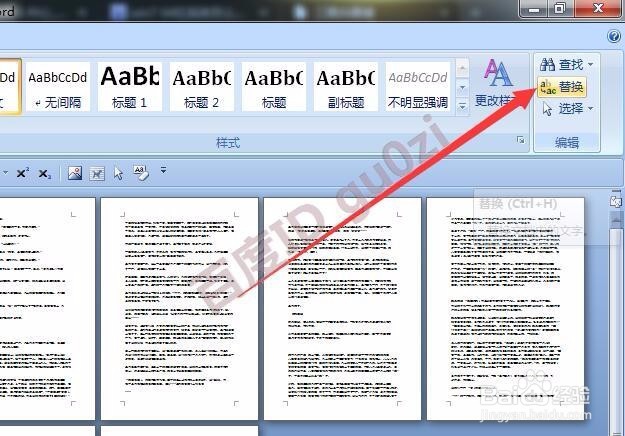
2、最简单的方法就是使用Word的 查看/替换功能,按Ctrl+H也行,
批量清理Word文档空白行怎么删除方法教程

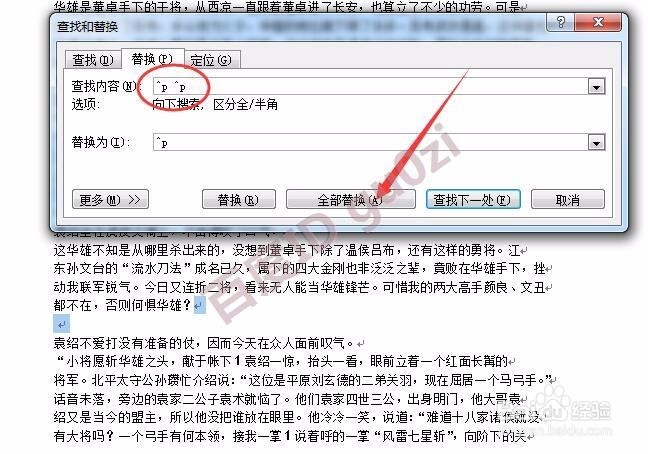
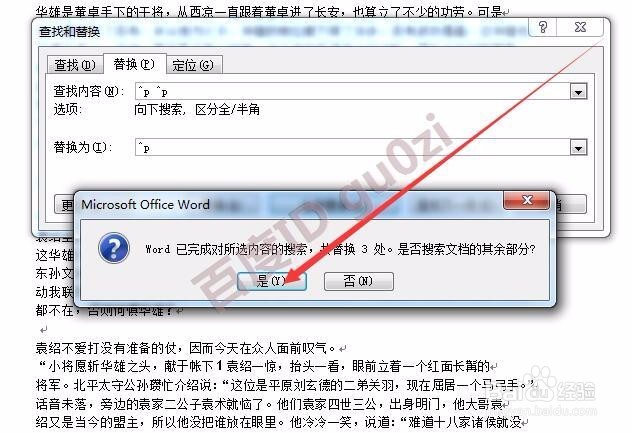
3、这里的技巧是将两个回车符,换成一个回车符,这样空白行就减少了,

批量清理Word文档空白行怎么删除方法教程

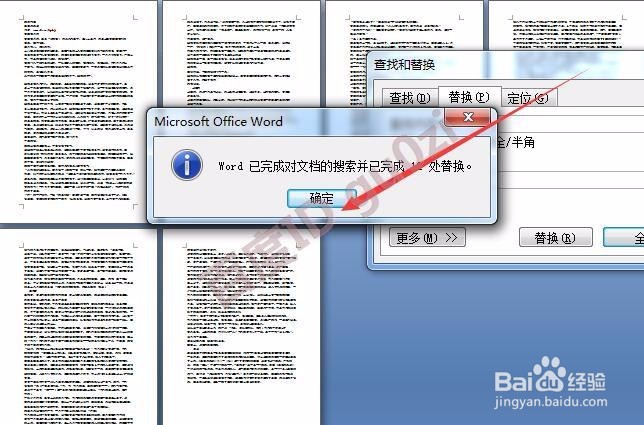
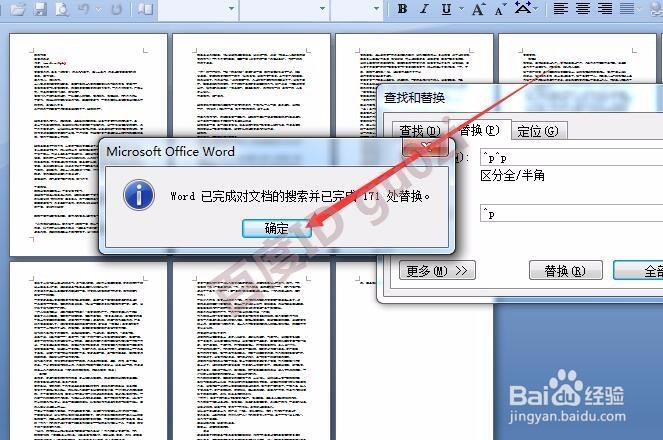
4、在进行一次全部替换后,看看效果,还是很多的情况下,可进行第二次的全部替换,
批量清理Word文档空白行怎么删除方法教程

批量清理Word文档空白行怎么删除方法教程

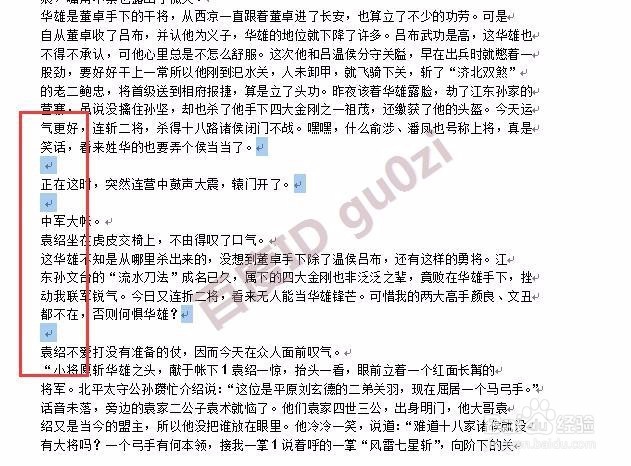
5、有的时候,空行可能并不只是两个回车符产生的,所以可以再细化一下,

批量清理Word文档空白行怎么删除方法教程

6、像有的空行是两个回车符之间有个空格的情况,重复以上的操作进行查看替换,不过代码做一下修改,并进行全部替换的操作,
批量清理Word文档空白行怎么删除方法教程

批量清理Word文档空白行怎么删除方法教程

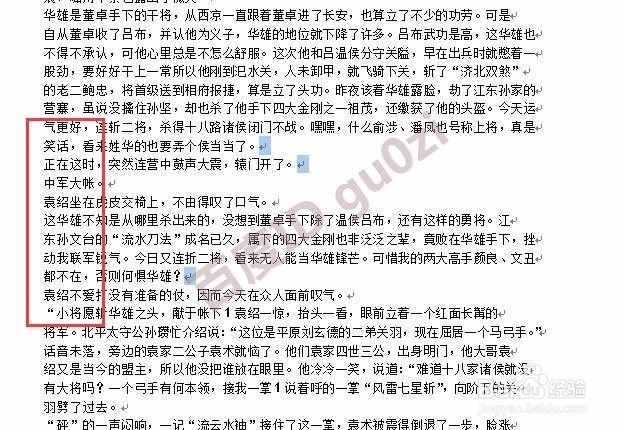
7、直到没有相应内容的存在,空行的批量清理删除就完成了.

14:12 2017/9/19
批量清理Word文档空白行怎么删除方法教程

  • WPS Office如何设置打开文件时展示智能识别目录
  • Word文档如何批量删除英文保留中文
  • word文件合并
  • 如何在word中设置图片选择窗格名称
  • WPS文档中如何设置单元格内文字的对齐方式
  • 热门搜索
    申请表怎么写 鸡胗怎么做好吃 丶怎么读音 好吃易做懒人菜200例 泡菜怎么做好吃 肾积水的治疗方法 防止铁生锈的方法 精囊炎的治疗方法 头痛的治疗方法 酸甜萝卜的腌制方法