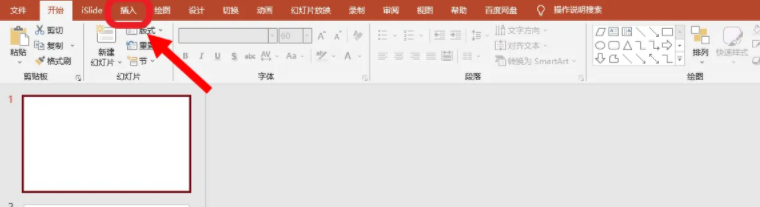
1、新建一个PPT,单击插入选项卡,如图所示。
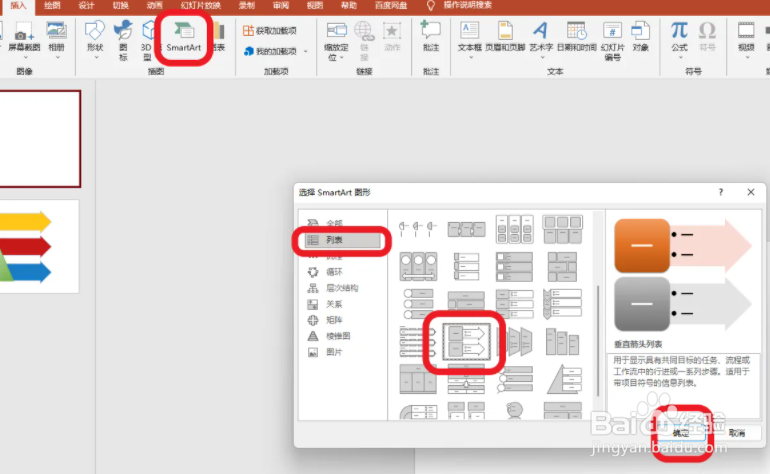
2、单击选择SmartArt设置,选择“列表”分类中的“垂直箭头列表”,点击“确定”。
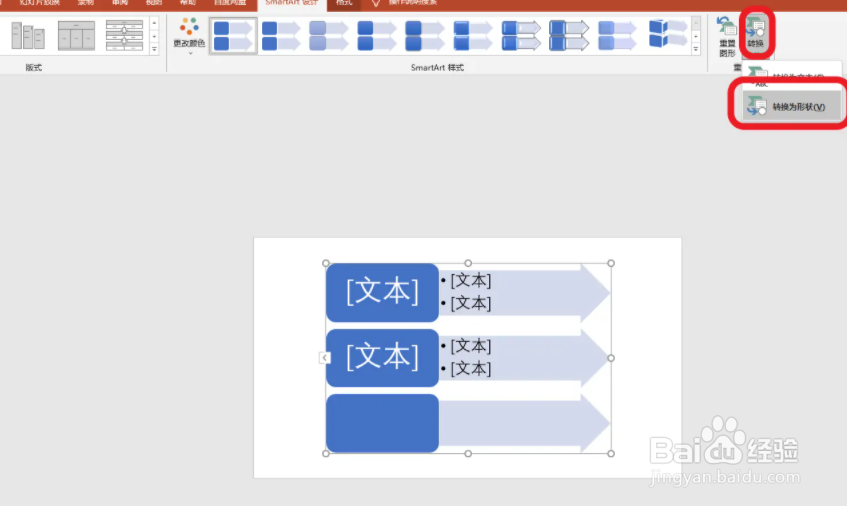
3、点击“添加形状”,单击转换,将SmartArt图表转换为形状。
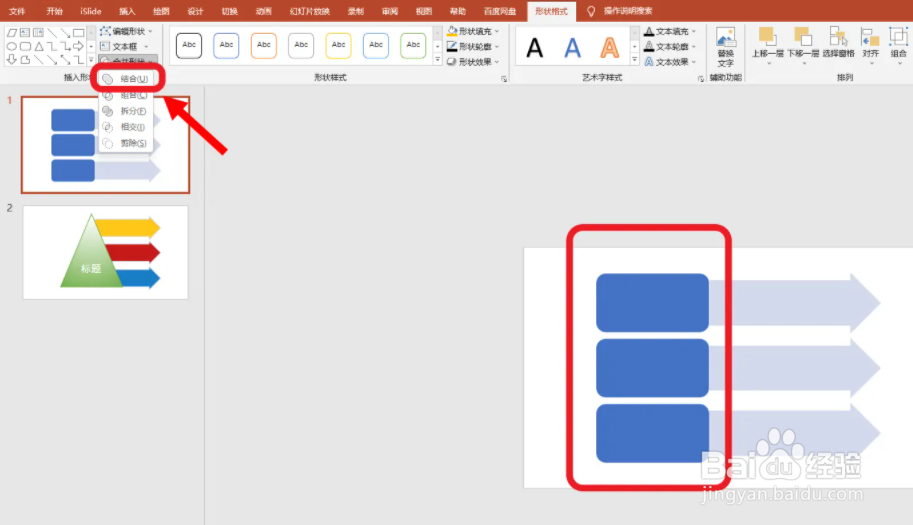
4、按shift键选中矩形,点击“合并形状”下拉菜单中选择“结合”。
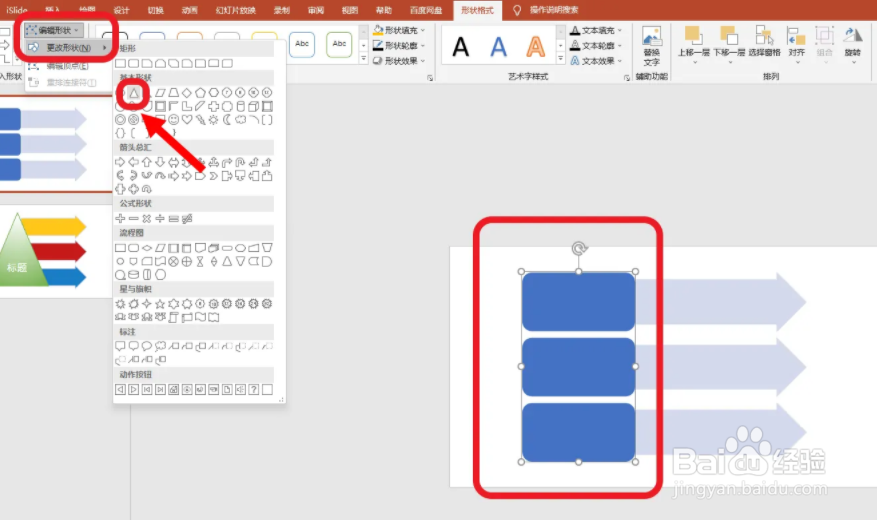
5、点击选择“编辑形状”中的“转换形状”,将图形转换为三角形。
6、最后给箭头设置不同的颜色,设置完成,如下图所示。

时间:2026-04-25 23:08:21
1、新建一个PPT,单击插入选项卡,如图所示。
2、单击选择SmartArt设置,选择“列表”分类中的“垂直箭头列表”,点击“确定”。
3、点击“添加形状”,单击转换,将SmartArt图表转换为形状。
4、按shift键选中矩形,点击“合并形状”下拉菜单中选择“结合”。
5、点击选择“编辑形状”中的“转换形状”,将图形转换为三角形。
6、最后给箭头设置不同的颜色,设置完成,如下图所示。
