win10利用添加语言解决Ctrl+空格快捷键冲突

 时间:2024-11-11 04:21:07

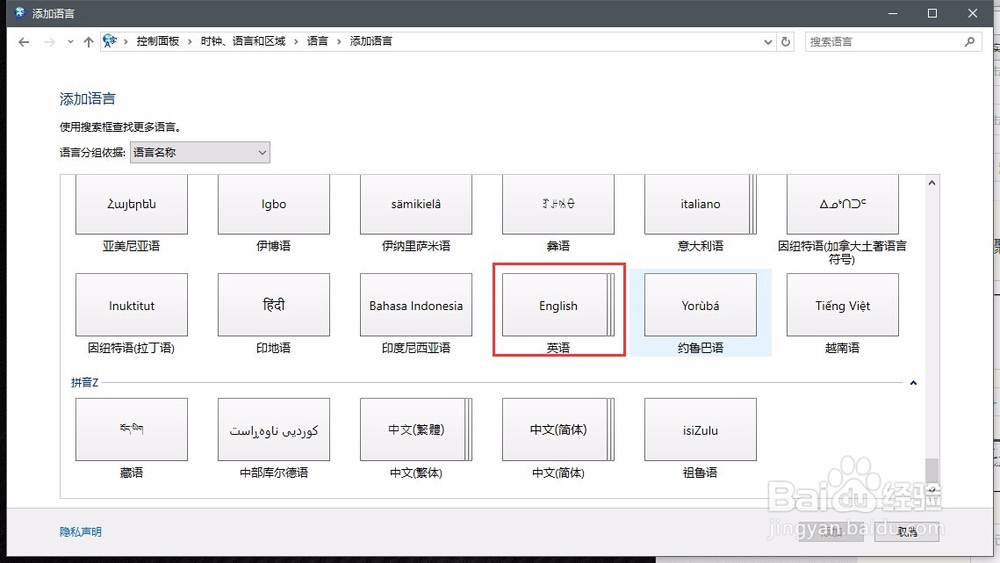
1、控制面板>添加语言,到达图一位置。然后点击左上角添加语言

win10利用添加语言解决Ctrl+空格快捷键冲突

2、添加英文语言

win10利用添加语言解决Ctrl+空格快捷键冲突

3、添加完成后如此图

win10利用添加语言解决Ctrl+空格快捷键冲突

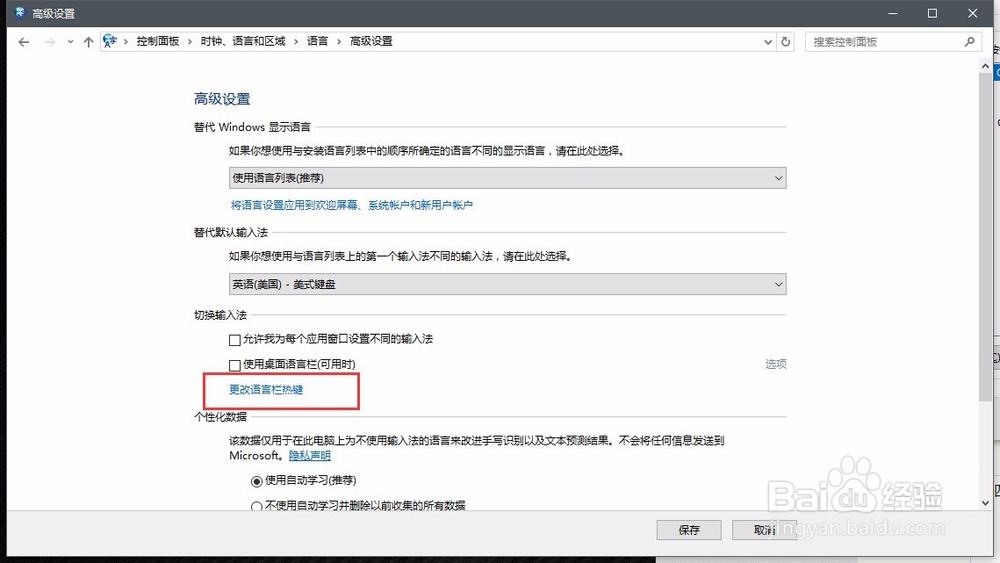
4、添加语言处左上角>高级设置>更改语言栏热键

win10利用添加语言解决Ctrl+空格快捷键冲突

5、进入文本服务和输入语言后给:再输入语言之间设置快捷键,不用管下边的Ctrl+空格,确定

win10利用添加语言解决Ctrl+空格快捷键冲突

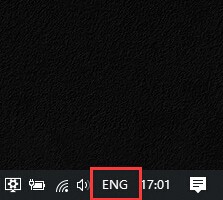
6、在使用Ctrl+空格的时候切换到英文,Ctrl+空格就不会是:中文(简体)输入法-输入法/非输入法切换了。
win10利用添加语言解决Ctrl+空格快捷键冲突

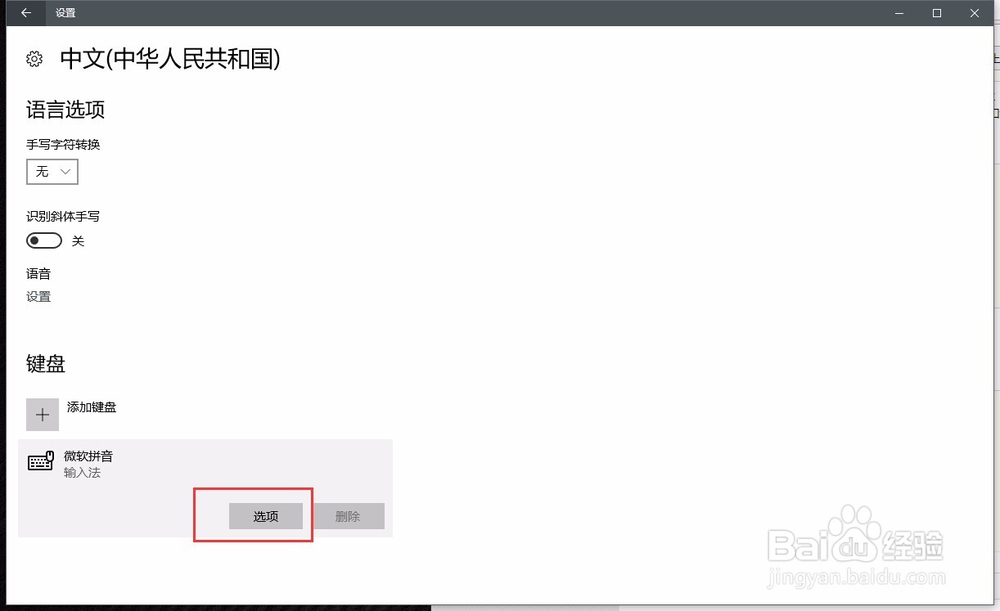
7、此外,还可以再设置一下默认微软拼音的设置,已达到Ctrl+Shift切换英文使用,再按Ctrl+Shift只输入中文。设置>时间和语言>区域和语言>中文选项

win10利用添加语言解决Ctrl+空格快捷键冲突

8、微软拼音>选项

win10利用添加语言解决Ctrl+空格快捷键冲突

9、设置微软拼音,如此便可以在ENG英文模式下使用Ctrl+空格,然后Ctrl+Shift切换中文使用。

win10利用添加语言解决Ctrl+空格快捷键冲突
  • eNSP模拟器Trunk端口测试
  • Windows11如何打开存储控制器
  • obsidian安装,主题设置,已经相关功能介绍
  • 流放者柯南新手注意攻略
  • 虚拟机如何压缩磁盘
  • 热门搜索
    四物汤什么时候喝最好 眉心长痘痘是什么原因 有点方是什么意思 cf是什么 梦见杀人是什么意思 幽静的近义词是什么 什么是水印 扰码是什么 凡士林是什么 嬴政和芈月是什么关系