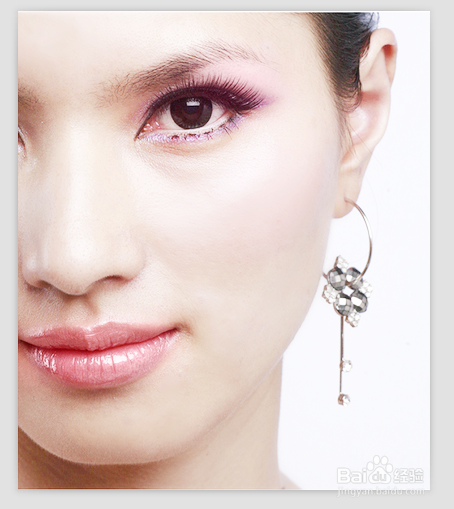
1、打开人物素材;
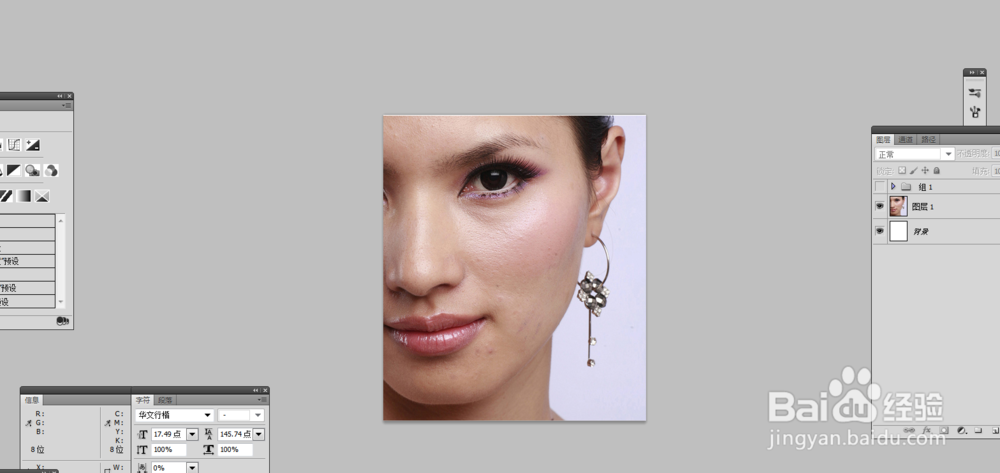
2、咱们先给她美白,ctrl+Alt+2调出高光选区;ctrl+J复制一层,调节图层模式为滤色;


3、ctrl+M调出曲线,调节RGB的曲线亮度,达到自己的要求;
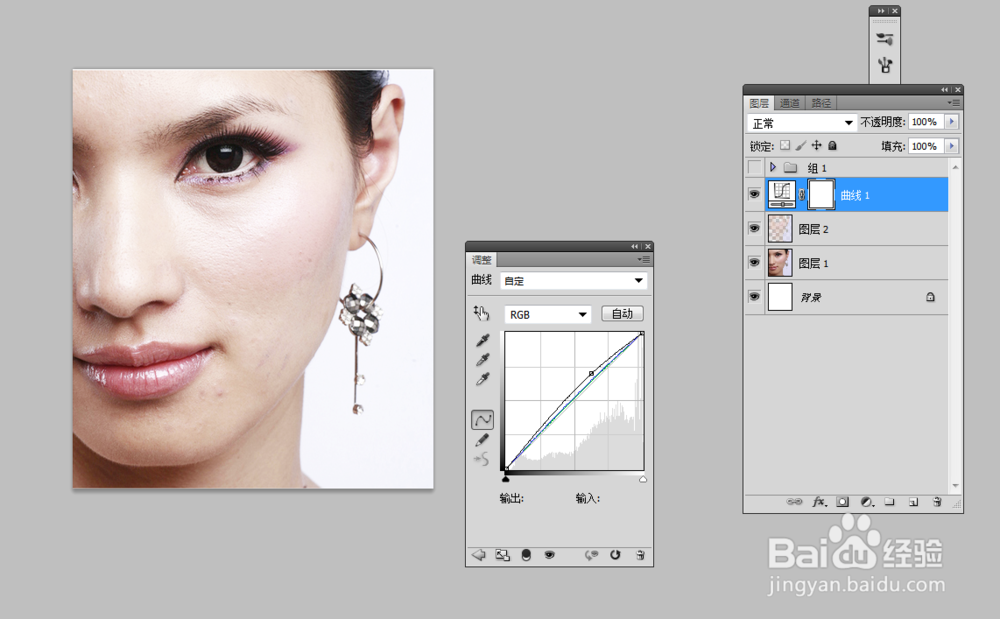
4、 ctrl+shift+Alt+E,盖印图层,复制一层,,对于复制的一层,执行滤镜—模糊—高斯模糊,并按alt加蒙版;
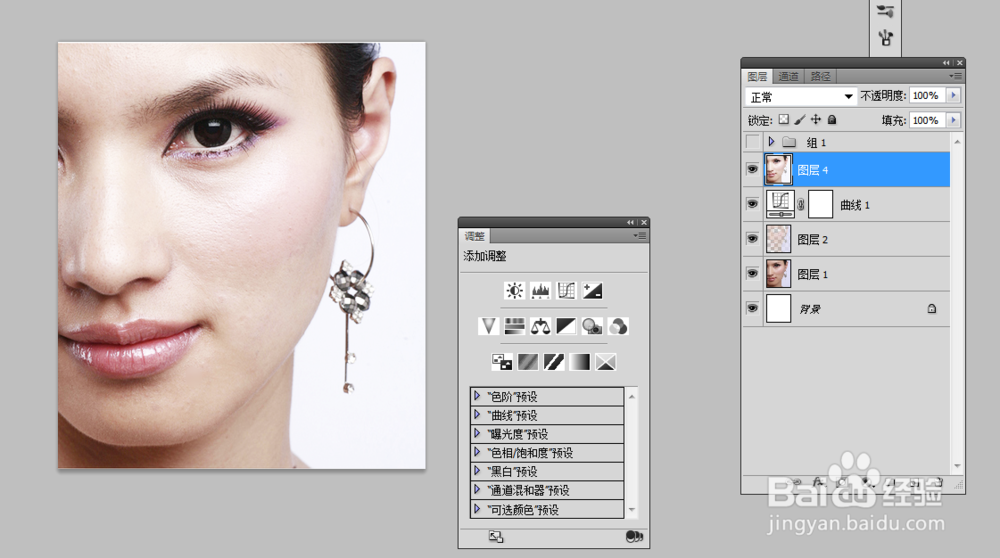
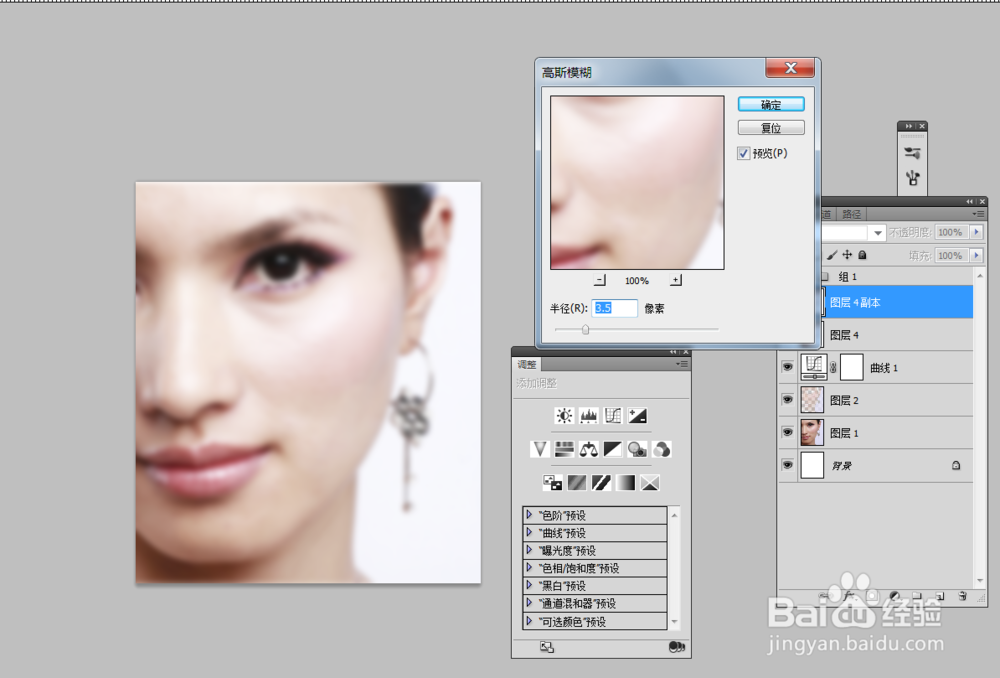
5、用画笔工具,把除了面部五官其余部分用画笔涂出来;盖印图层;
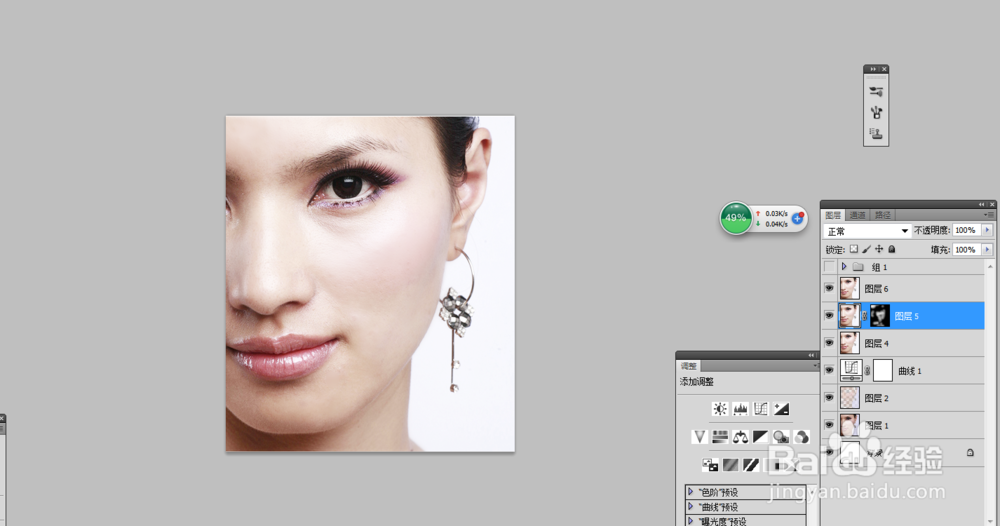
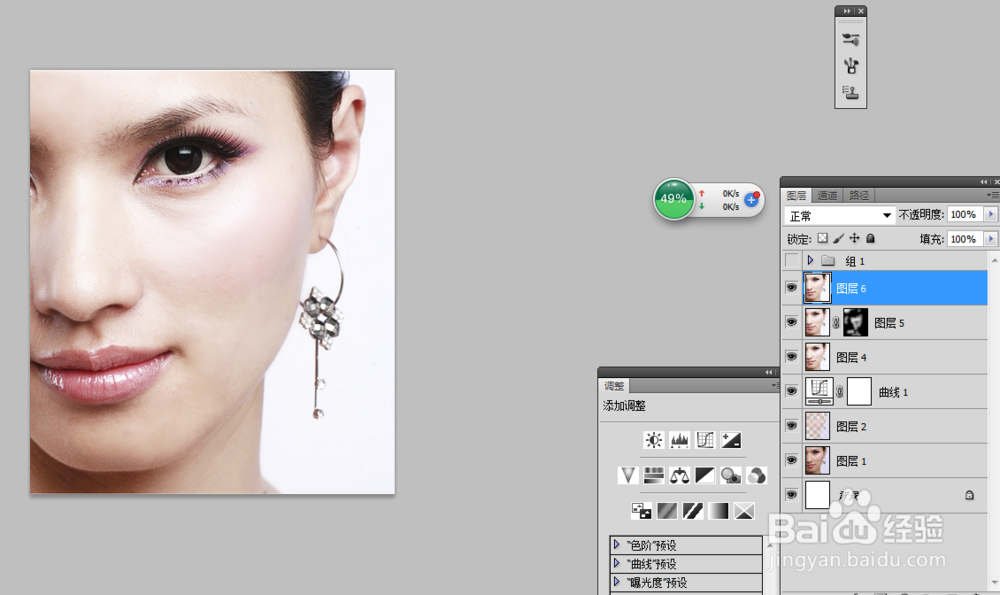
6、新建图层,在嘴唇上涂画笔颜色为浅红色,图层模式改为“颜色”
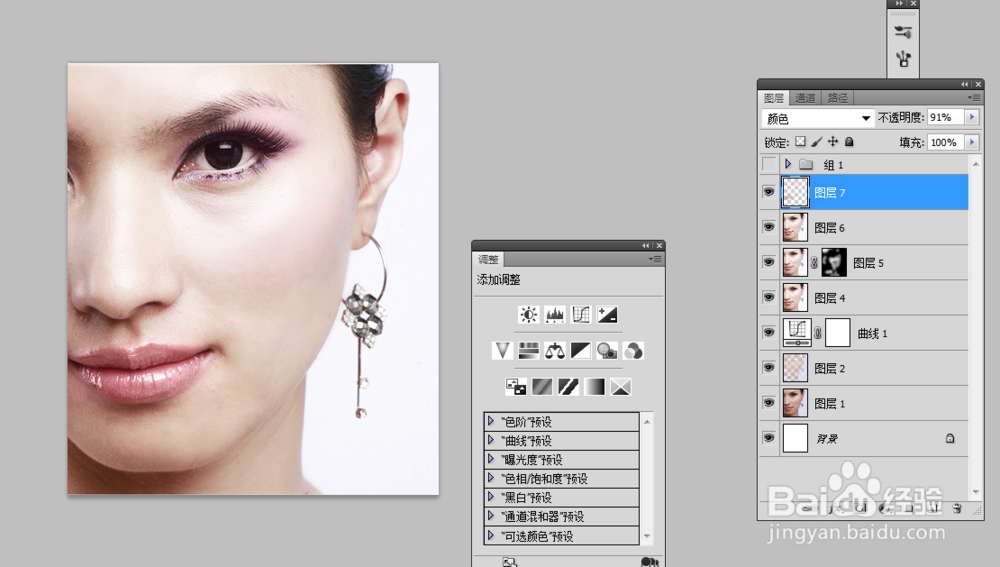
7、 调颜色饱和度,自己适当调节;盖印图层;用“减淡”工具调节图中细节
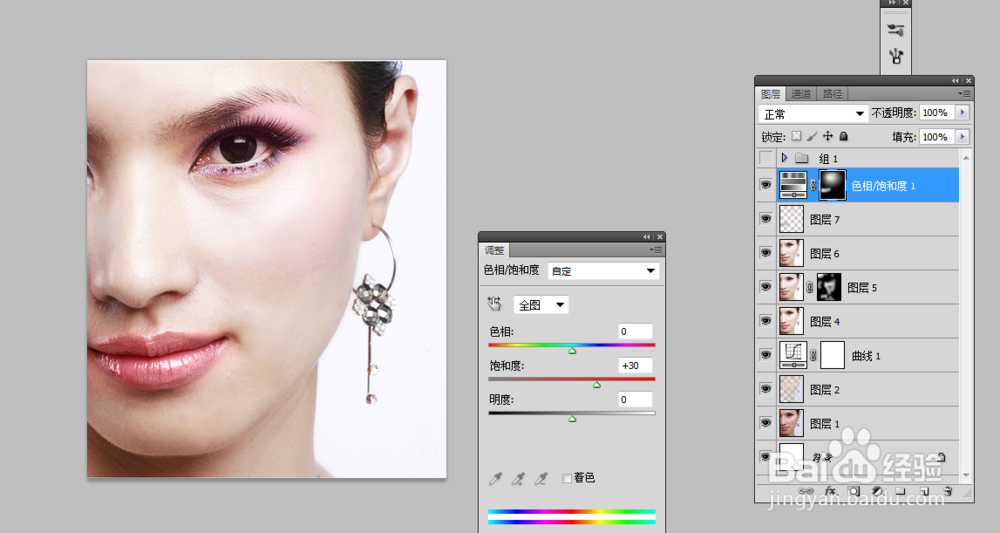
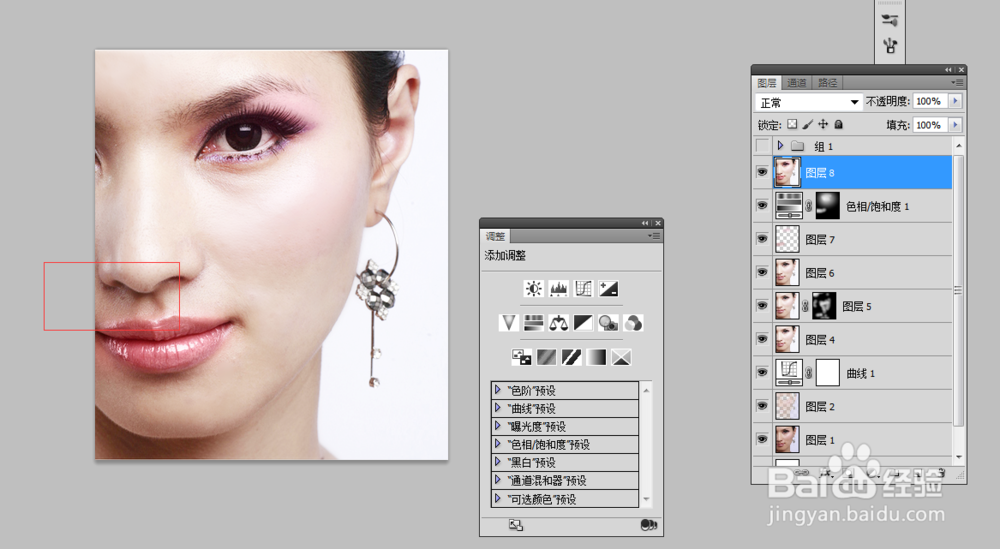
8、重复第一步骤; ctrl+Alt+2调出高光选区;ctrl+J复制一层,调节图层模式为滤色;
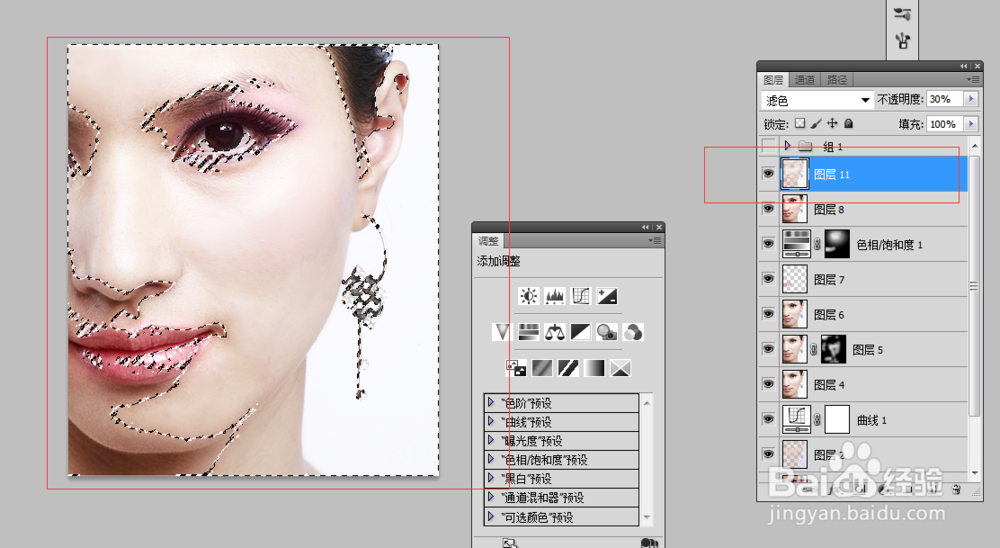
9、ctrl+Alt+2调出高光选区;ctrl+shift+I反选;ctrl+J复制一层,便于暗部变亮;调节图层模式为滤色;适当调节不透明度;
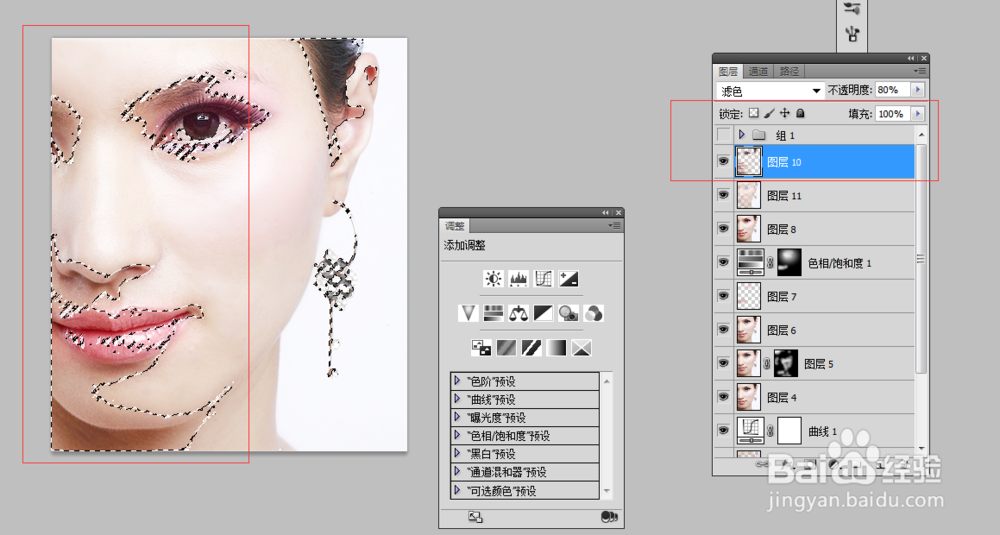
10、最后成品