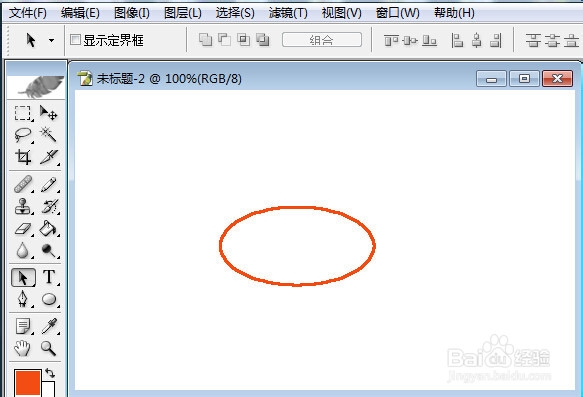
PS如何给图形内部或边界染色?

 时间:2026-02-15 18:54:28

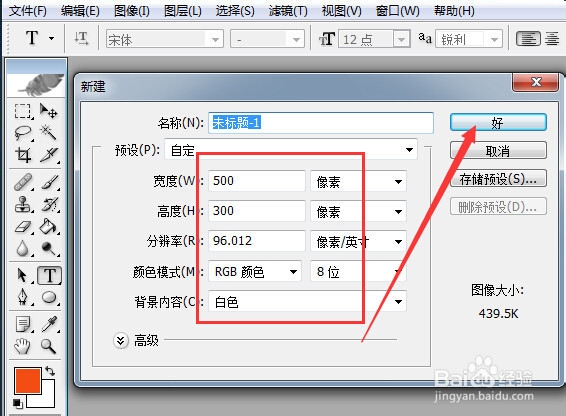
1、设置画布属性。启动Adobe Photoshop,设置画布宽为500像素,高为300像素。背景为白色。单击确定。
PS如何给图形内部或边界染色?

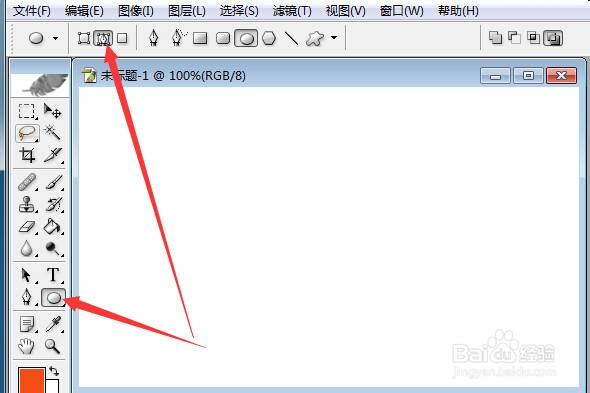
2、画图椭圆路径。单击椭圆工具,选择路径。在屏幕上画出椭圆。

PS如何给图形内部或边界染色?

3、给椭圆内部着色。选中椭圆右击---建立选区。

PS如何给图形内部或边界染色?

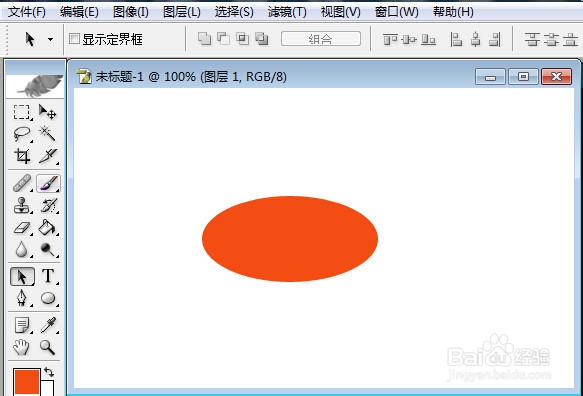
4、单击颜料桶工具,在椭圆内部单击一下,椭圆就填充了前景色。

PS如何给图形内部或边界染色?

5、设置画笔大小。单击铅笔工具,把画笔大小设置为3。

PS如何给图形内部或边界染色?

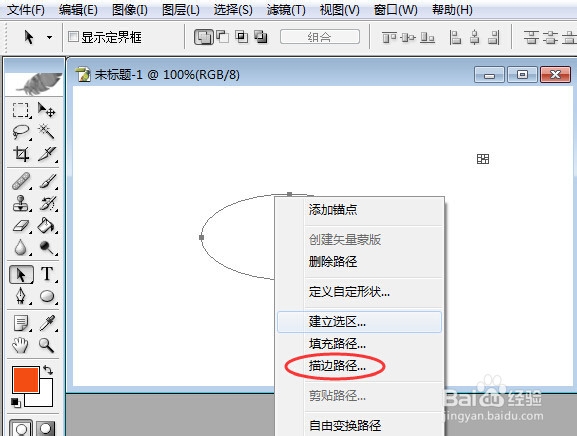
6、给椭圆边界上色。如何给椭圆边界上色呢?选择椭圆,右击选择描边路径。

PS如何给图形内部或边界染色?

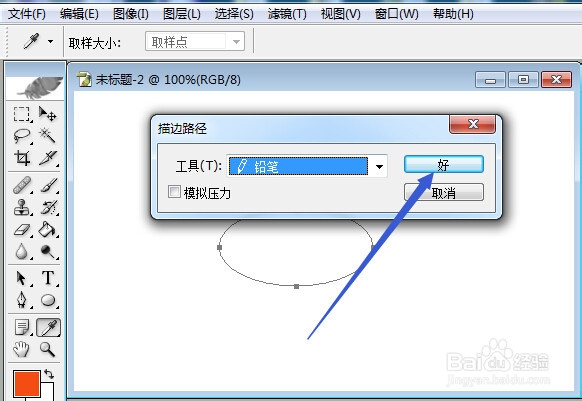
7、选择铅笔工具,单击好。

PS如何给图形内部或边界染色?

8、选中路径,右击,选择删除路径。这样椭圆边界就染上了橙色。

PS如何给图形内部或边界染色?

  • ps如何制作浮雕印章效果
  • PS画笔工具的应用
  • ps制作立体环绕图形方法介绍
  • PS的图像比目前的画布大怎么办?
  • ps看不清参考线怎么办
  • 热门搜索
    目鱼的做法 春饼做法 八宝粥的做法 泡椒凤爪做法 牡蛎怎么读 排骨火锅的家常做法 猪肉皮的做法大全 腌蒜苔的最简单做法 卤牛肉的做法 骅怎么读拼音