Excel怎么制作双行表头的工资条

 时间:2026-05-01 18:41:34

1、在电脑上,打开需要制作双行表头的工资表的Excel工作表。

Excel怎么制作双行表头的工资条

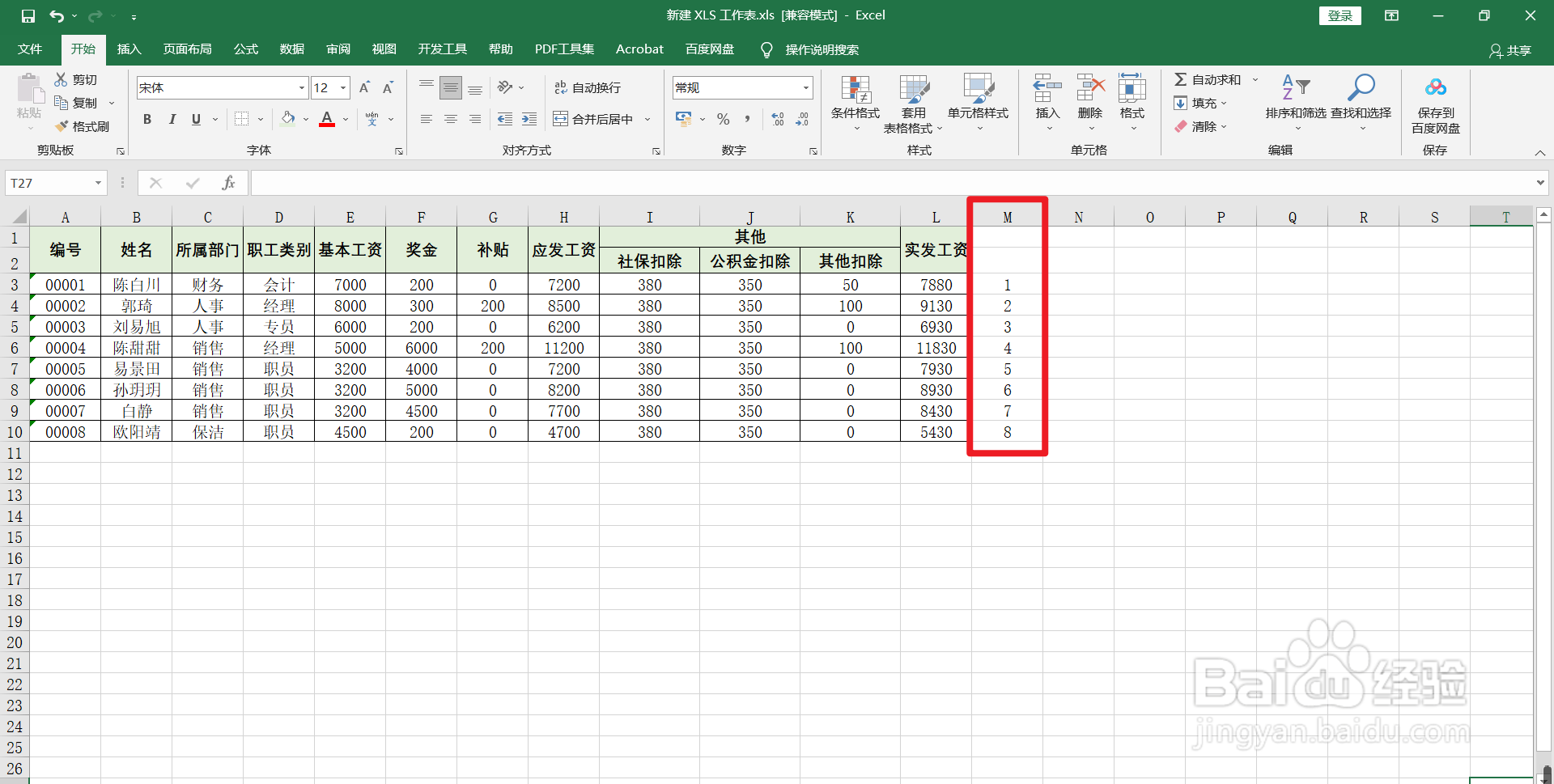
2、在工资表的右侧添加一列【辅助列】。

Excel怎么制作双行表头的工资条

3、把辅助列,在同一列进行复制、粘贴2次。

Excel怎么制作双行表头的工资条

4、从右侧的辅助列数字1开始,框选需要排序的单元格。

Excel怎么制作双行表头的工资条

5、鼠标右键,点击一下【框选的单元格】,调出【快捷菜单】,点击【排序】,点击【升序】。

Excel怎么制作双行表头的工资条

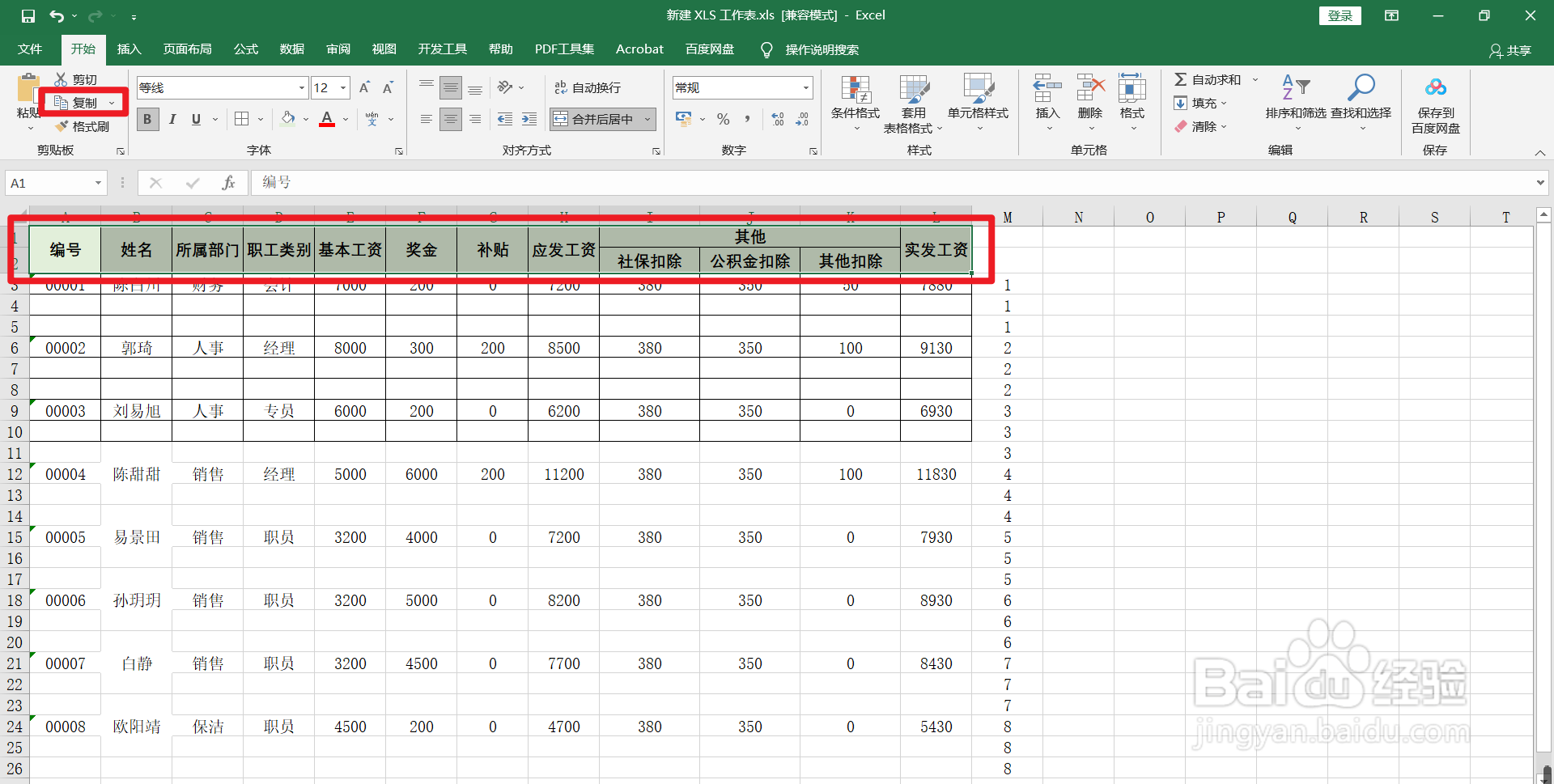
6、排序后,选中【双行表头】的单元格,进行【复制】。

Excel怎么制作双行表头的工资条

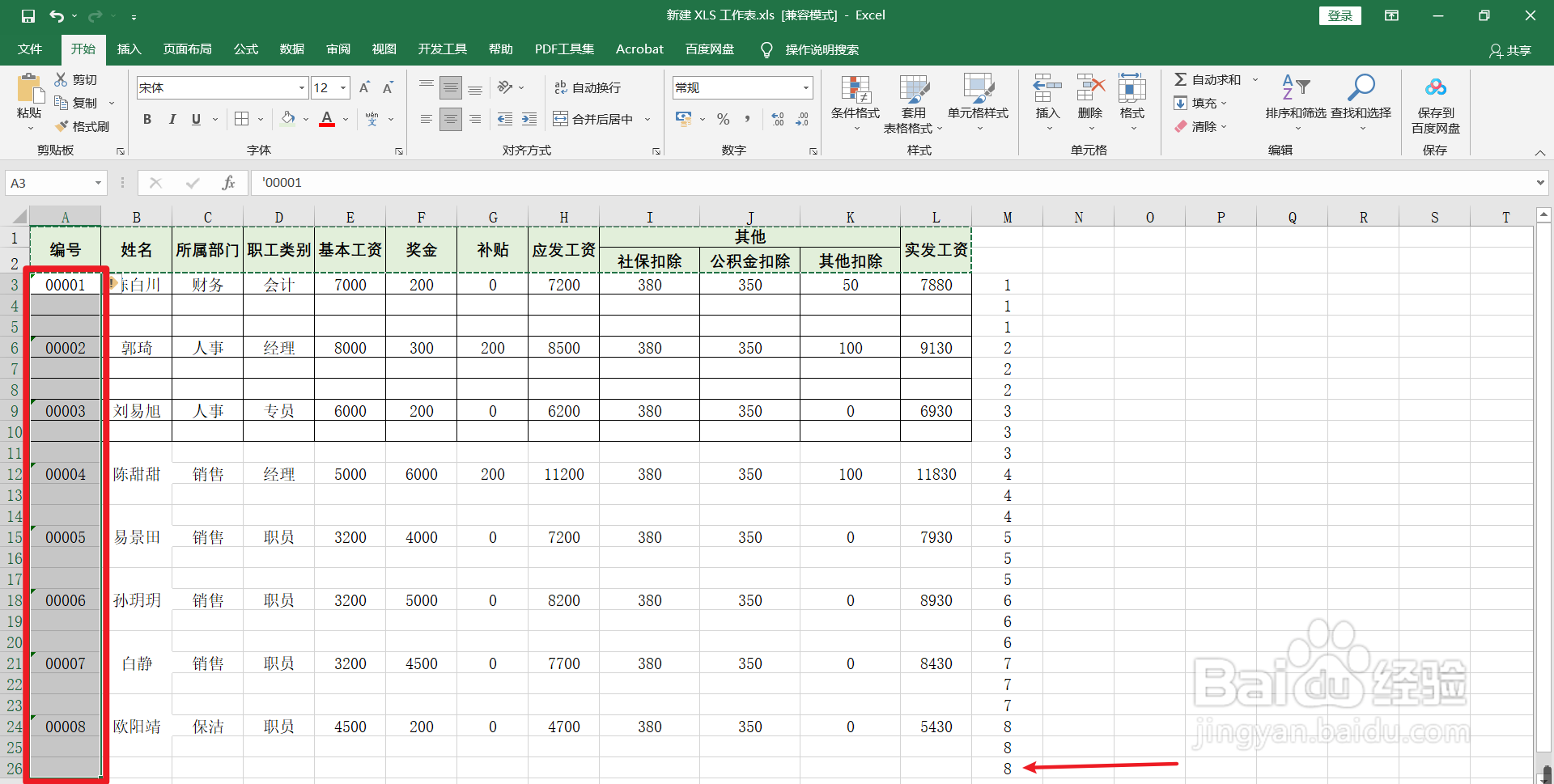
7、选中第一列编号的【单元格】。从第一个编号的单元格框选至辅助列的最后一个数字的单元格。
Excel怎么制作双行表头的工资条

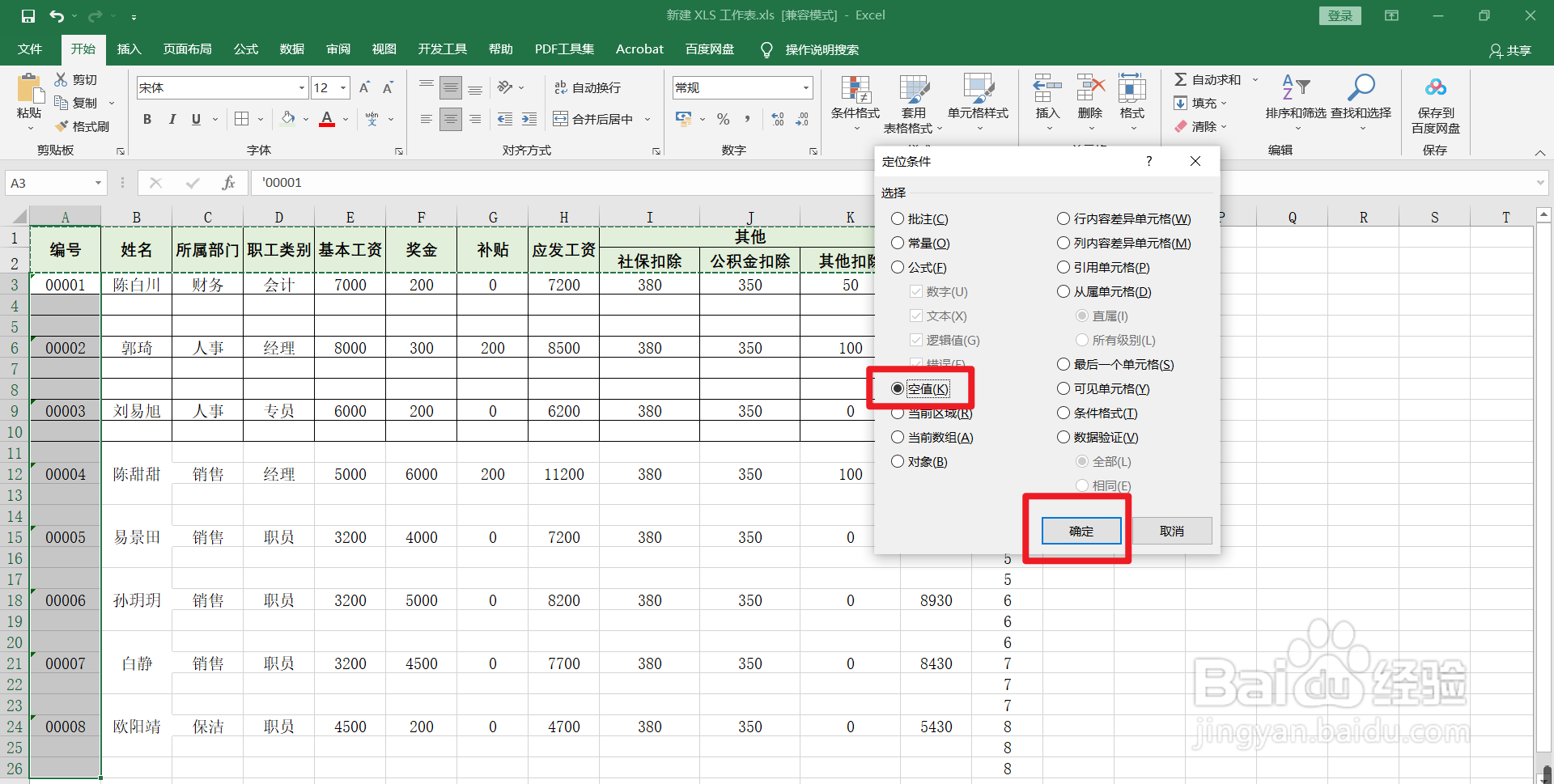
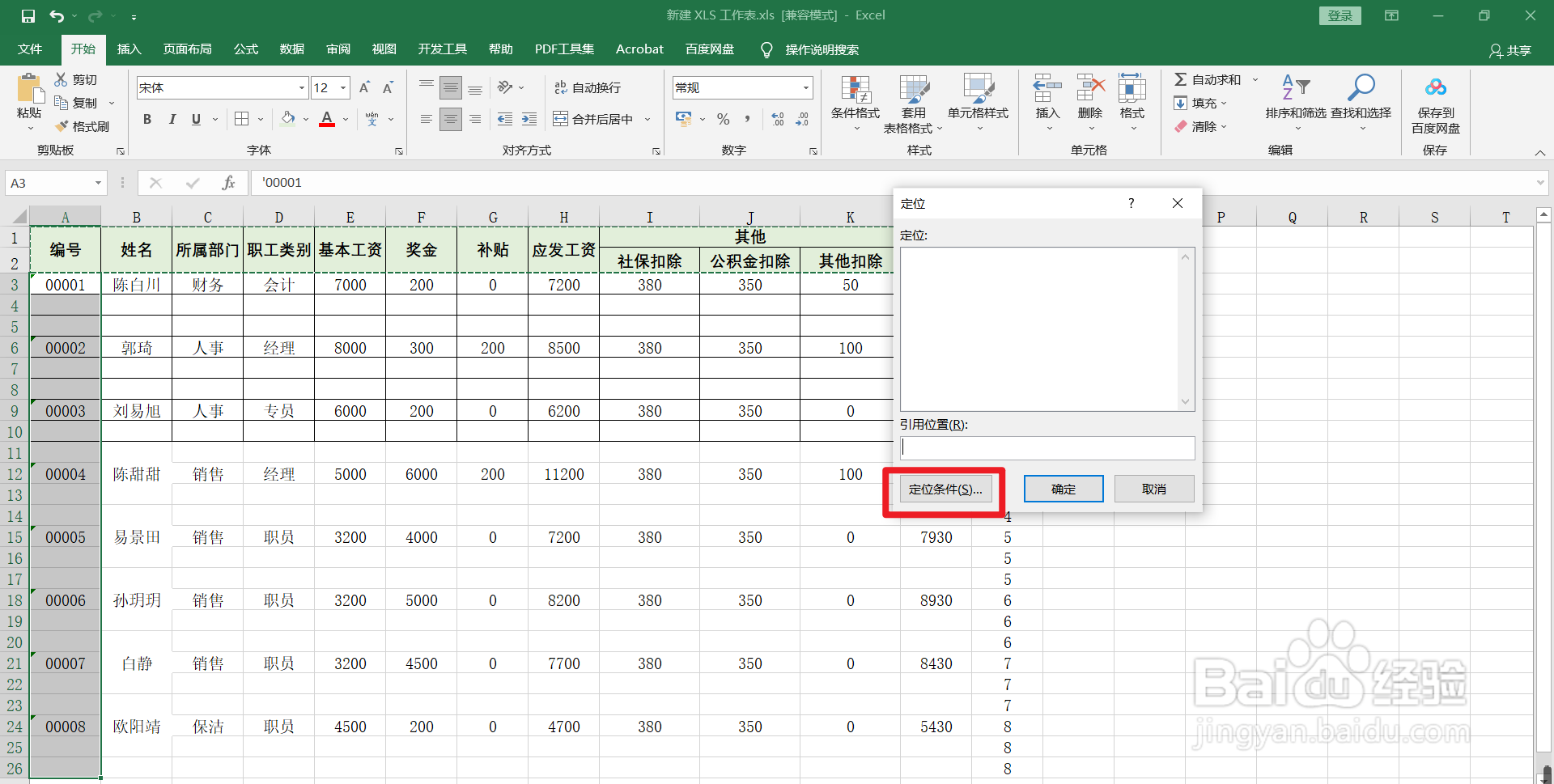
8、按下电脑键盘的【Ctrl】键加【G键】,调出【定位】对话框,点击【定位条件】。
Excel怎么制作双行表头的工资条

9、选择【空值】,点击【确定】。

Excel怎么制作双行表头的工资条

10、鼠标右键。点击第一个空值的单元格【A4】,调出【快捷菜单】,点击【粘贴】。

Excel怎么制作双行表头的工资条

11、双行表头粘贴后,删除【辅助列】即可。

Excel怎么制作双行表头的工资条

  • 工资条怎么制作
  • 工资表怎么一键生成工资条
  • 工资表头有两行怎么做工资条
  • EXCEL怎么将工资表快速转化工资条
  • 如何制作工资条
  • 热门搜索
    什么真美作文 7月24日是什么节日 什么音响好 今生已不再寻觅是什么歌 什么是副歌 运动饮料 哭笑不得是什么意思 kj是什么单位 什么水果美白 文竹的养殖方法和注意事项