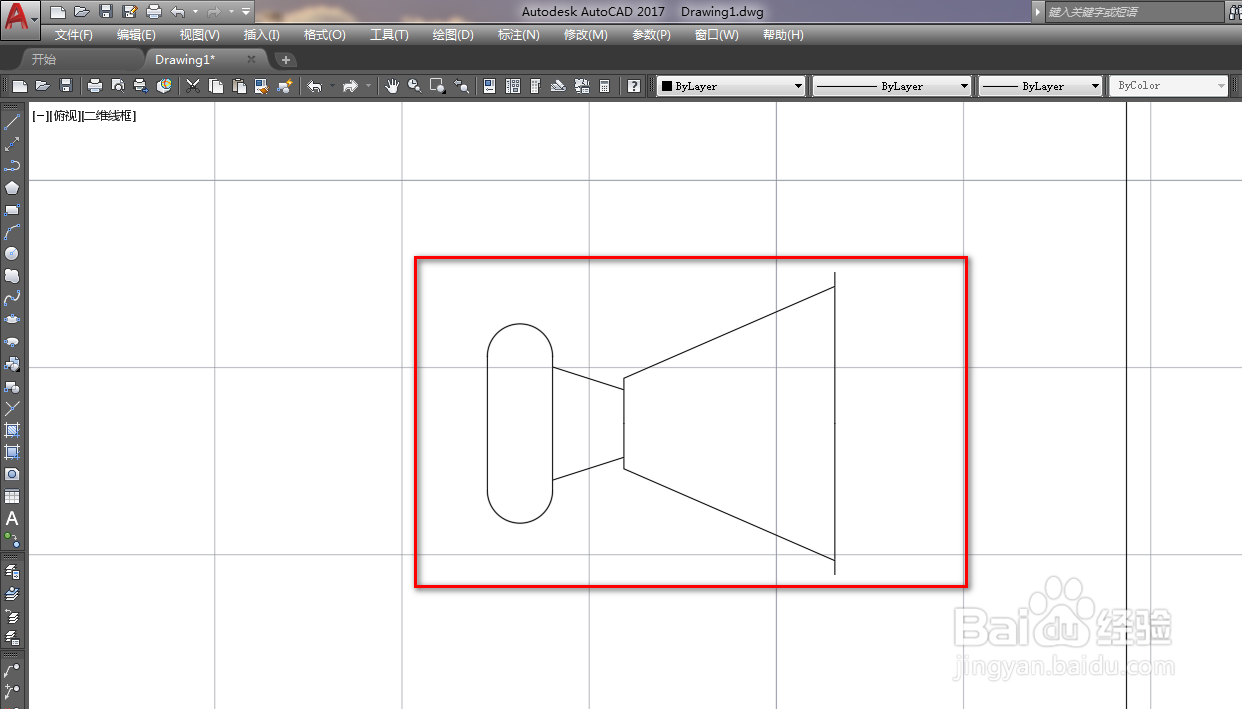
使用CAD绘制荧光照相机

 时间:2026-04-22 06:42:44

1、打开CAD,使用矩形工具,在作图区绘制一个矩形,如下图。
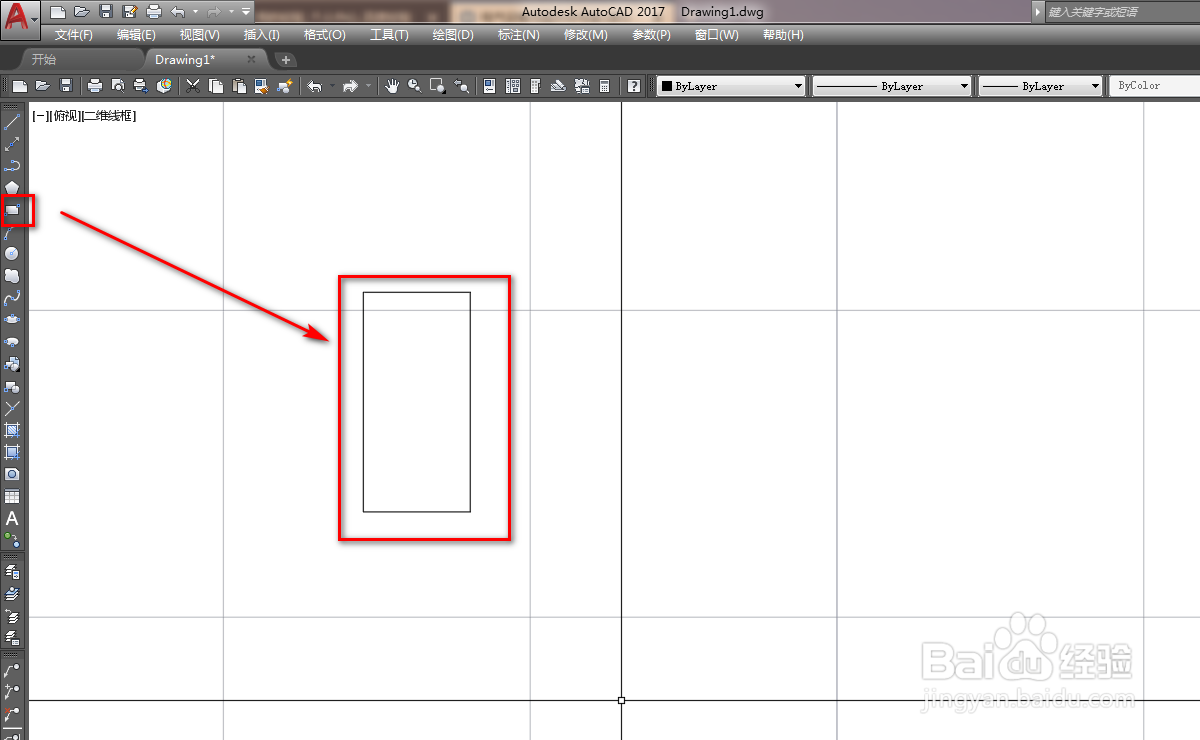
使用CAD绘制荧光照相机

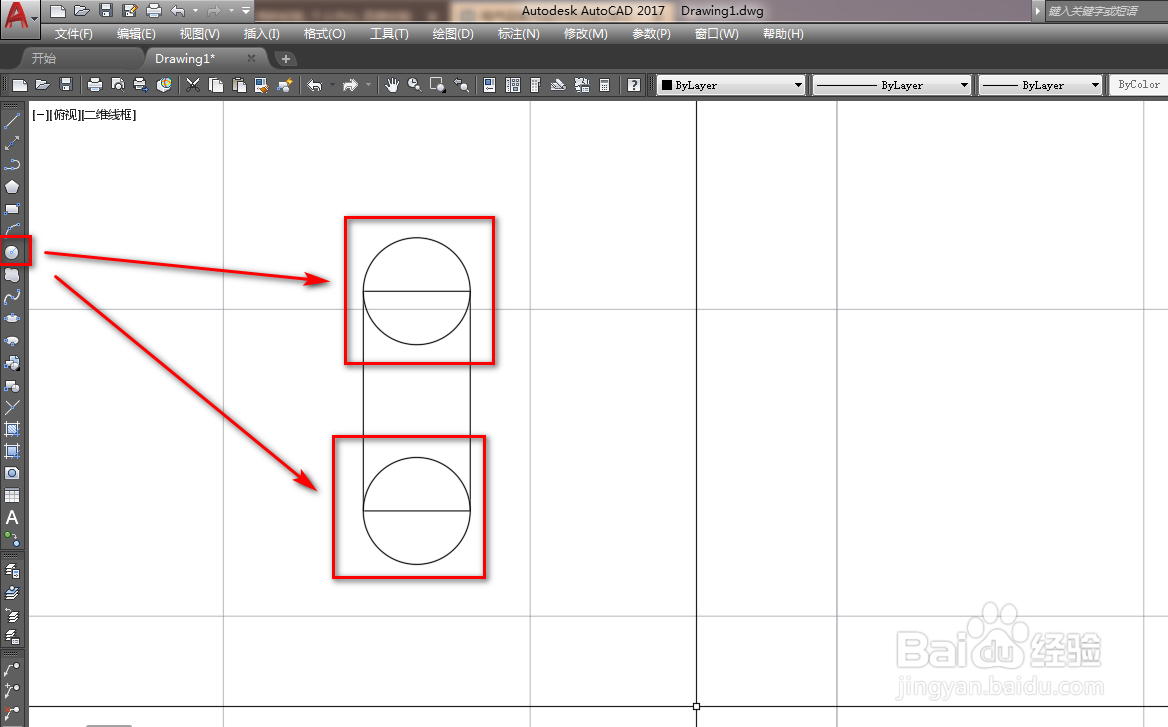
2、使用圆工具,在矩形上下两个边绘制两个圆,如下图。

使用CAD绘制荧光照相机

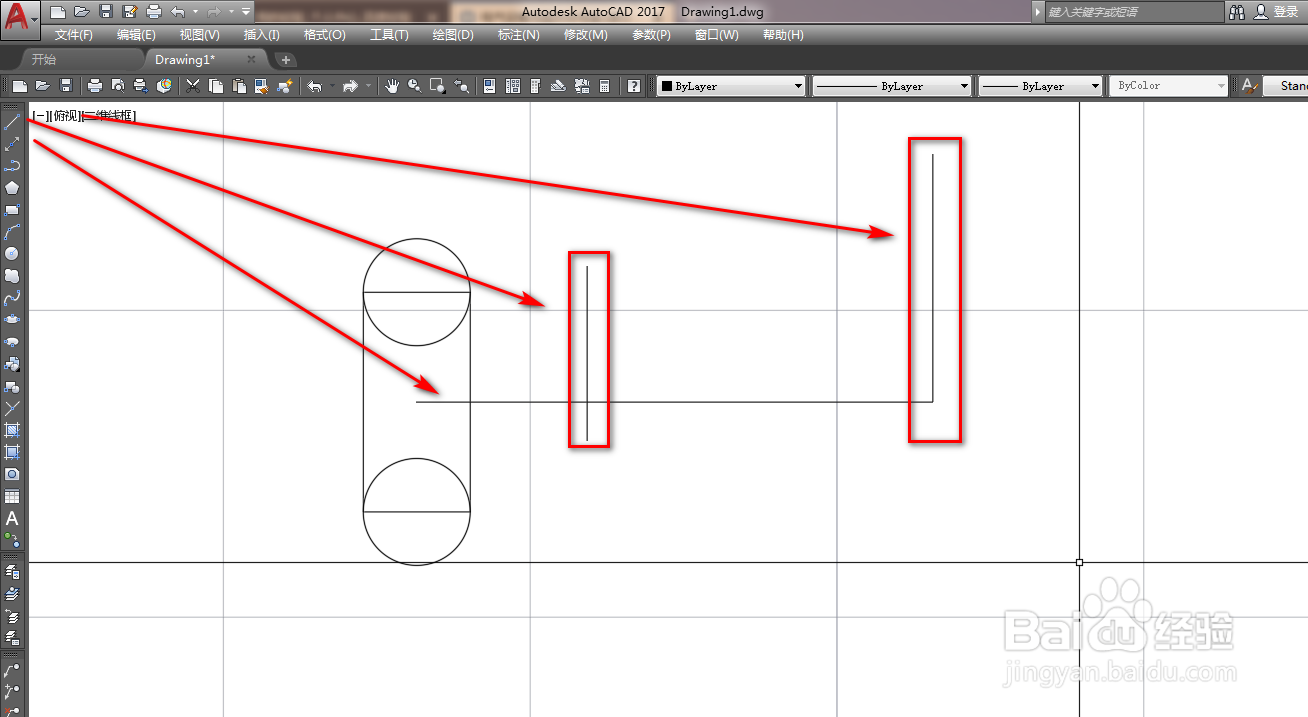
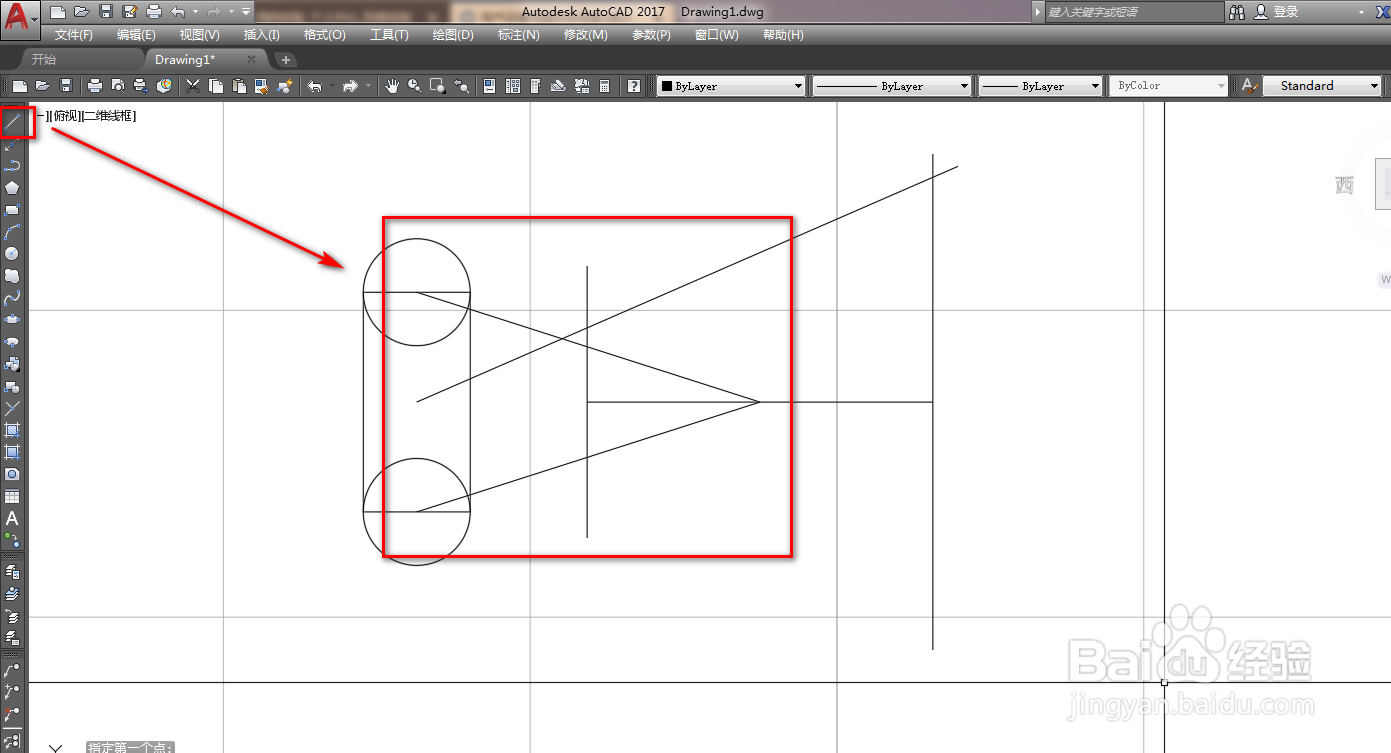
3、使用直线工具,连接几个端点绘制几条线,如下图。

使用CAD绘制荧光照相机

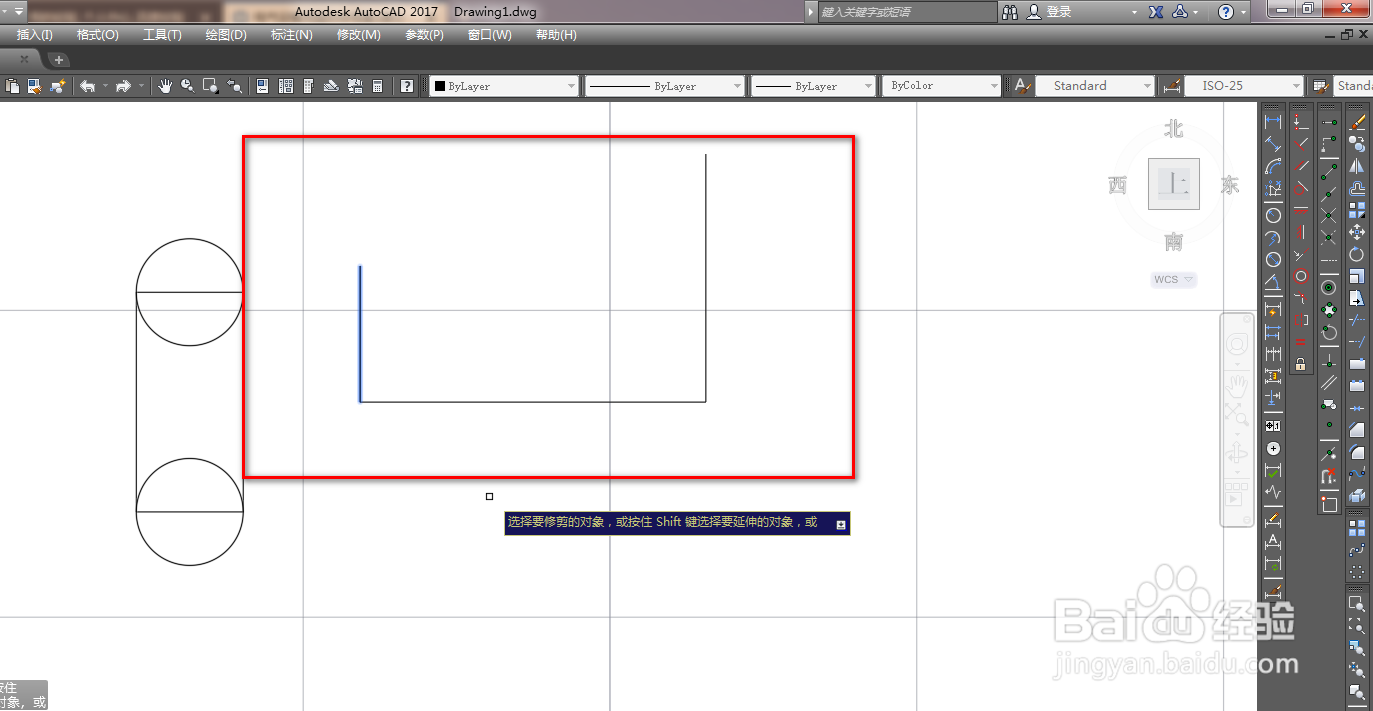
4、使用修剪工具,将多余的线段修剪掉,如下图。

使用CAD绘制荧光照相机

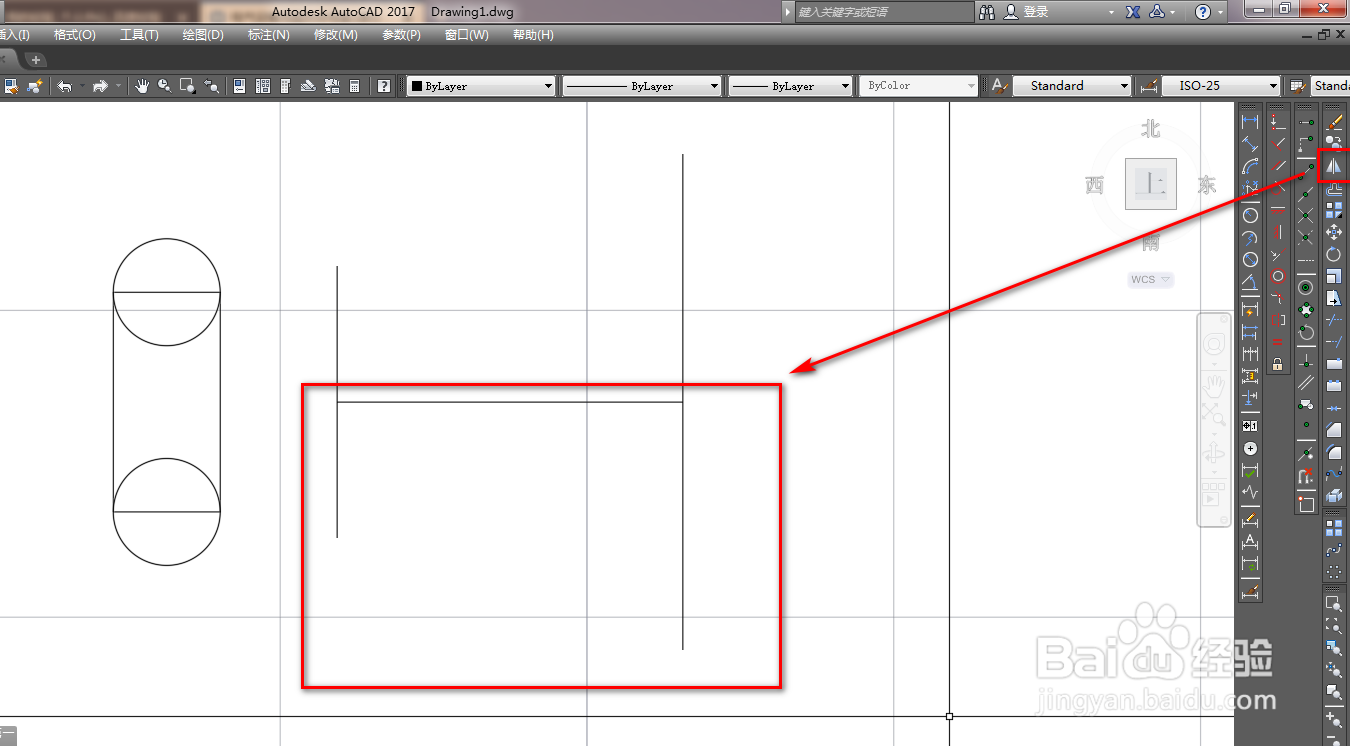
5、使用镜像工具,将两条竖线分别沿着横线做镜像,如下图。

使用CAD绘制荧光照相机

6、再次使用直线工具,绘制几条辅助线,如下图。

使用CAD绘制荧光照相机

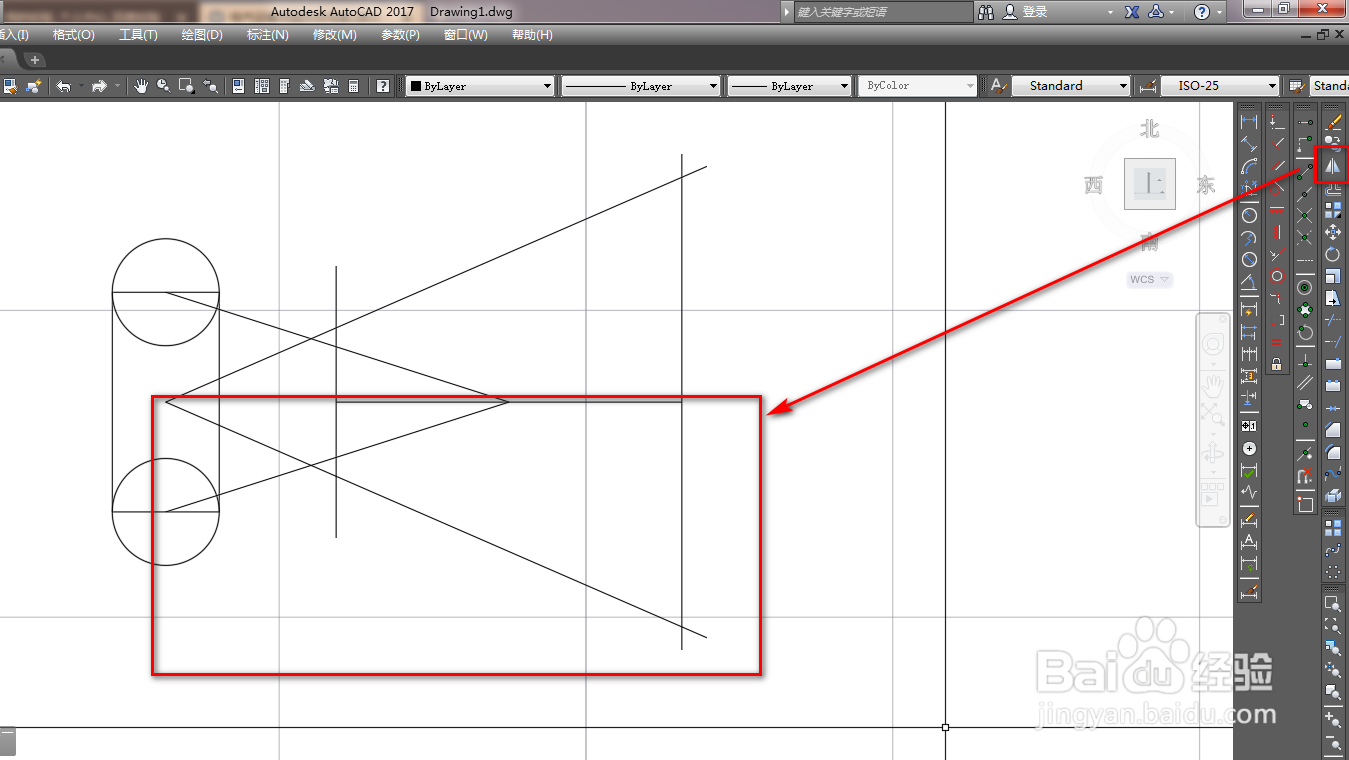
7、使用镜像工具,将斜线沿着横线做镜像,如下图。

使用CAD绘制荧光照相机

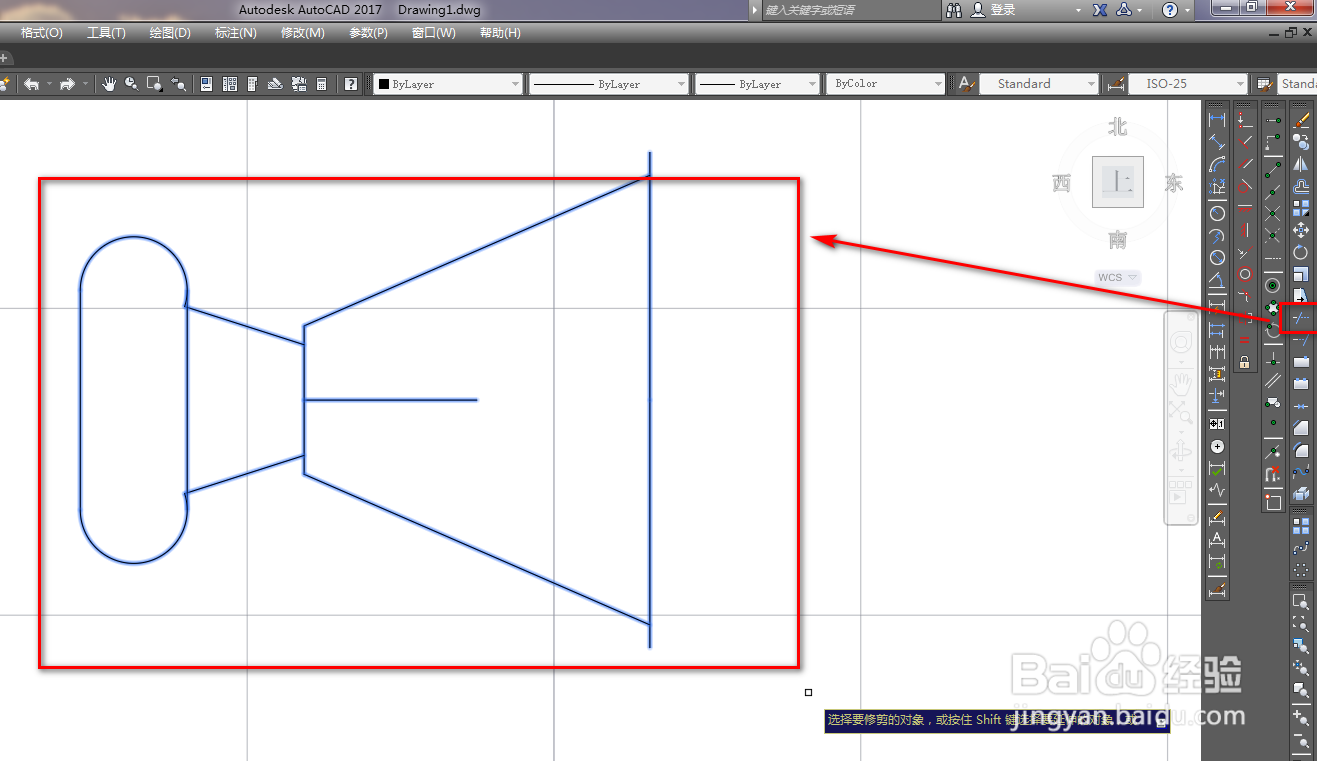
8、使用修剪工具,将多余的线段和弧线全部修剪掉,如下图。

使用CAD绘制荧光照相机

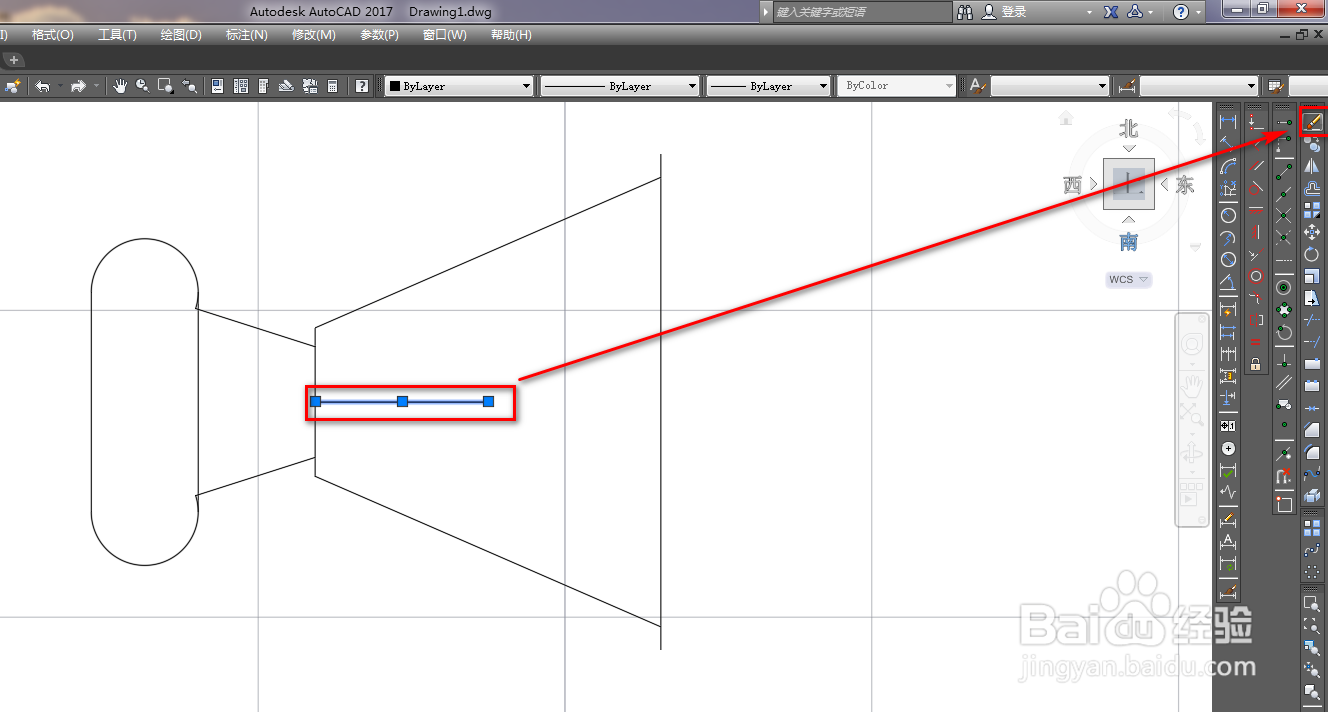
9、选中多余的线段,使用删除工具将其删除,如下图。

使用CAD绘制荧光照相机

10、这样,我们就完成了荧光照相机图形符号的绘制,如下图。

使用CAD绘制荧光照相机

  • Pro/e如何使用钣金功能?
  • CAXA线切割软件绘制实例,零件图的绘制!
  • caxa3D实体设计如何在圆柱曲面上创建凹陷文字?
  • 草图大师如何在工具栏使用坐标轴?
  • proe5.0实例教程小度WIFI:[1]构造轮廓线
  • 热门搜索
    水杯什么牌子好 你在想什么 冬季消防安全知识 木耳的功效与作用 小班运动会口号 关于环保的知识 灵芝片的功效与作用 科学小知识大全 养生知识 有什么电影好看