1、如图我们新建PPT文档。
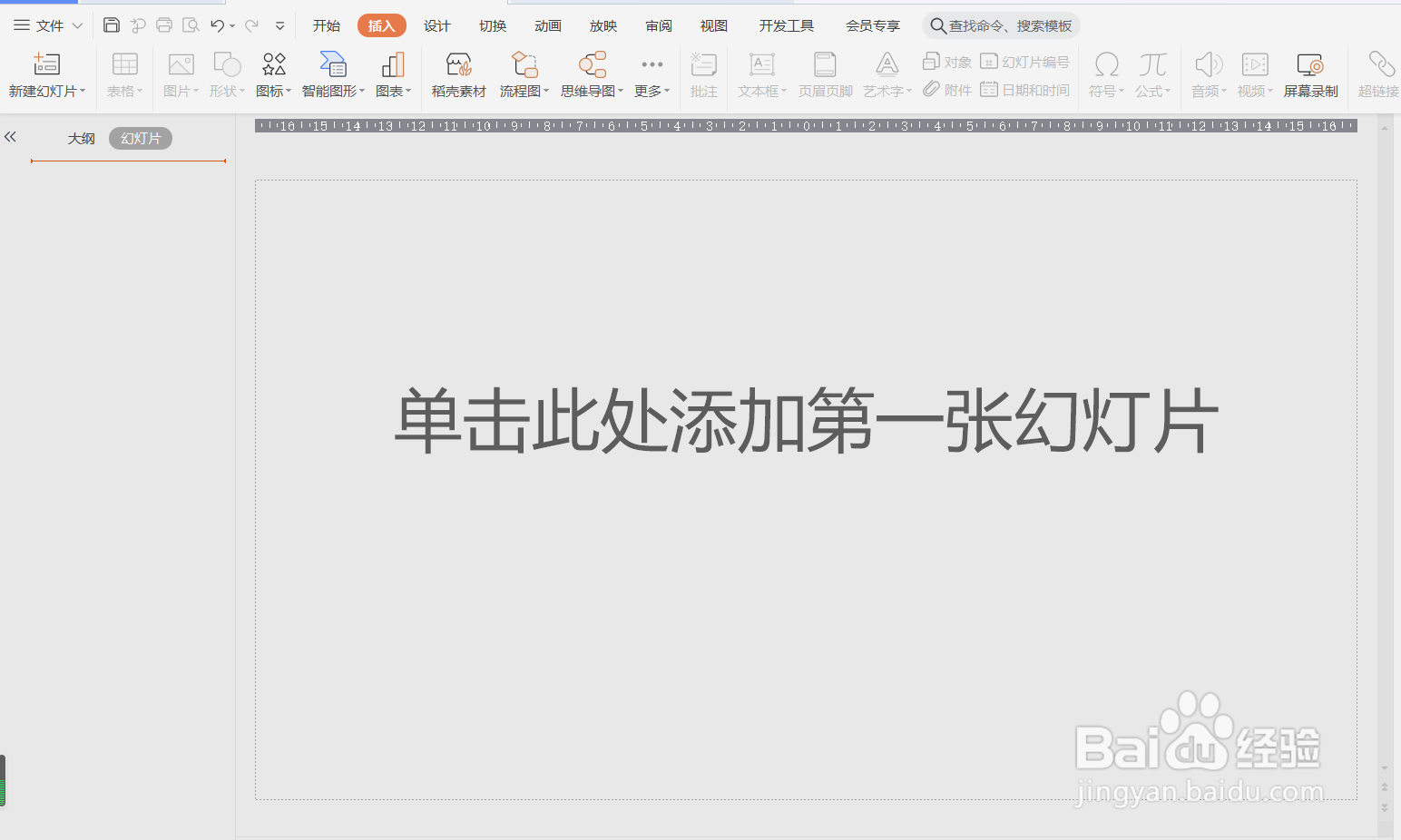
2、如图我们点击页面“新建幻灯片”并在功能区选择"思维导图。


3、如图我们进入思维导图设置页面。

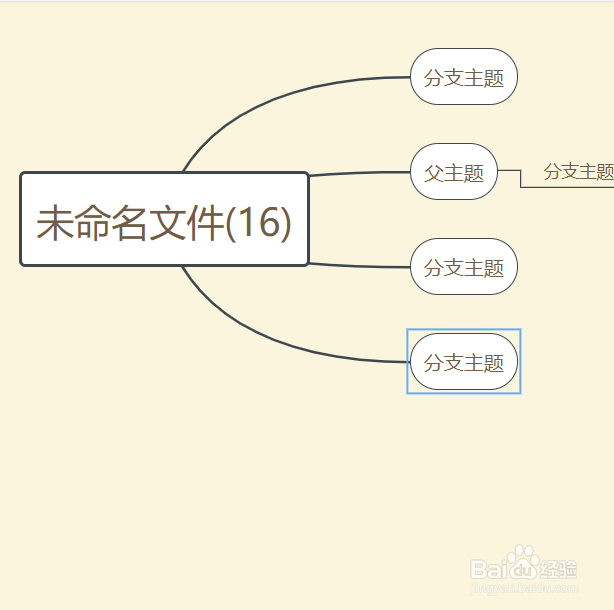
4、如图我们可以右键选择“子级主题/同级主题”进行思维导图的设计。

5、如图我们设计一个简单的思维导图用于演示。
6、我们在功能区找到标注的“结构”。
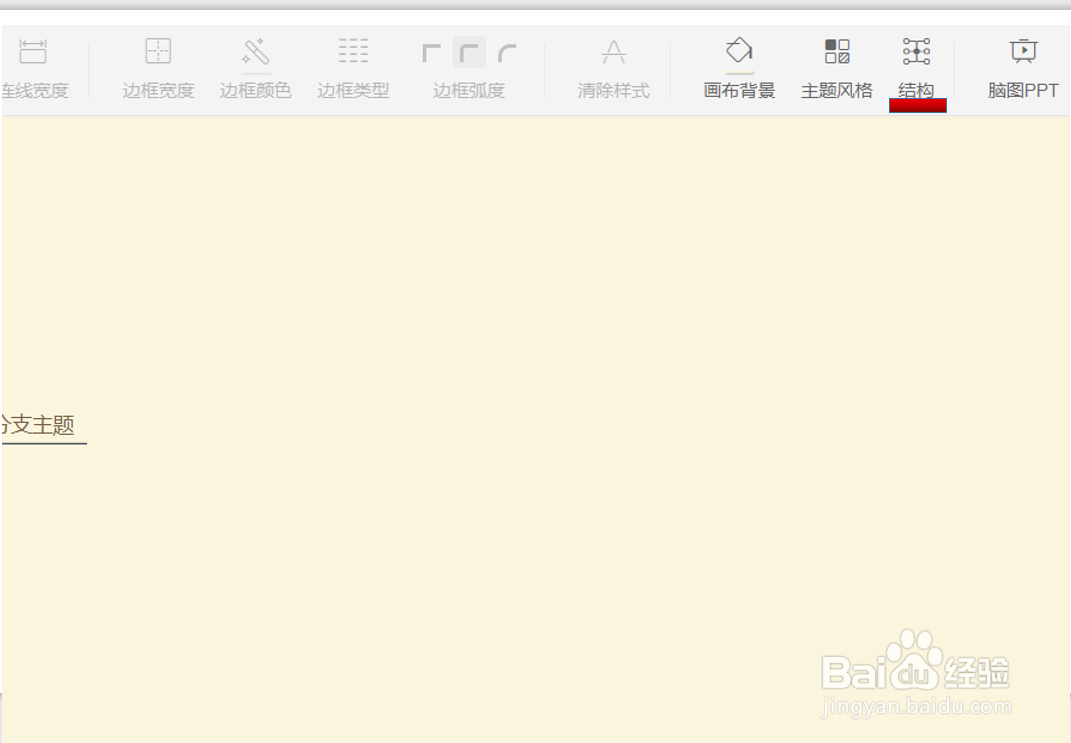
7、我们选择“组织结构图”。

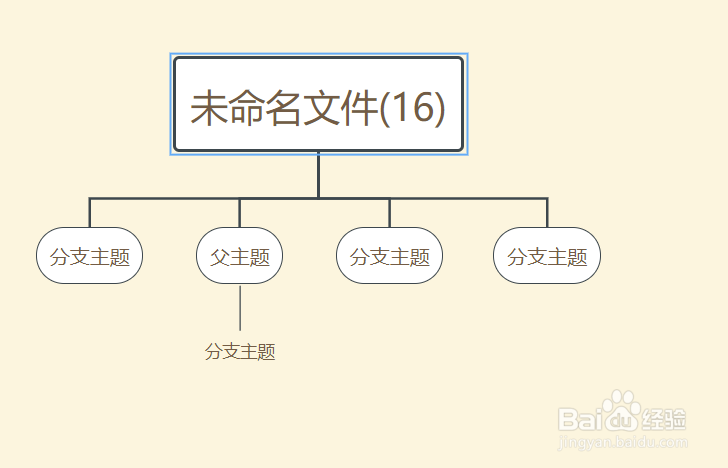
8、这样我们就可以一键转换成组织图了。
时间:2026-04-22 22:04:58
1、如图我们新建PPT文档。
2、如图我们点击页面“新建幻灯片”并在功能区选择"思维导图。
3、如图我们进入思维导图设置页面。
4、如图我们可以右键选择“子级主题/同级主题”进行思维导图的设计。
5、如图我们设计一个简单的思维导图用于演示。
6、我们在功能区找到标注的“结构”。
7、我们选择“组织结构图”。
8、这样我们就可以一键转换成组织图了。
