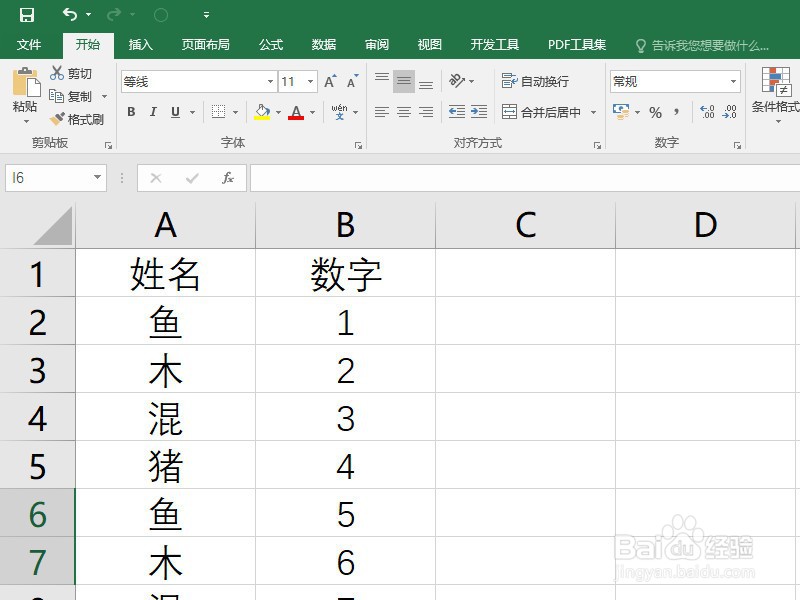
1、打开Excel数据表,如下图所示,将A列中重复数据删除。
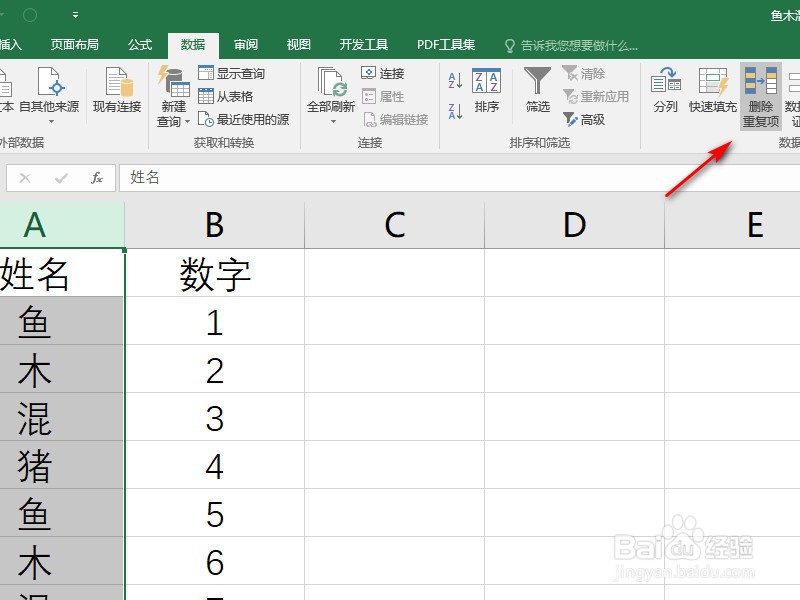
2、选择A列,点击“数据”中的“删除重复值”,如下图所示。
3、在弹出的对话框中,如果选择“扩展选定区域”,则将A列相邻的列中重复值对应的单元格一并删除,如果选择“以当前选定区域排序”则只删除A列,这里选择后者,如下图所示。

4、弹出的新对话框中直接点击“确定”,如下图所示。

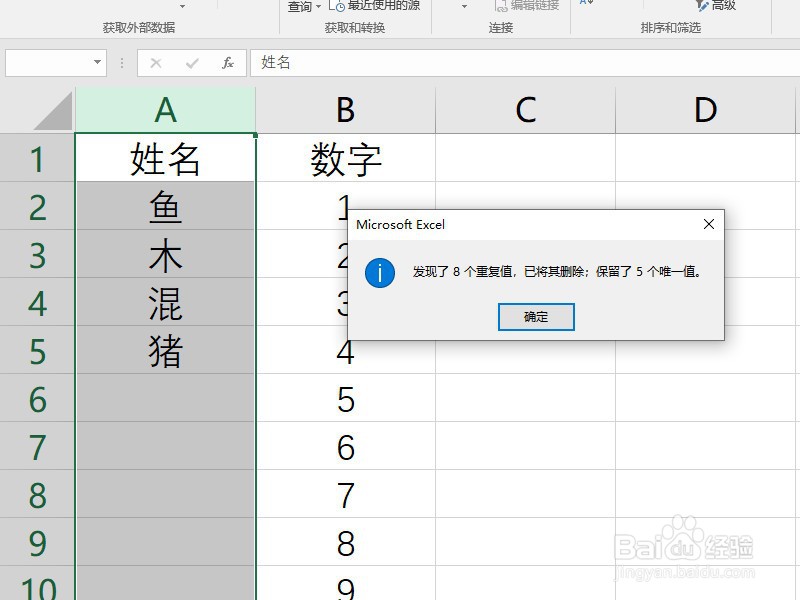
5、这样,就将A列中的重复数据全部删除了,结果如下图所示。
时间:2026-04-22 18:16:19
1、打开Excel数据表,如下图所示,将A列中重复数据删除。
2、选择A列,点击“数据”中的“删除重复值”,如下图所示。
3、在弹出的对话框中,如果选择“扩展选定区域”,则将A列相邻的列中重复值对应的单元格一并删除,如果选择“以当前选定区域排序”则只删除A列,这里选择后者,如下图所示。
4、弹出的新对话框中直接点击“确定”,如下图所示。
5、这样,就将A列中的重复数据全部删除了,结果如下图所示。
