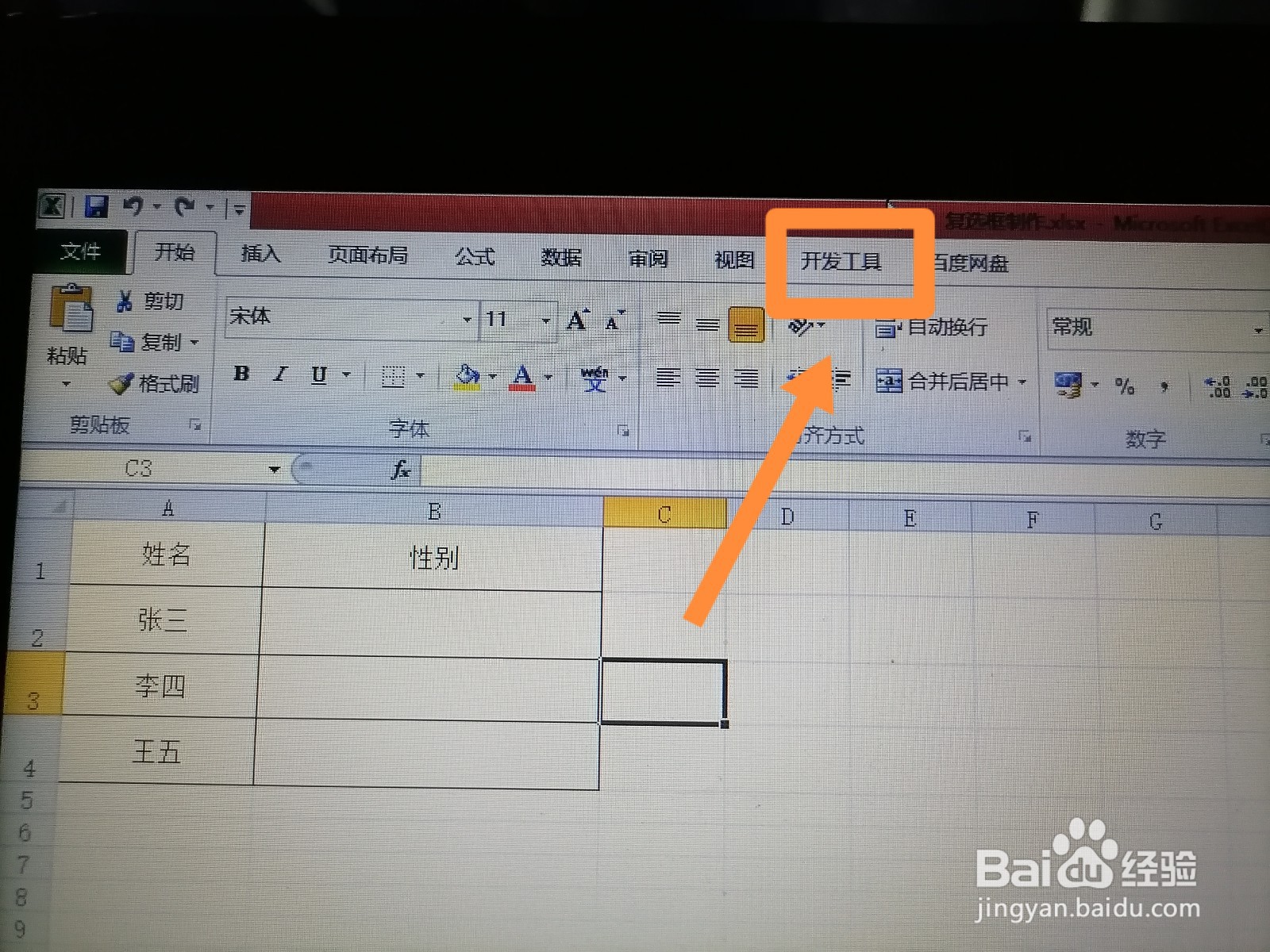
1、第一步,打开excel表,在上方的菜单栏中点击“开发工具”,如下图
2、第二步,在开发工具的功能区,点击“插入”,如下图

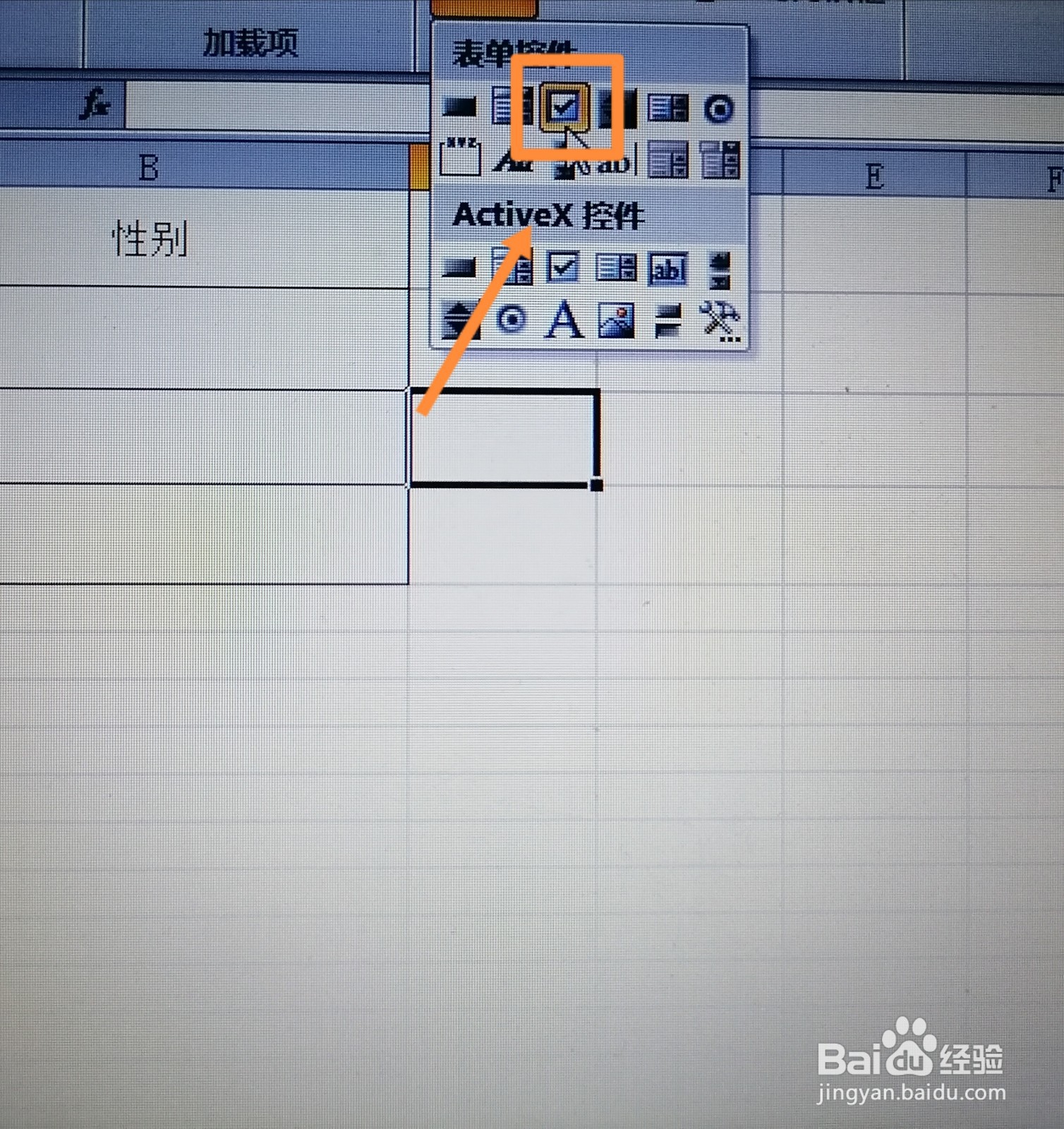
3、第三步,在点击插入后出现的下拉框,点击“复选框”,如下图
4、第四步,当鼠标变成“十字架”就往右拉,如下图


5、第五步,鼠标单击右键,选择“编辑文字”可以修改你想要的文字,如下图

6、第六步,能任意勾选的复选框就做出来啦

时间:2026-04-23 17:20:55
1、第一步,打开excel表,在上方的菜单栏中点击“开发工具”,如下图
2、第二步,在开发工具的功能区,点击“插入”,如下图
3、第三步,在点击插入后出现的下拉框,点击“复选框”,如下图
4、第四步,当鼠标变成“十字架”就往右拉,如下图
5、第五步,鼠标单击右键,选择“编辑文字”可以修改你想要的文字,如下图
6、第六步,能任意勾选的复选框就做出来啦
