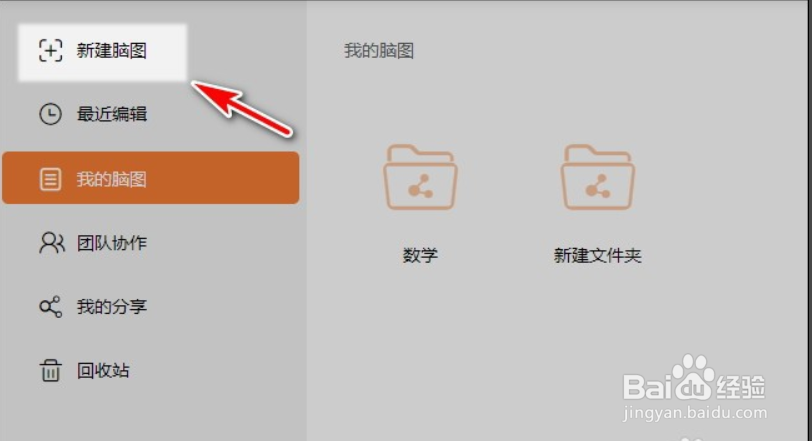
1、打开GitMind首页,点击【新建脑图】进入脑图编辑页。
2、点击左侧【主题】按钮,选择喜欢的主题风格。

3、在新建英语思维导图中,点击【布局】,选择喜欢的思维导图布局。

4、双击中心节点,输入中心主题词,按下【Tab】键添加各个主干分支。

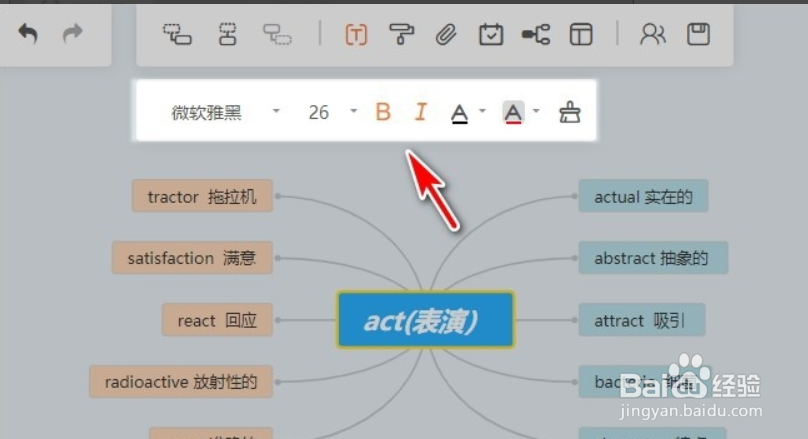
5、依次在分支节点内输入相关信息内容,点击【文本】可修改颜色、大小以及背景等等。

6、点击【附件】可在各个分支节点插入图片或者链接。
7、制作完成,右上角点击【导出】或者【分享】即可。

1、1.打开GitMind首页,点击【新建脑图】进入脑图编辑页。
2.点击左侧【主题】按钮,选择喜欢的主题风格。
3.在新建英语思维导图中,点击【布局】,选择喜欢的思维导图布局。
4.双击中心节点,输入中心主题词,按下【Tab】键添加各个主干分支。
5.依次在分支节点内输入相关信息内容,点击【文本】可修改颜色、大小以及背景等等。
6.点击【附件】可在各个分支节点插入图片或者链接。
7.制作完成,右上角点击【导出】或者【分享】即可。
